複数の案を考えられる
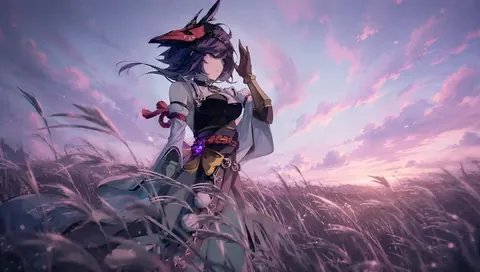
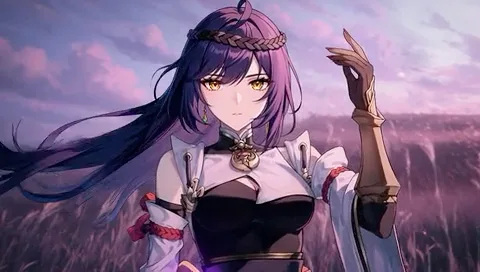
アニメ調やちびキャラ、立体感のある表現を文章で指定し、同じテーマでも異なる見た目を試せます。
髪形、衣装、配色を文章にして、あなたらしいVTuberの見た目を考えてみましょう。参考画像を使い、アニメ調やちびキャラなどの静止立ち絵、アイコン、背景の案を作れます。ここで生成するのは画像です。配信で動かせるLive2D・VRMモデルや、パーツ分け済みのデータは出力しません。
VTuberの立ち絵を作る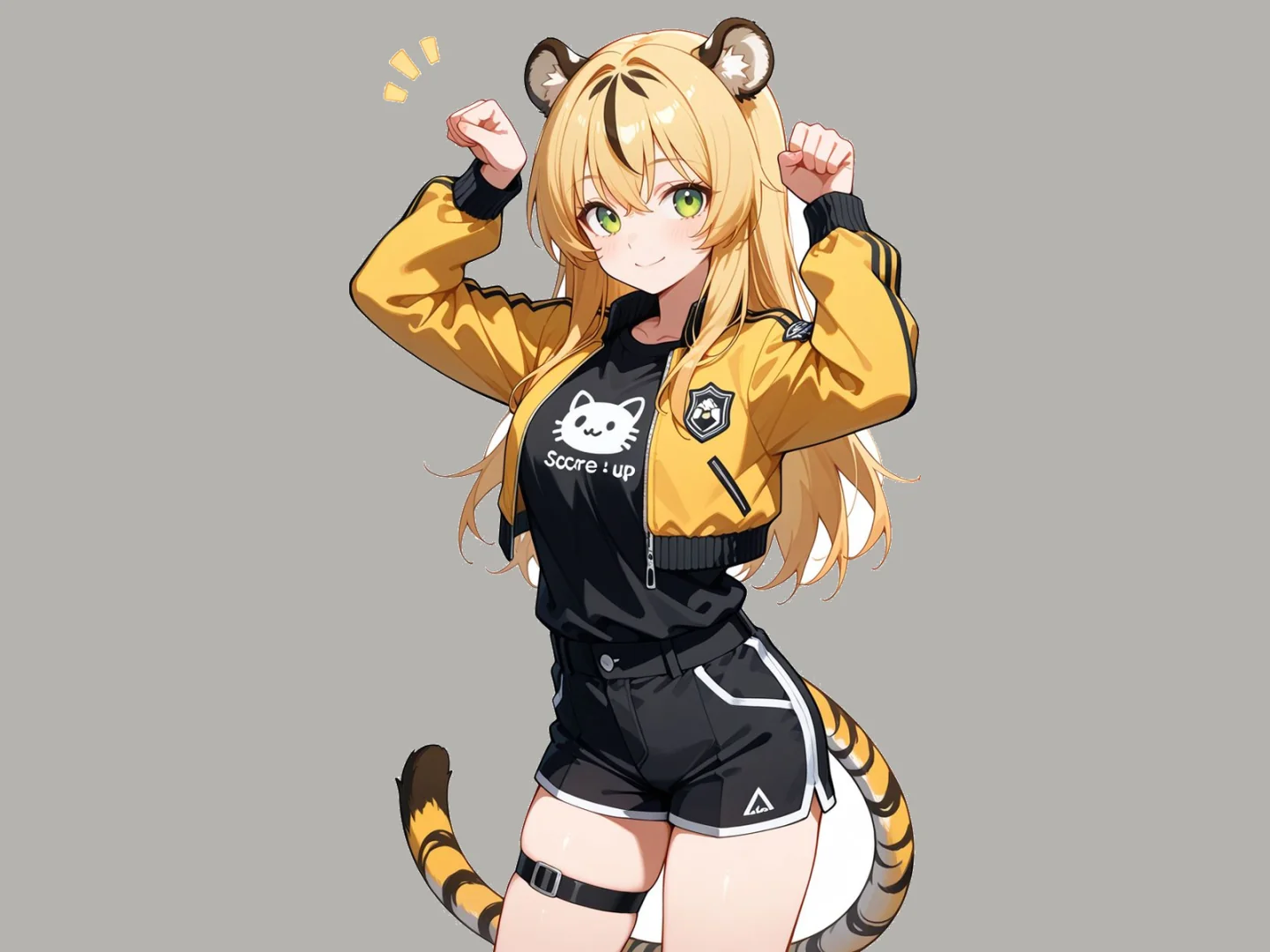
思い描いたイメージを、文章や参考画像から形に。画像の説明(プロンプト)を入力し、モデルや設定を選んで生成できます。無料クレジットがある場合は、その範囲で試せます。
これまでの作品を、作成日ごとに表示します。
これまでの作品を、作成日ごとに表示します。
ログインすると、アニメーションの作成履歴を確認できます。
アニメ調やちびキャラ、立体感のある表現を文章で指定し、同じテーマでも異なる見た目を試せます。
髪形、衣装、配色などを入力し、必要なら自分のスケッチやキャラクター画像を参考に追加できます。
頭から足先まで入る立ち絵を指定できます。手足や服の細部が崩れることもあるため、生成後の確認が必要です。
パソコンやスマートフォンのブラウザーから画像の作成画面を開けます。専用の描画ソフトは不要です。
生成結果を確認し、ダウンロードしてキャラクター紹介や制作相談の参考にできます。保存形式やサイズは結果によって異なります。
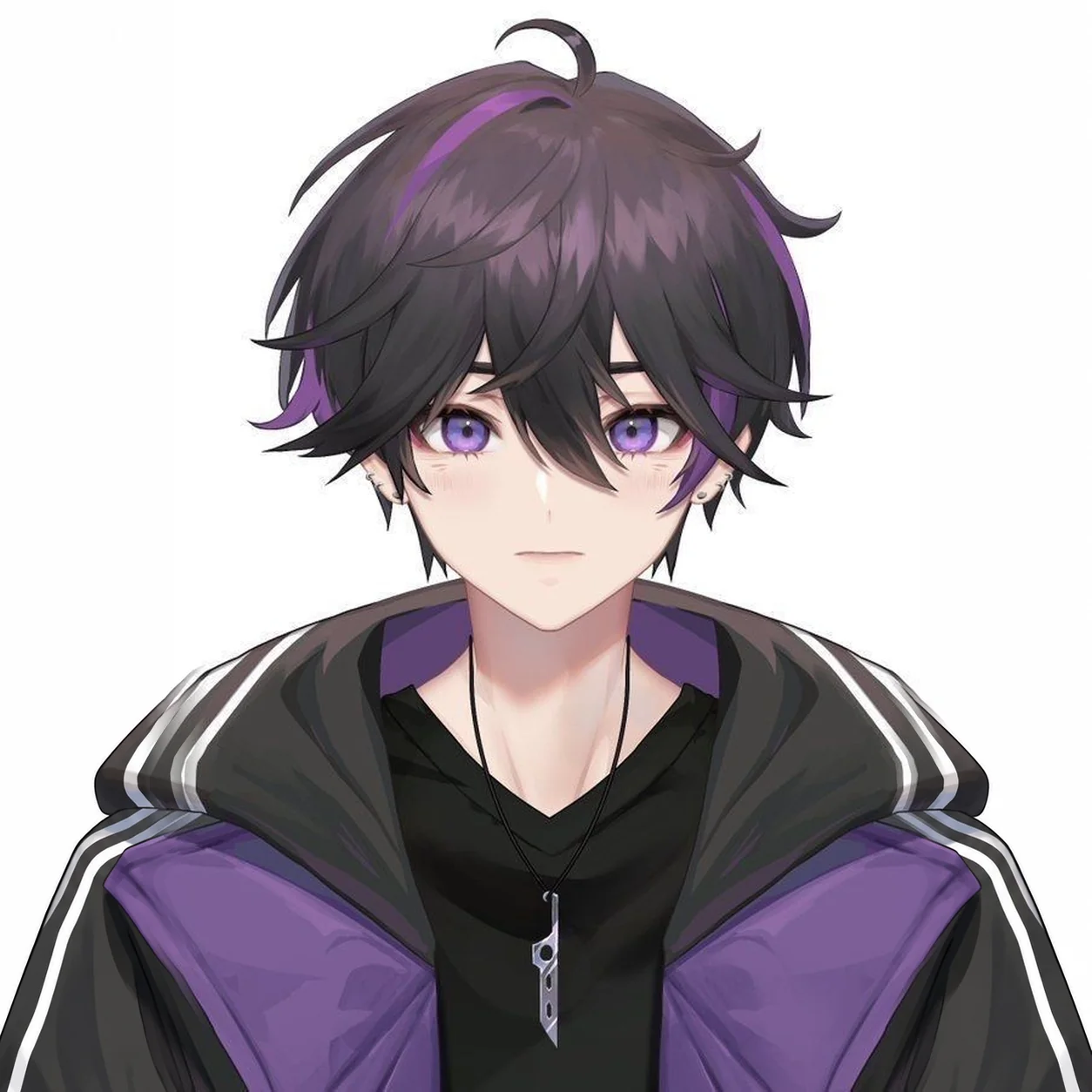
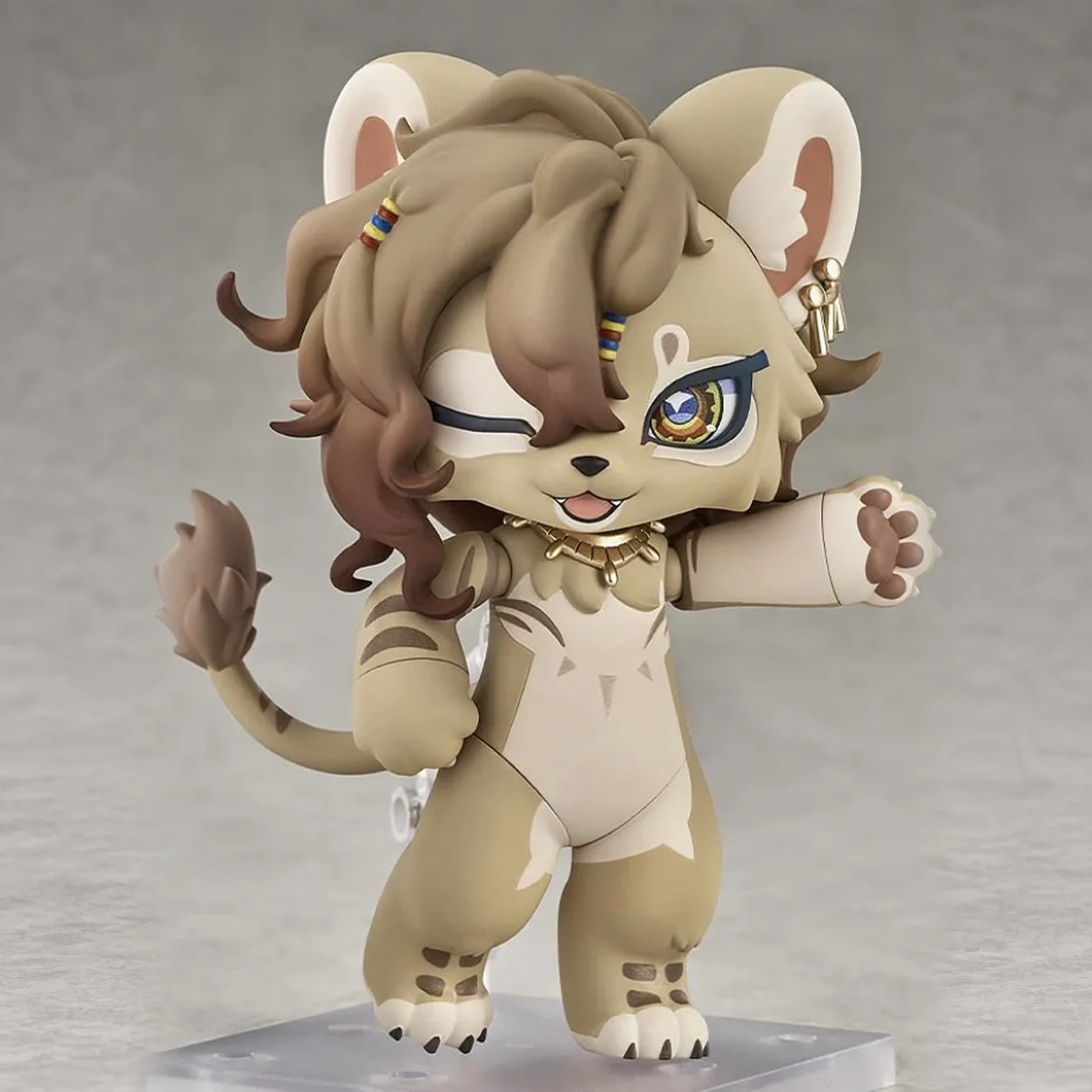
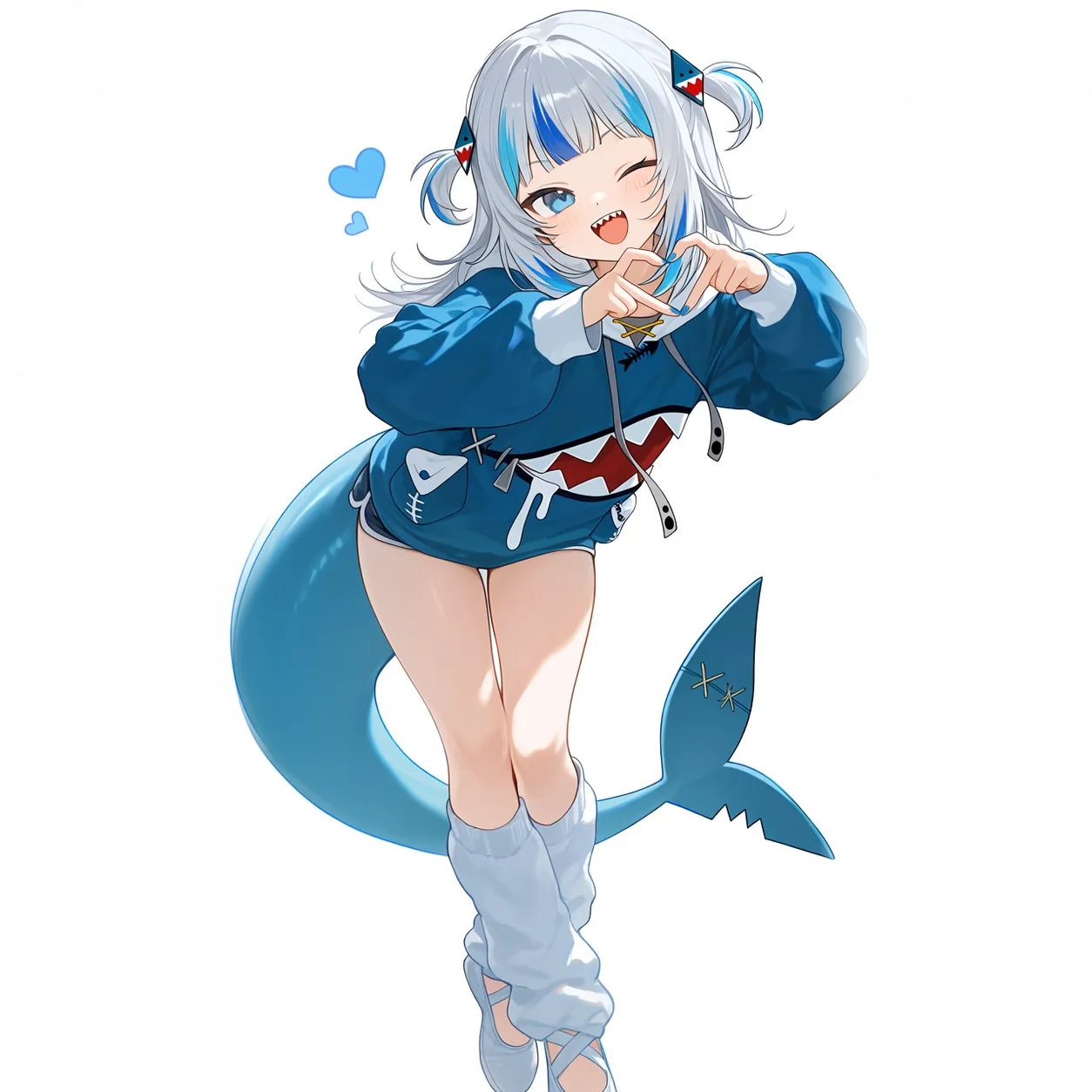
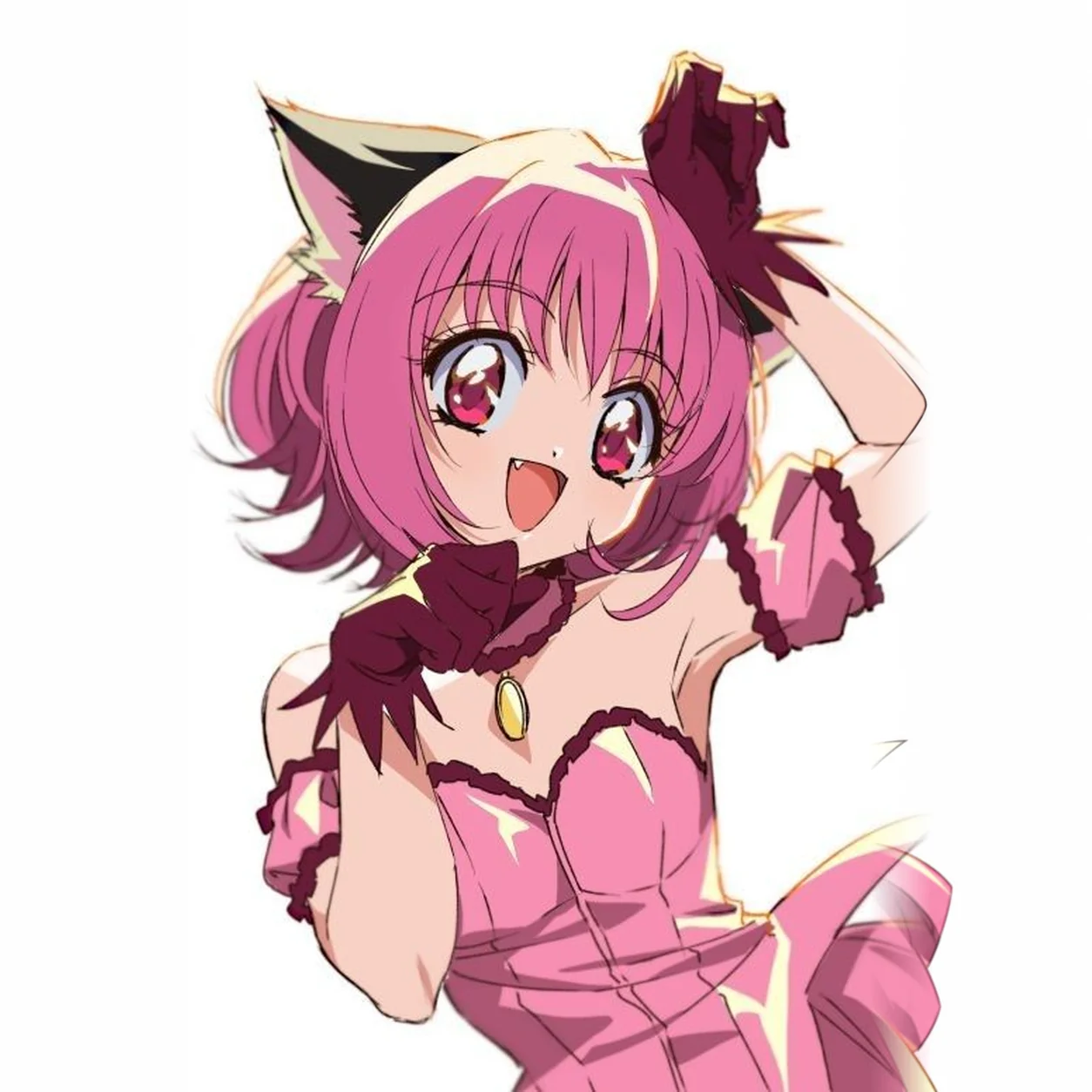
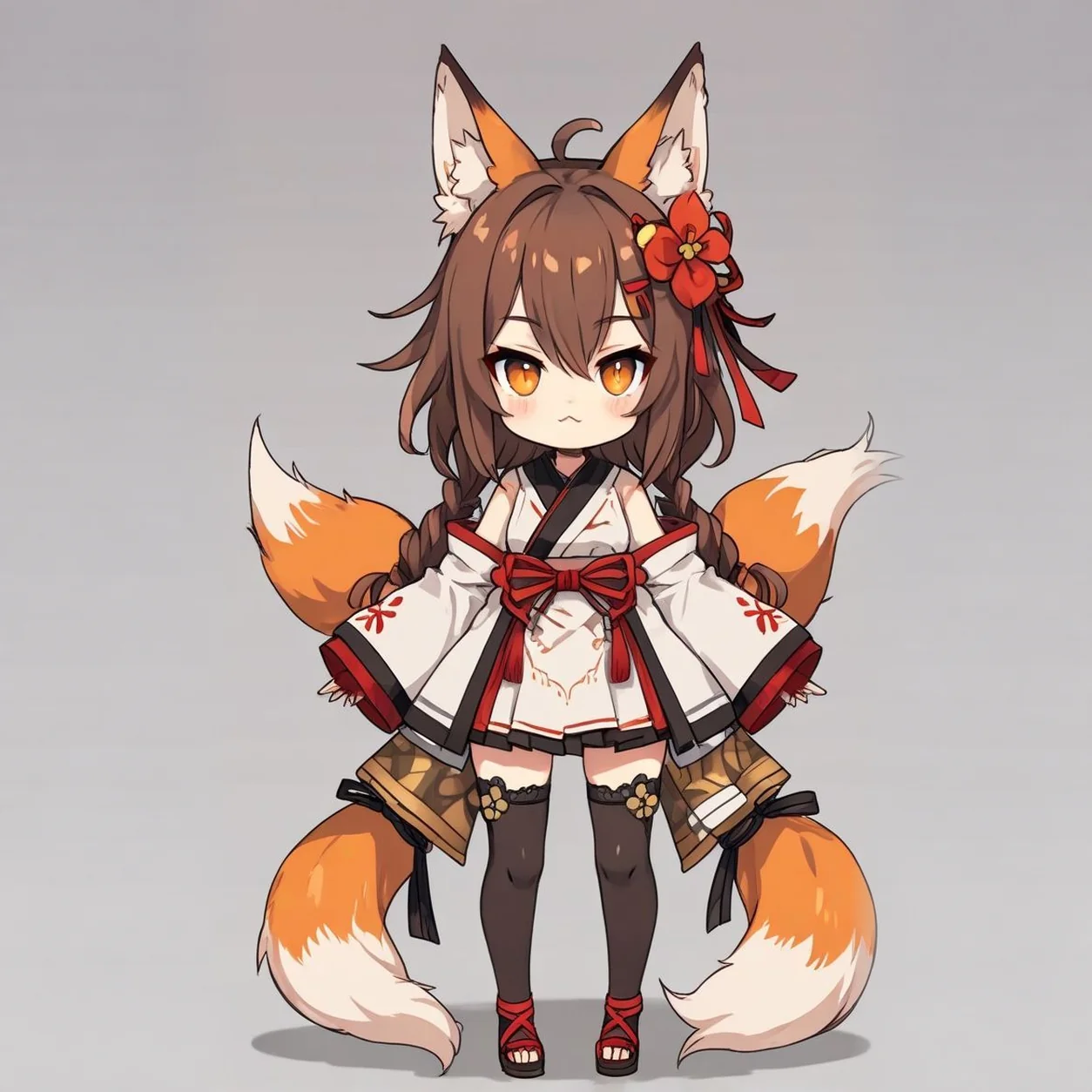
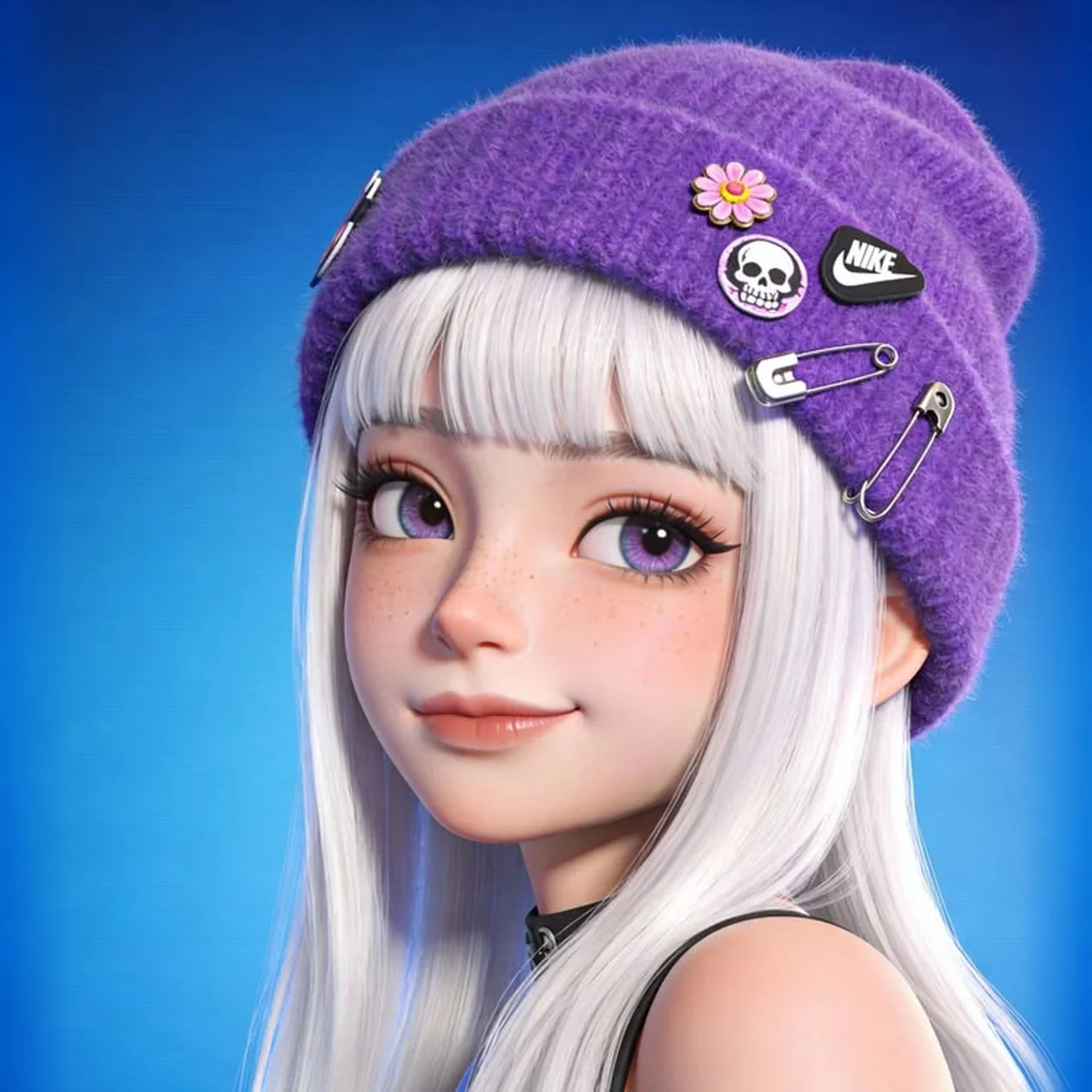
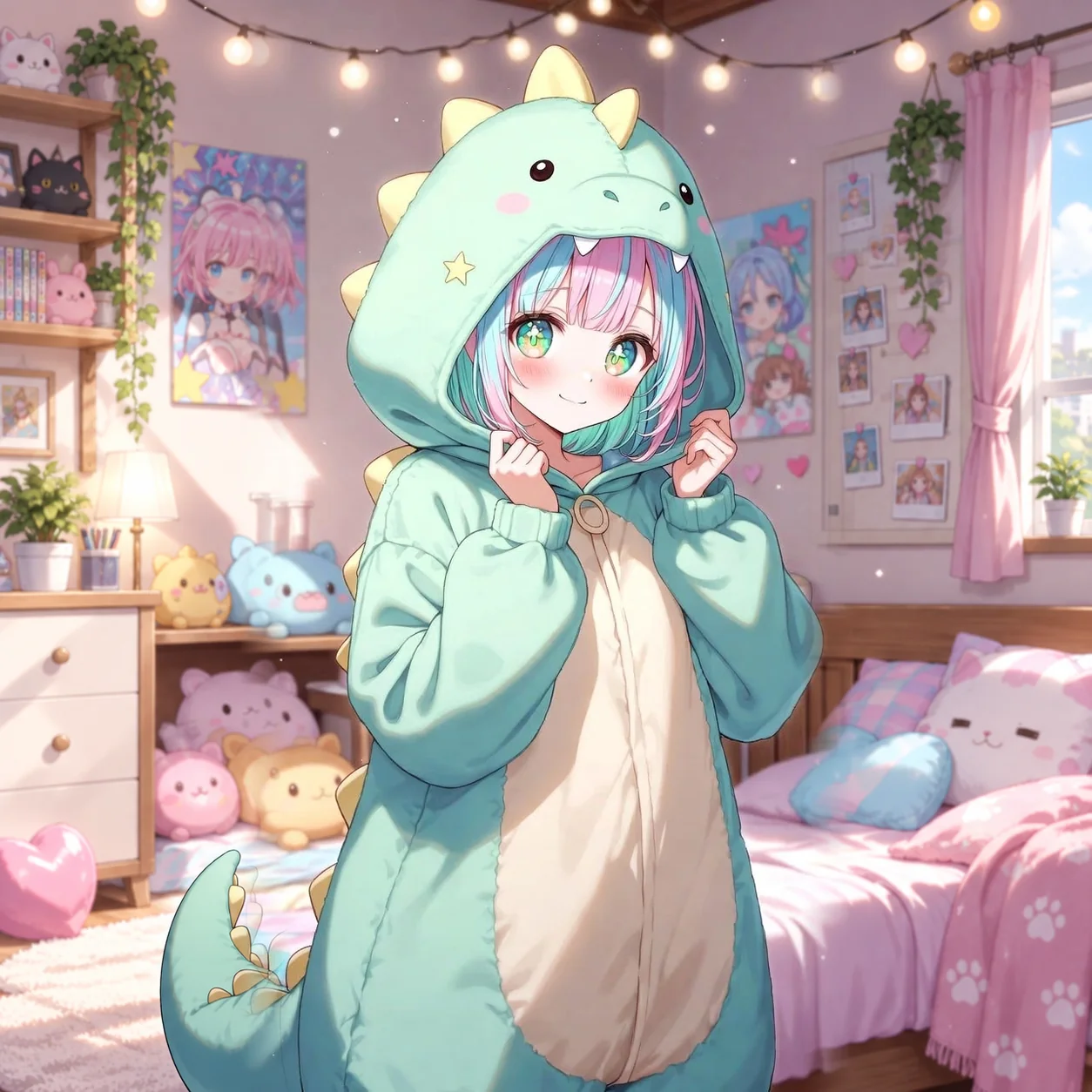
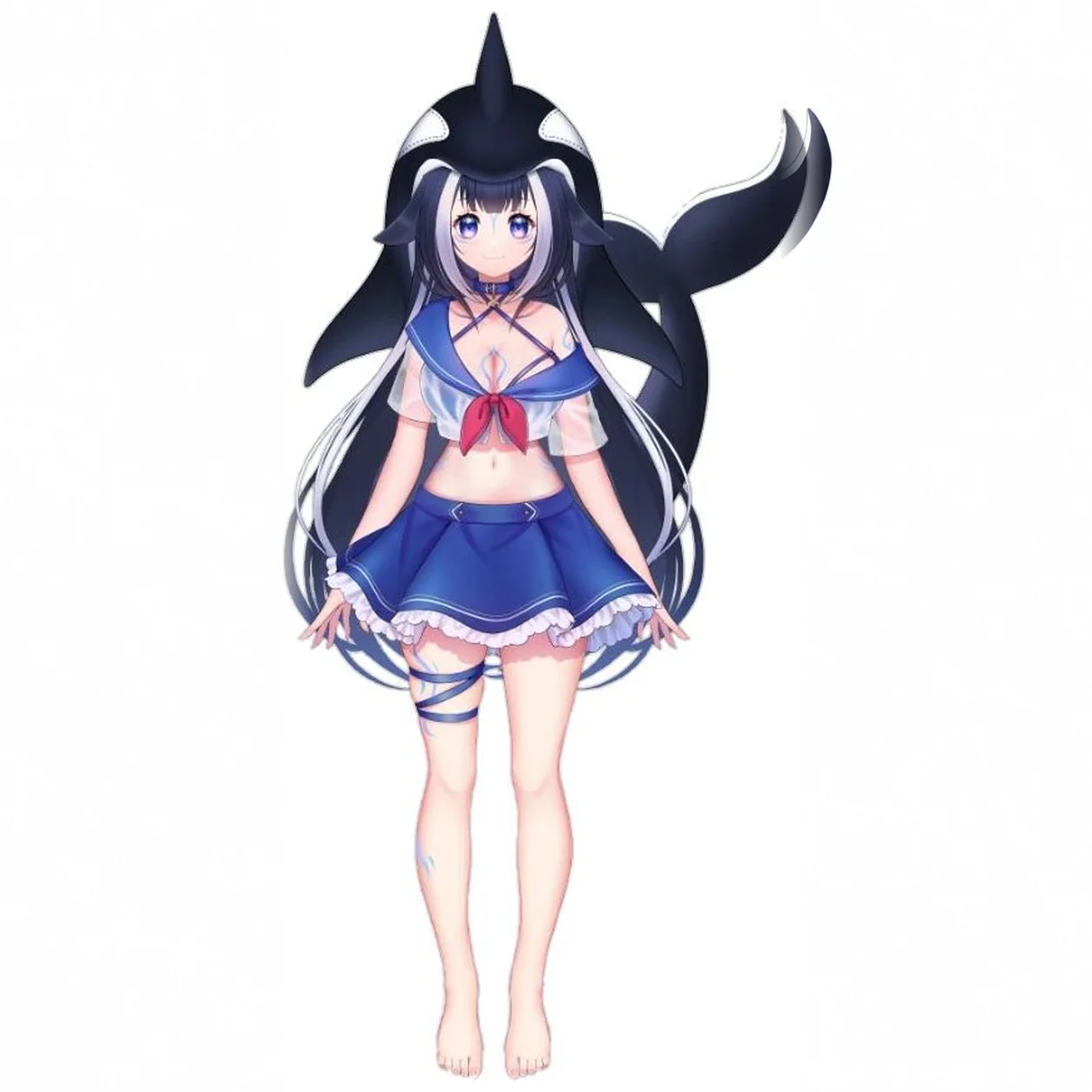
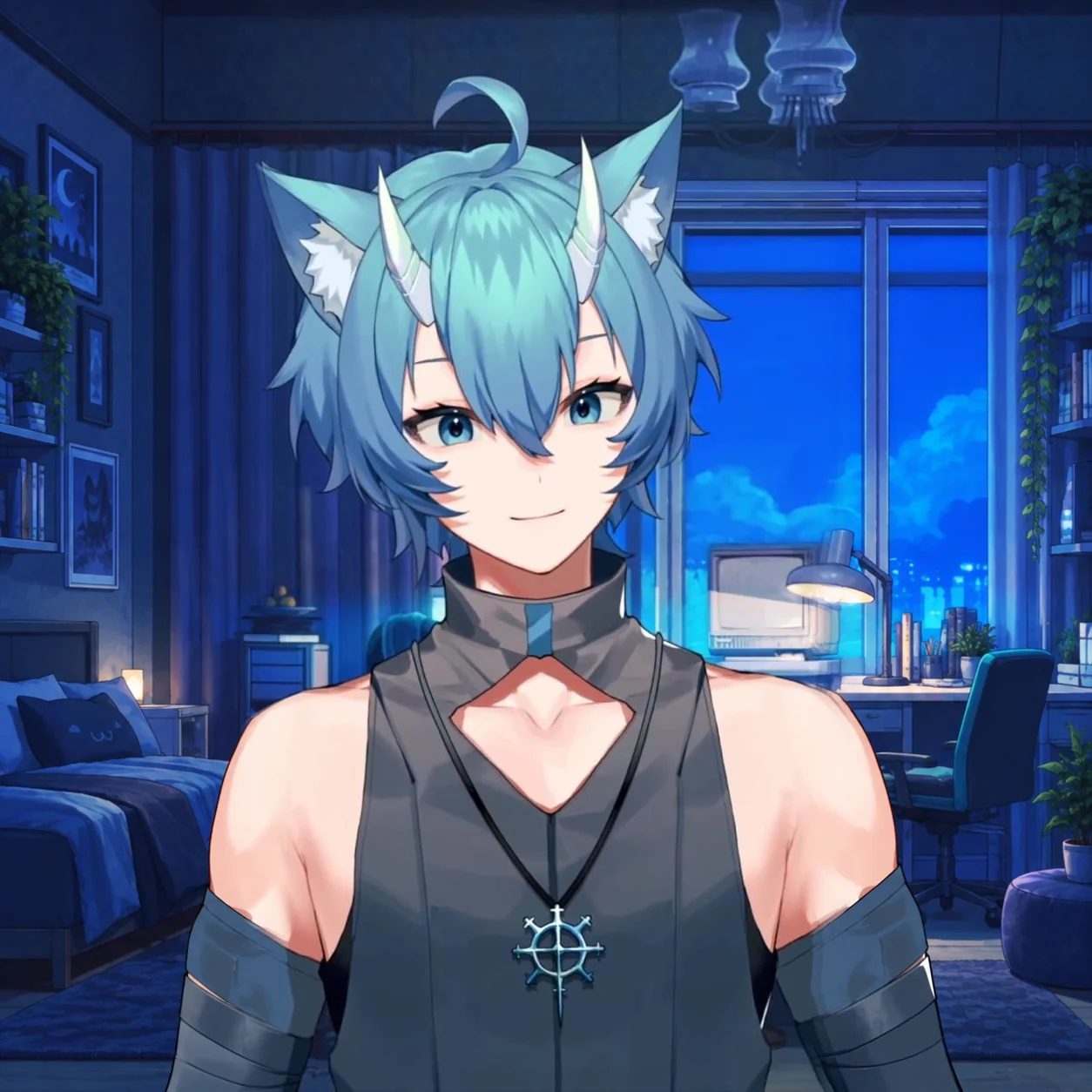
まずは文章や参考画像から静止立ち絵を作り、髪形、衣装、配色を整理します。気に入った画像は紹介素材にしたり、対応する動画モデルで短い動きを試したりできます。リアルタイム配信で動かすためのモデル制作は別途必要です。
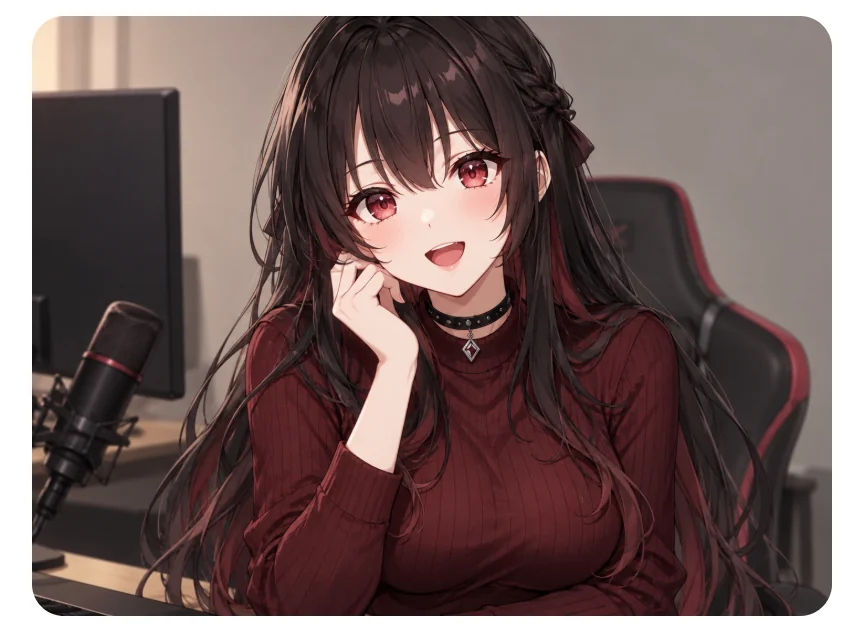
「白い短髪、紺色のコート、星形の髪留め」のように、印象に残したい特徴を並べます。全身の衣装を見たい場合は、頭から足先まで入る構図も指定しましょう。生成した画像を見ながら要素を絞ると、イラスト制作を依頼する際の参考案にもまとめやすくなります。
VTuberのデザイン案を作る同じモチーフでも、アニメ調の線画と立体感のある描き方では印象が変わります。VTuberの立ち絵、アイコン、背景など、使う場面に合う構図を試してみましょう。3D風の出力も静止画像であり、回転やポーズ操作ができる3Dデータではありません。
キャラクター画像を作る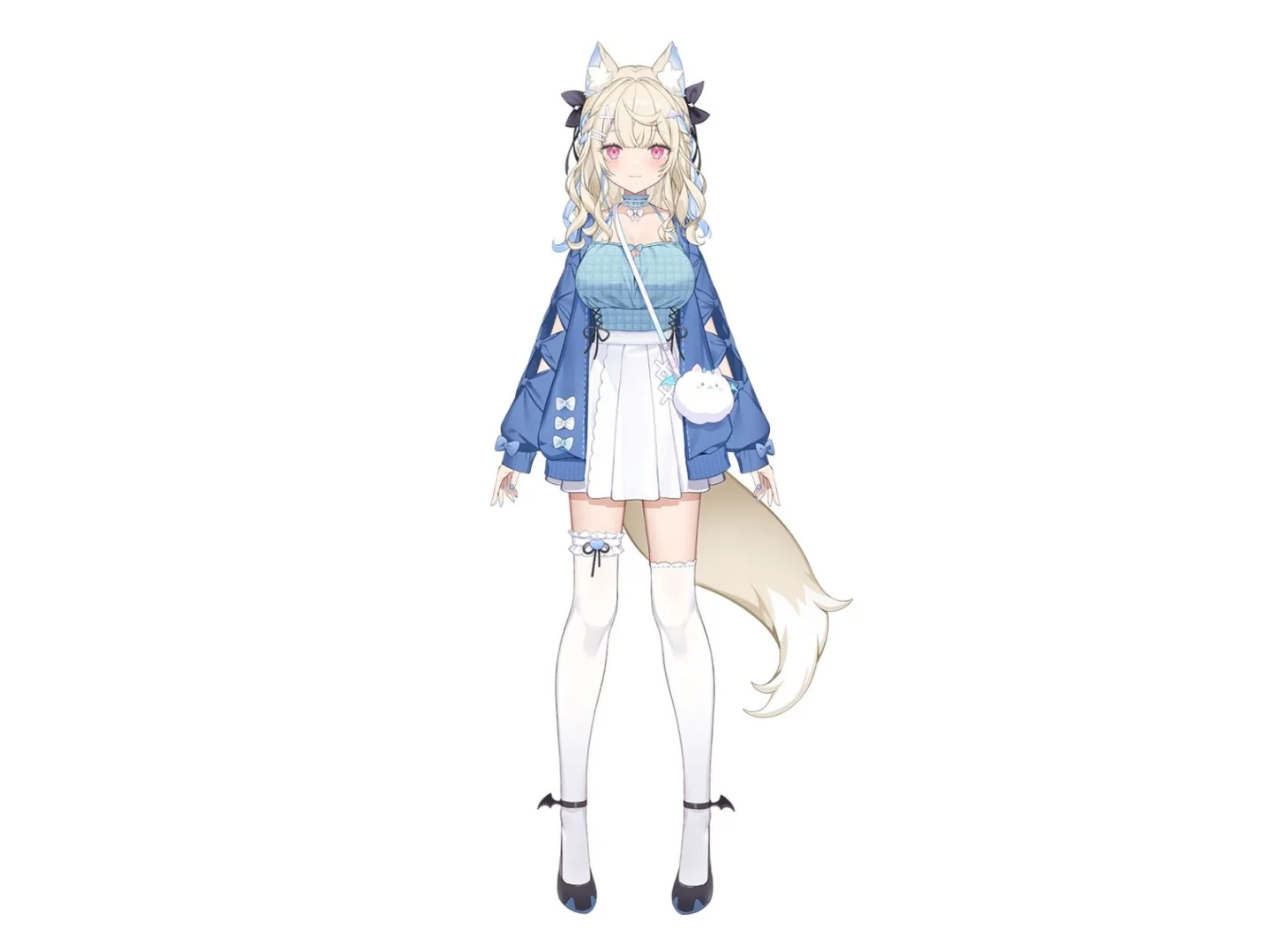
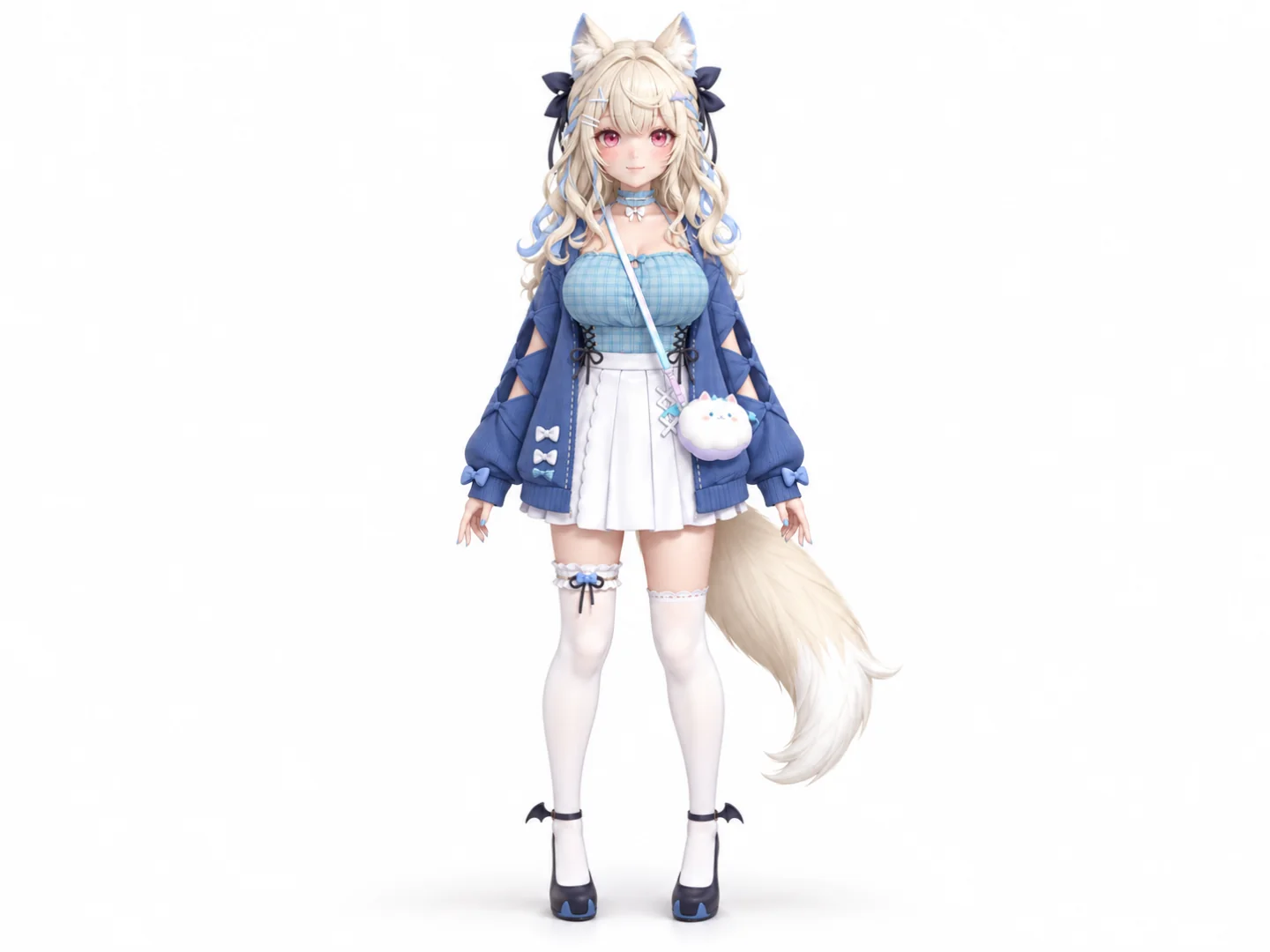
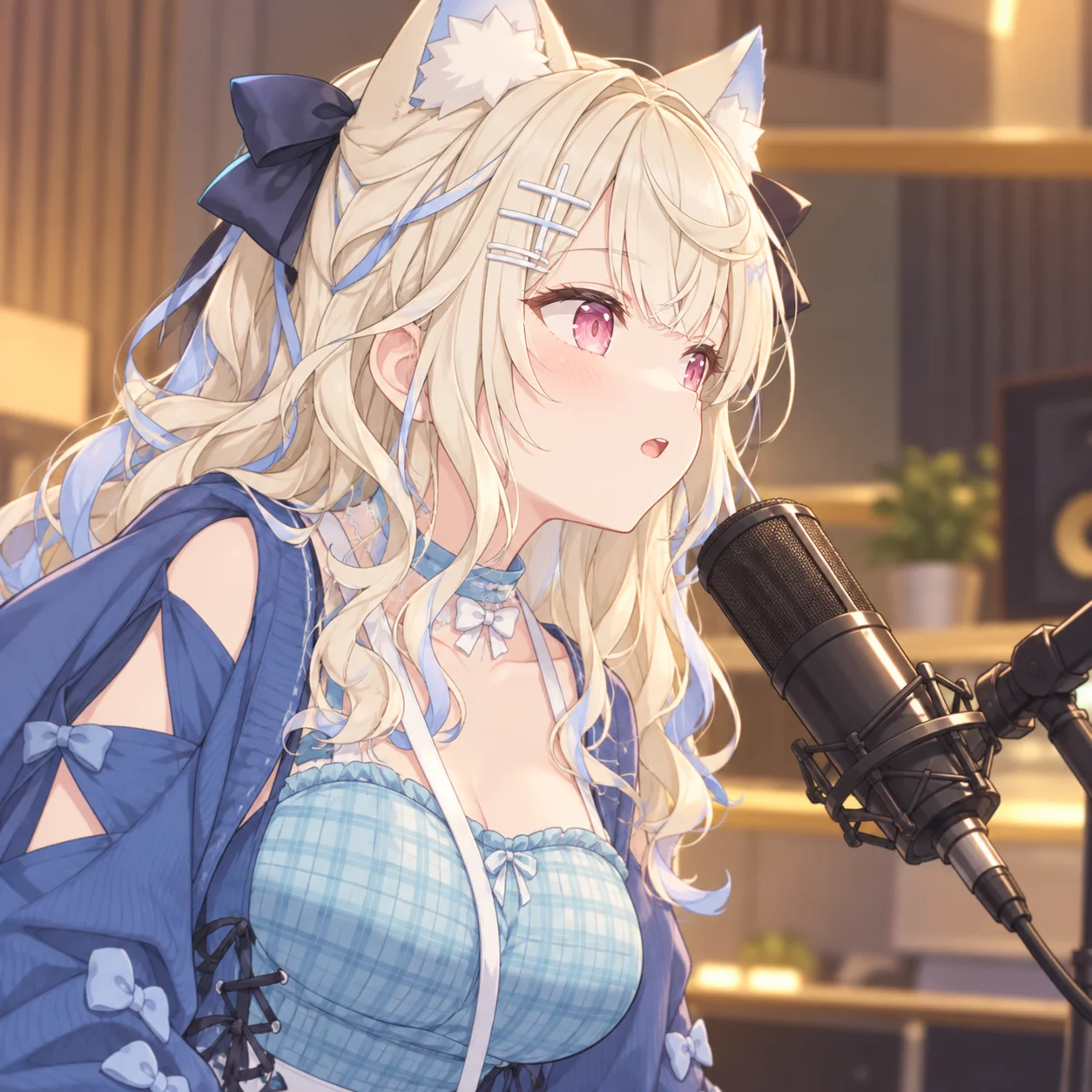
作成したキャラクター画像を動画生成の参考に使い、身振りやカメラの動きを文章で指定できます。画像や音声の入力可否、動画の長さなどは選ぶモデルによって異なります。口の動きや表情が意図どおりになるとは限らないため、結果を確認して使ってください。
動画の作成画面を開く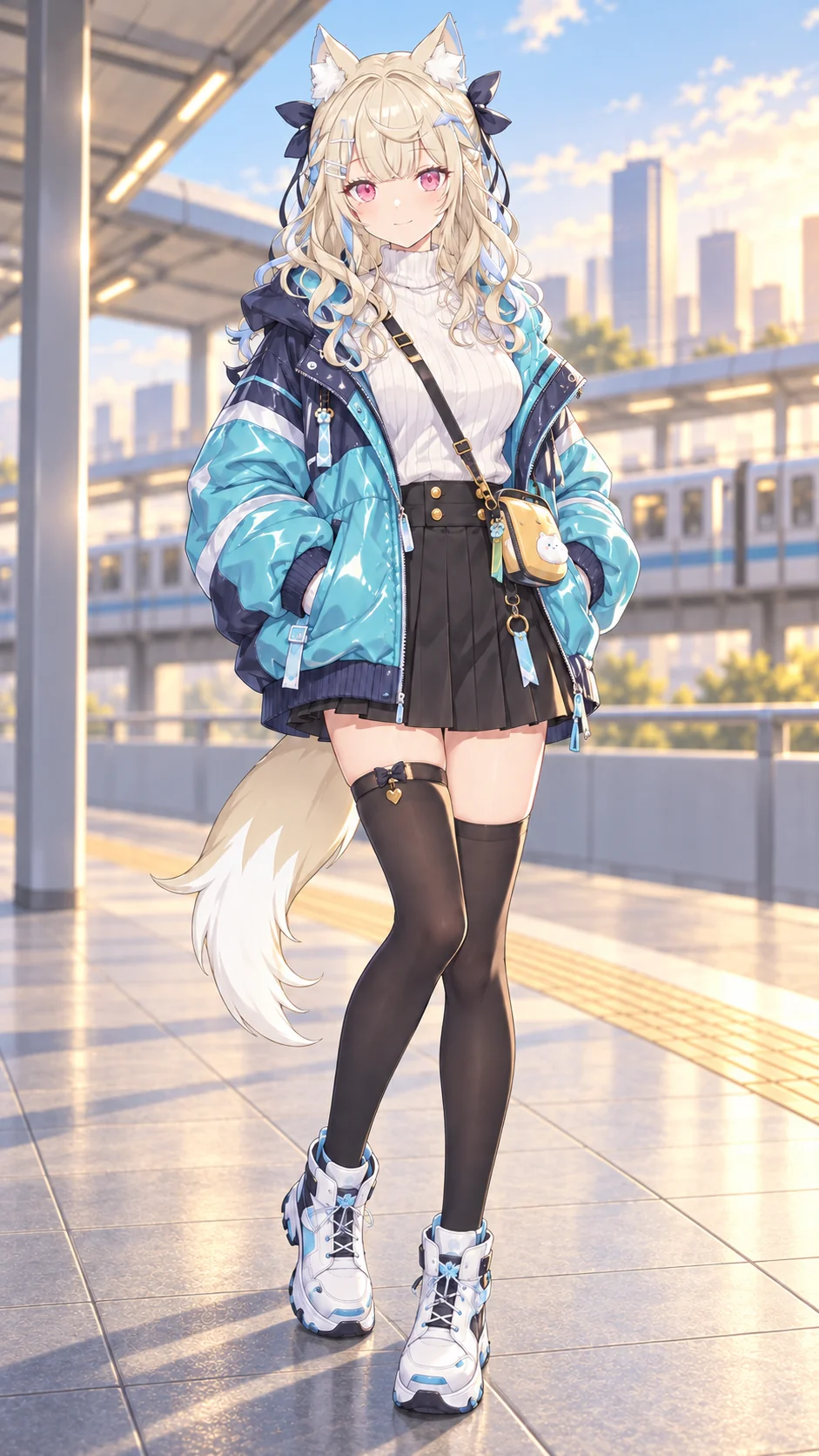
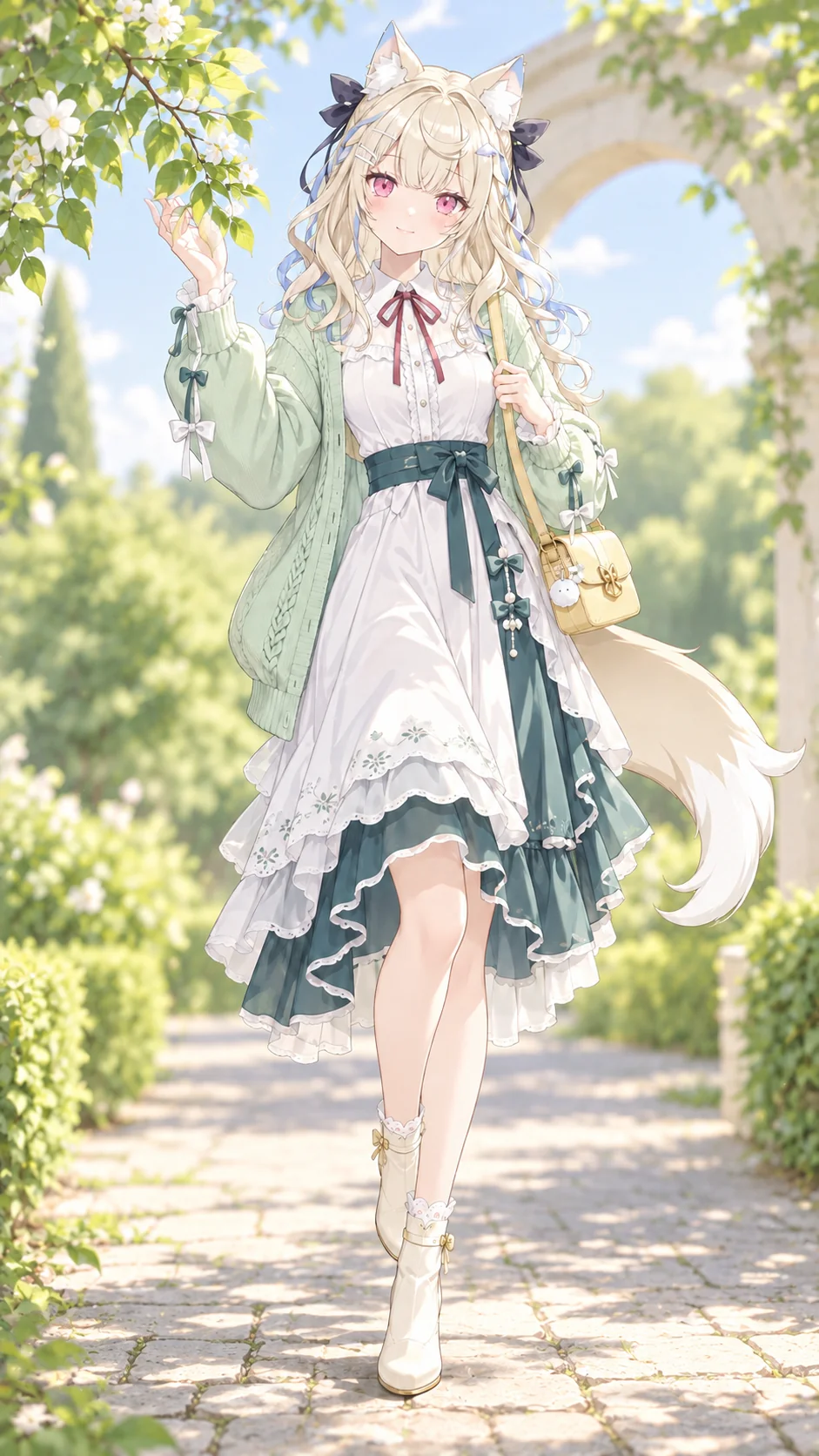
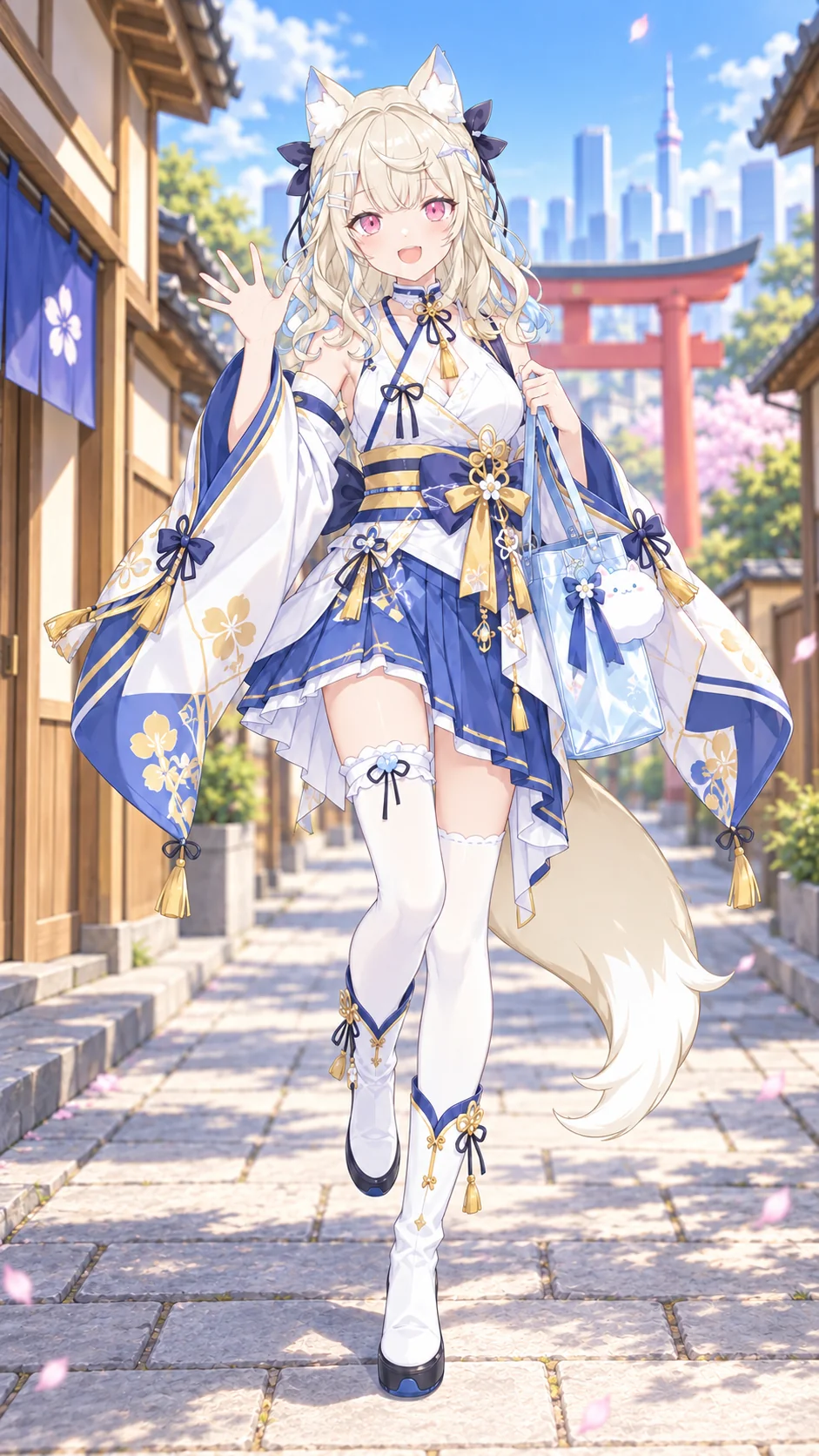
配信の告知画像、プロフィール、動画のサムネイルなど、掲載先に合わせて構図を変えてみましょう。小さなアイコンなら顔を大きく、紹介画像なら衣装が見える全身像が向いています。最終的なサイズや文字入れは、利用先に合わせて仕上げてください。
アニメ調、ちびキャラ、立体感のあるイラストなど、希望する見た目を文章で伝えられます。髪形や服装に加え、表情、ポーズ、背景も指定してみましょう。ここで紹介する画風は画像の表現で、3Dモデルや可動データの種類ではありません。
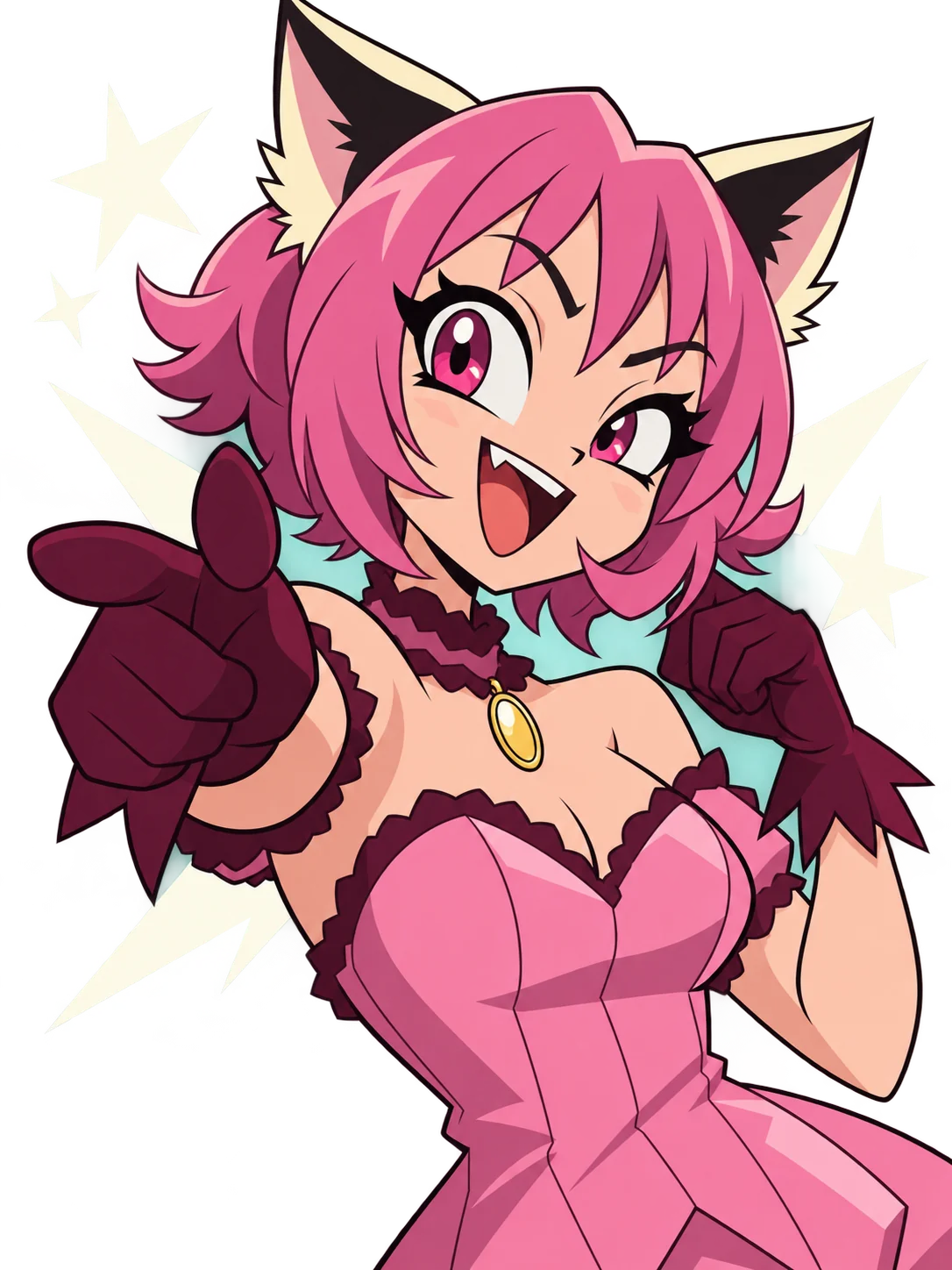
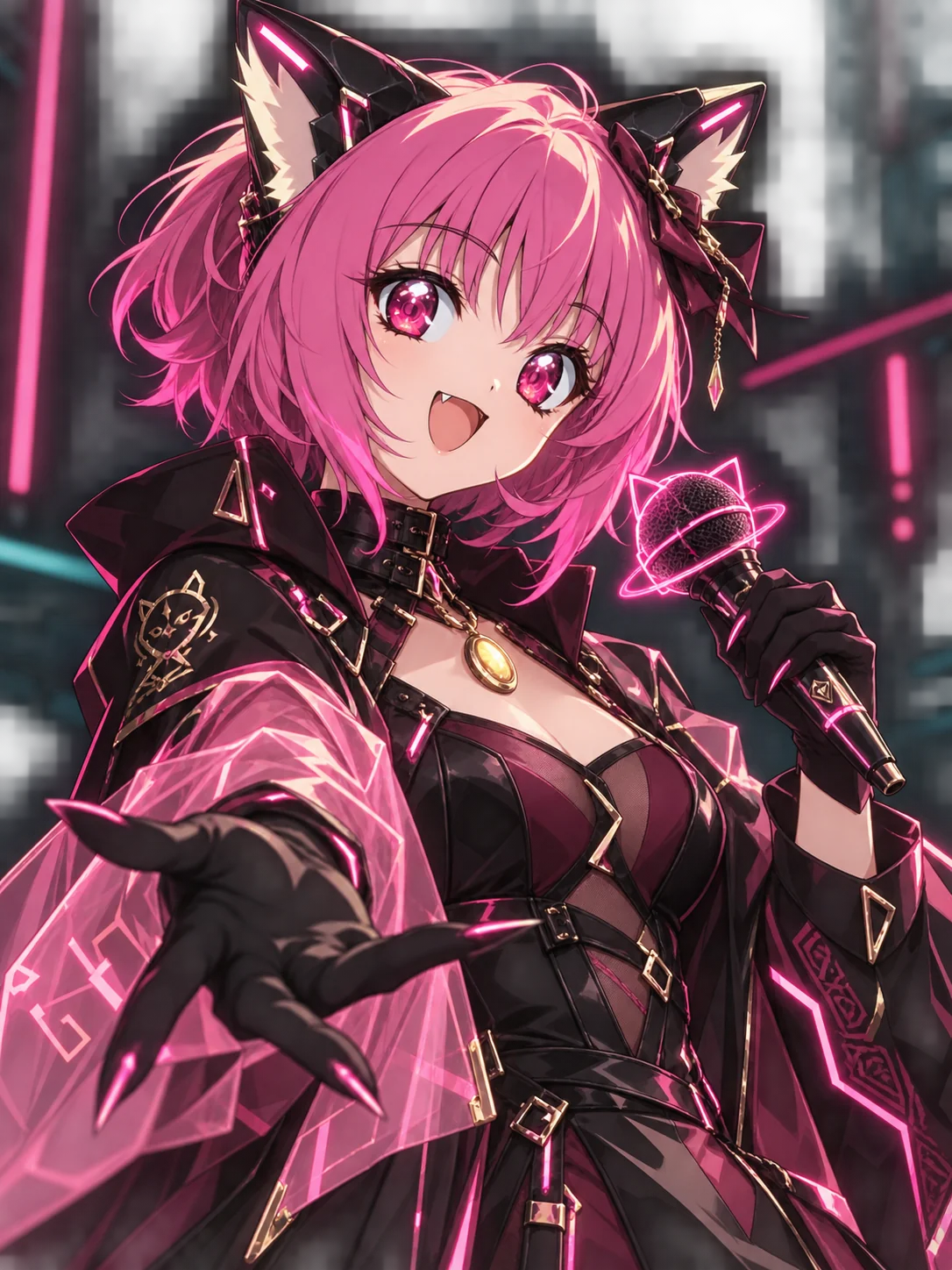
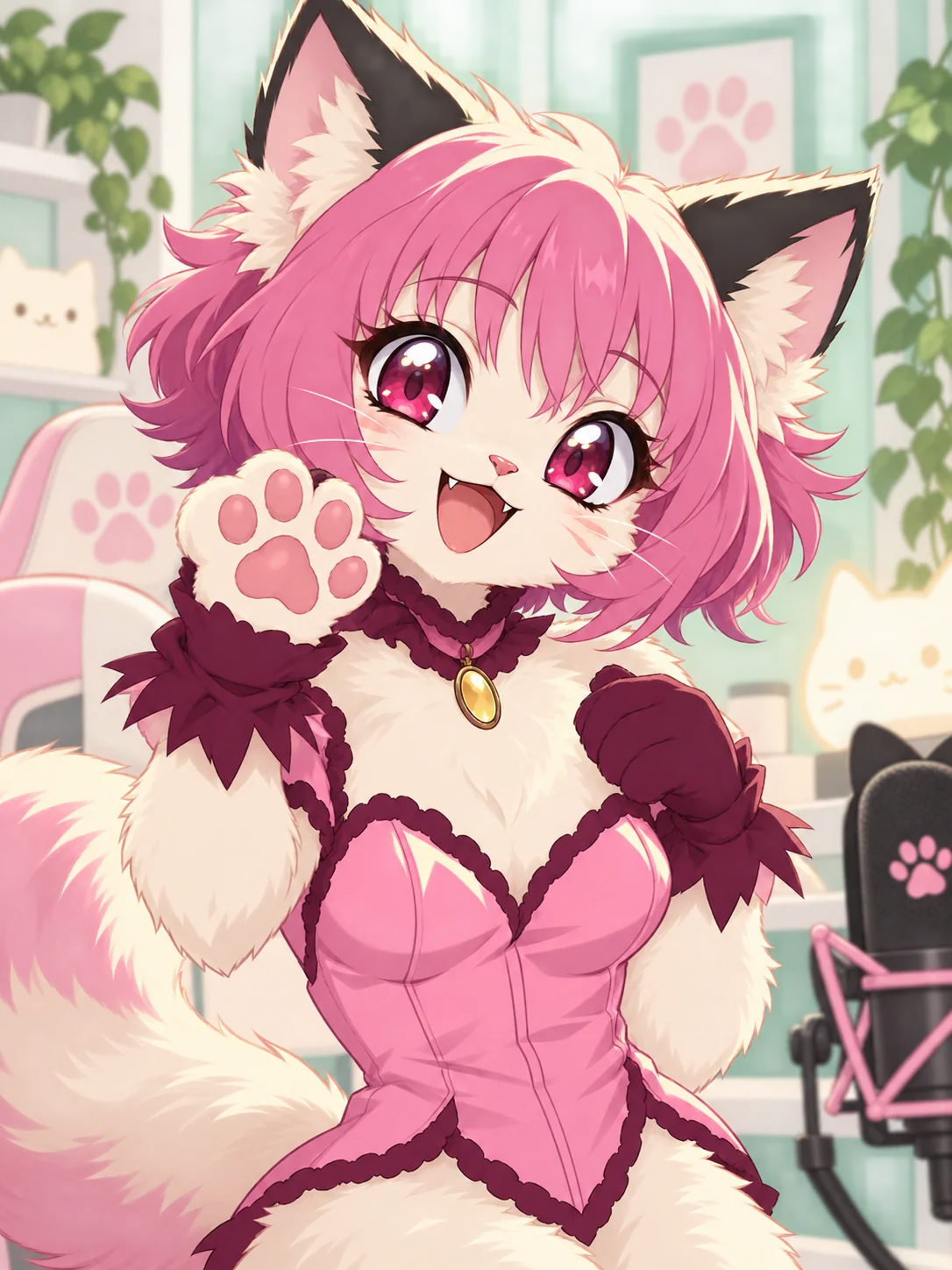
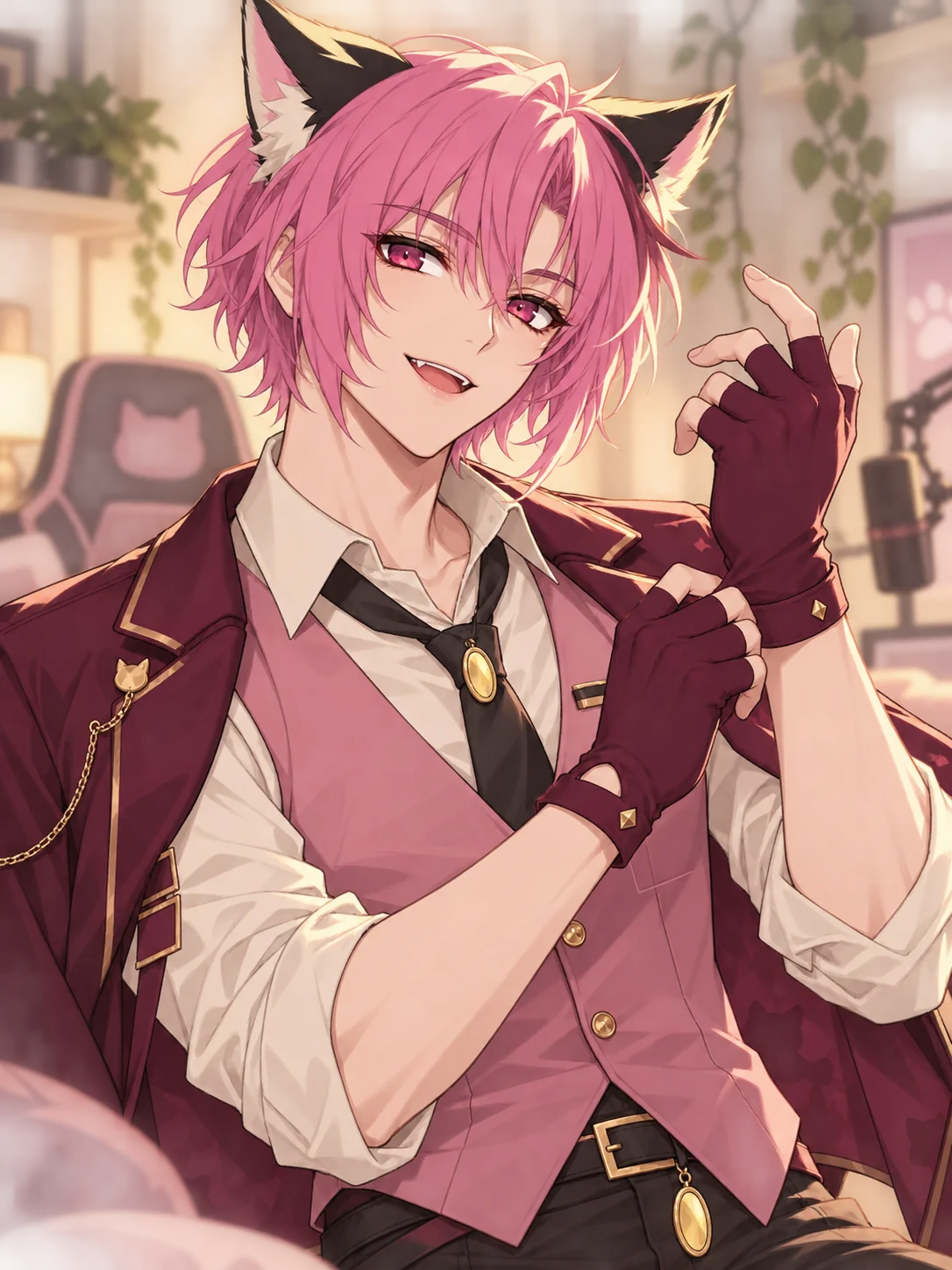
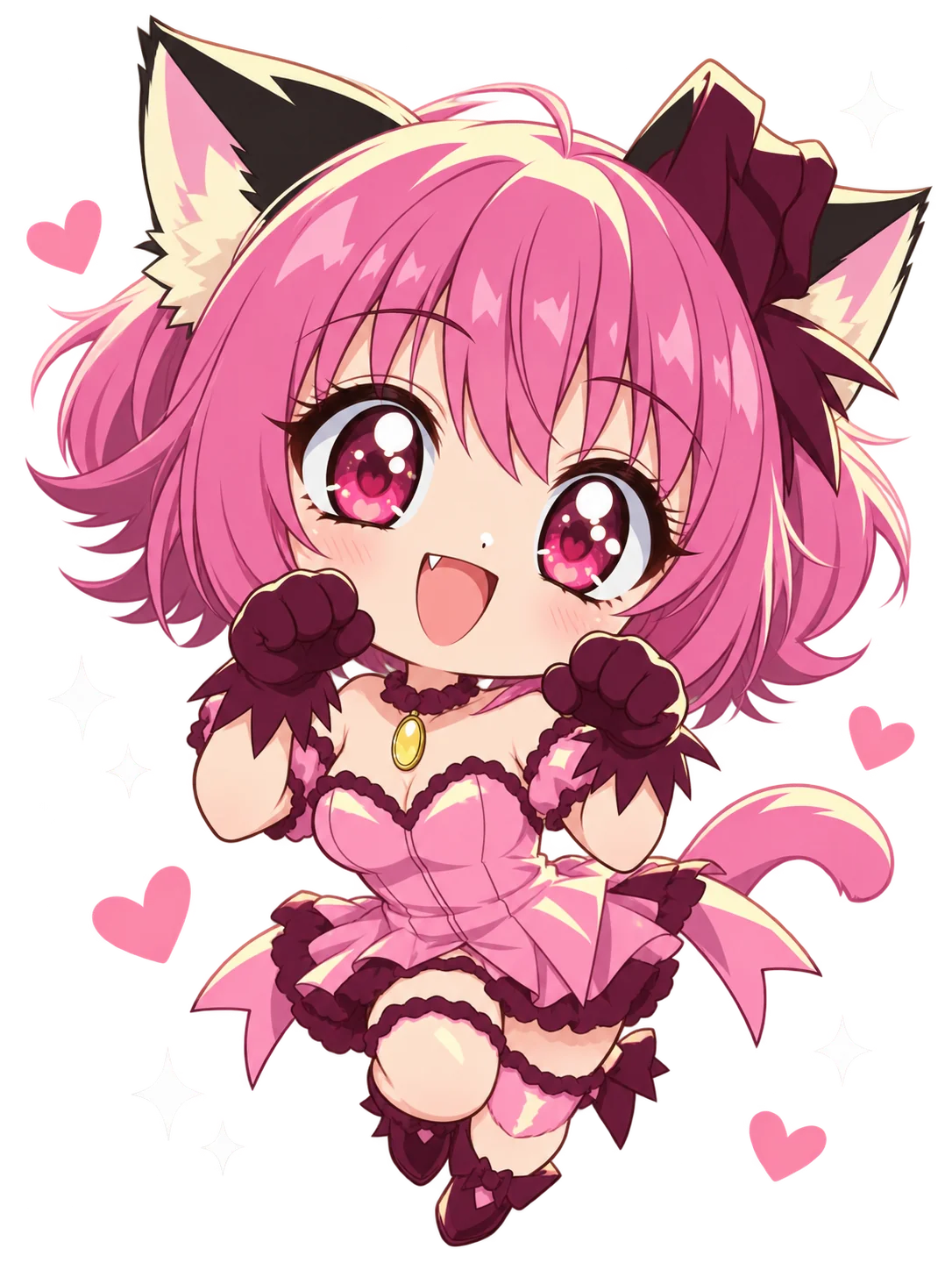
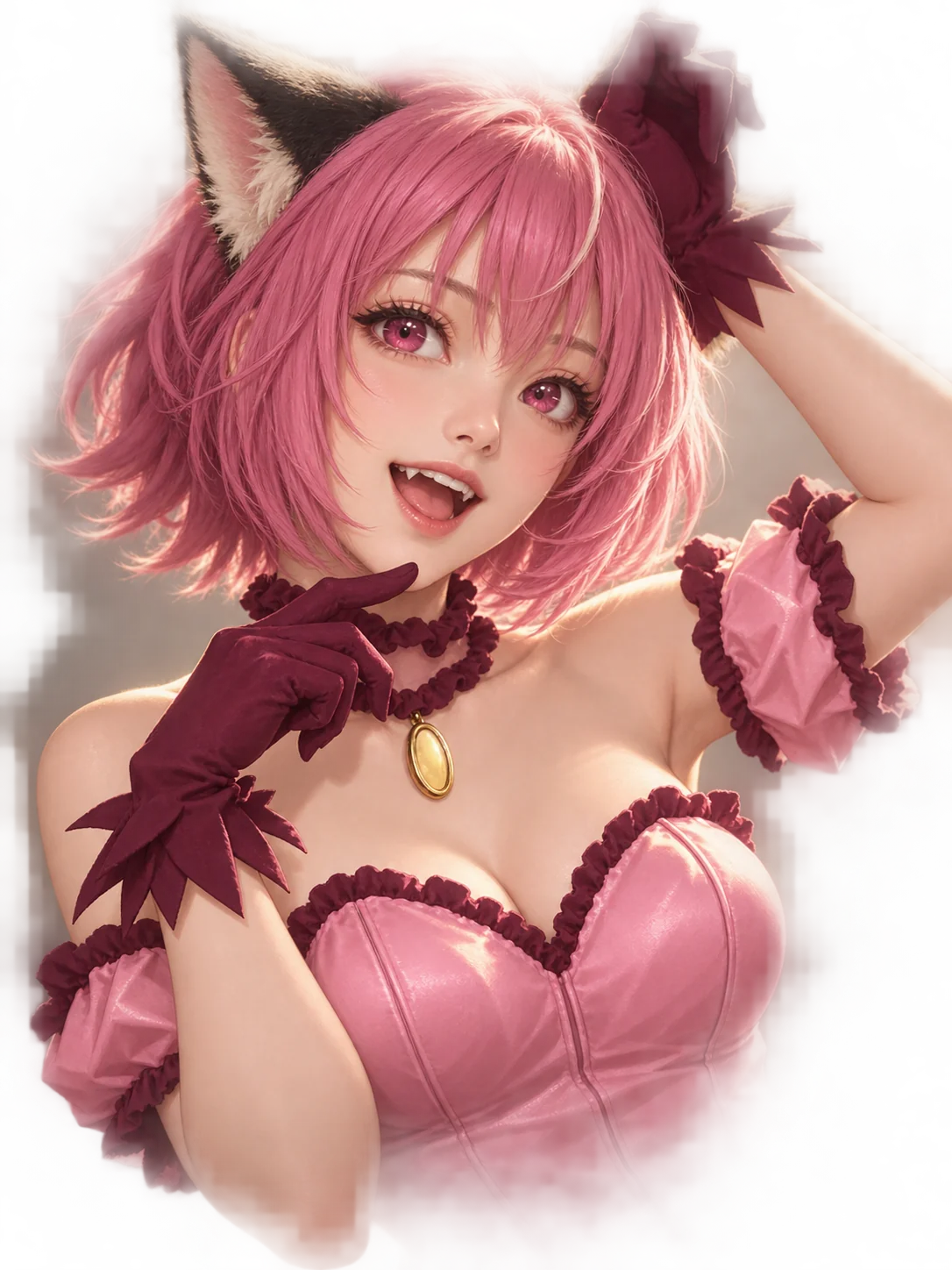
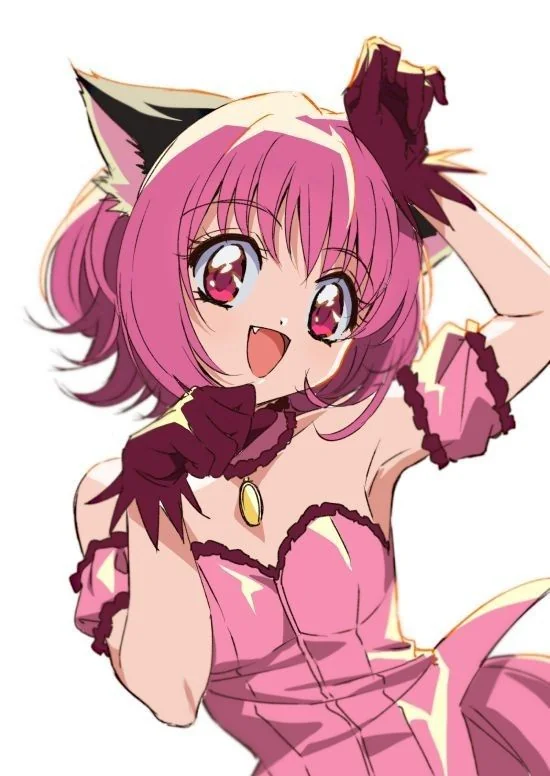
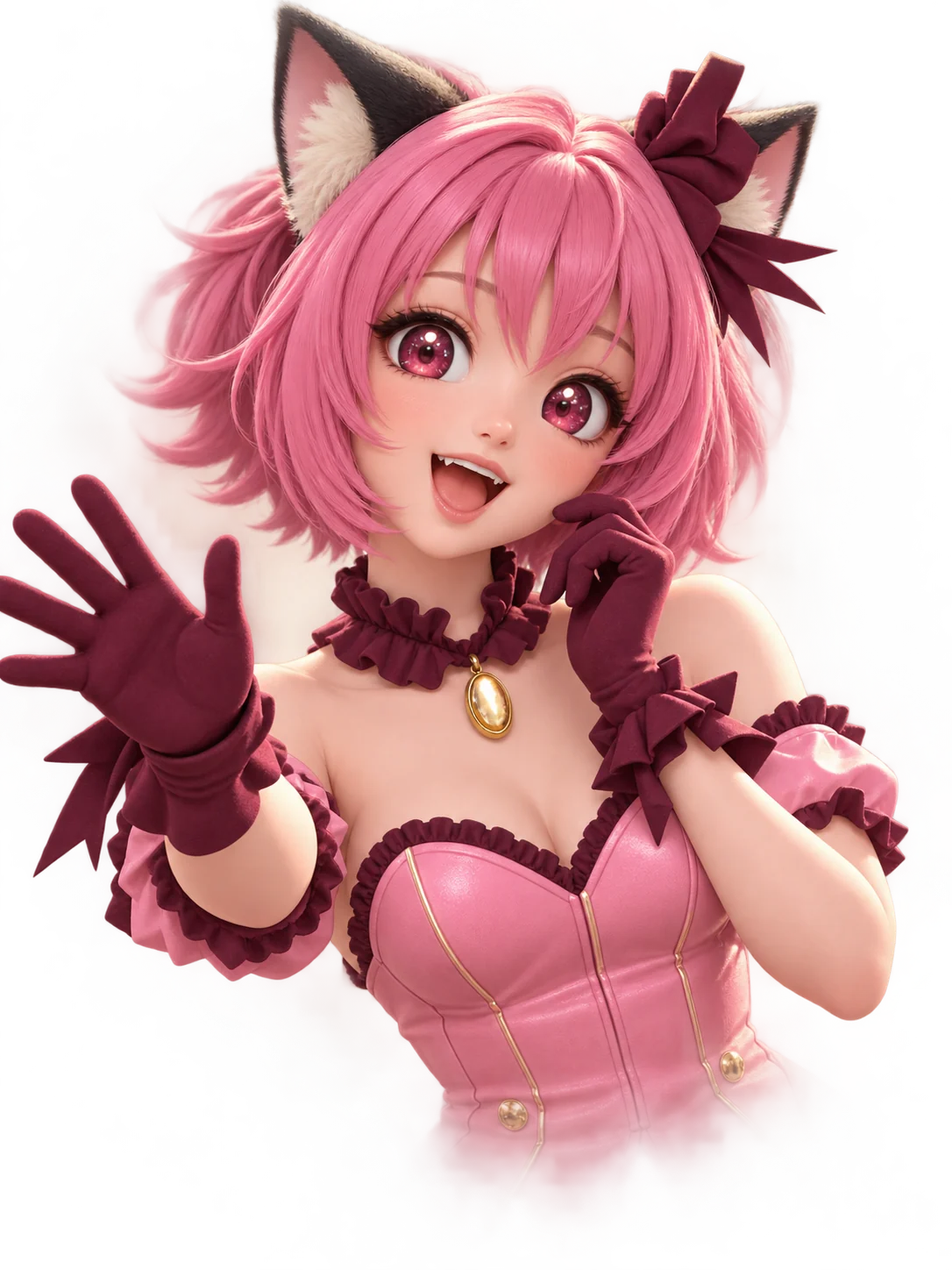
髪形、目の色、衣装、表情、背景を説明します。参考画像を使う場合は、画像入力に対応するモードを選びます。
モデルや画像の比率を選び、必要クレジットを確認します。全身立ち絵なら、足先まで入る構図を文章でも指定しましょう。
顔や手足、衣装を確認して気に入った画像を保存します。動画表現を試す場合は、動画の作成画面で対応モデルと入力条件を確認してください。
表情や衣装が分かる静止画を作り、キャラクターの自己紹介や動画の挿絵に使えます。台本や音声と組み合わせた完成動画の編集は、用途に合うツールで行ってください。
VTuberの立ち絵を作るキャラのメインカラーや小物を決めてから、アイコン、立ち絵、背景の案を考えます。複数の画像で同じ外見が保たれるとは限らないため、共通する特徴を見比べて調整してください。
VTuberの立ち絵を作る指差しや驚いた表情など、伝えたい内容に合うポーズを指定できます。講座や説明動画の挿絵として使う際は、説明文や図と組み合わせて構成しましょう。
VTuberの立ち絵を作る画像の作成画面で、髪形、衣装、配色、表情、構図を入力します。必要なら参考画像を追加し、モデルや比率を選んで生成してください。できた静止画を見ながら説明を調整し、気に入った案を保存できます。
このページで作れるのはキャラクターの静止画像です。パーツ分け済みのPSD、Live2D用のリギング、VRMデータ、リアルタイムの顔追跡機能は提供していません。配信で動かすには、別途モデリングなどの工程が必要です。
生成にはクレジットを使います。無料で試せる範囲やクレジットの付与条件は、ログイン後の表示を確認してください。ブラウザーで動作するため、専用ソフトのインストールは不要です。
2Dアニメ調や3D風のイラスト表現を指定できます。ただし、3D風でも出力は静止画像です。立体モデルとして回転させたり、VTuber用ソフトに可動モデルとして読み込んだりすることはできません。
画像入力に対応するモードで、使用する権利のある写真を参考にできます。髪形や眼鏡など残したい特徴と、変更したい衣装や画風を文章で説明してください。人物の特徴が完全に再現される保証はありません。
画像入力に対応する動画モデルで、キャラクター画像を使った動画を試せます。音声入力や長さ、指定できる動きはモデルによって異なります。会話や口の動きを正確に再現できるかは、実際の結果で確認してください。
縦長の画像比率を選び、「全身」「頭から足先まで」「両手と両足が見える」「周囲に余白」と指定してみましょう。複雑なポーズより、最初は正面の自然な立ち姿から始めると確認しやすくなります。
元の画像を参考にして、残したい髪形や配色と、変えたい衣装や表情を分けて説明できます。顔や小物まで変わる場合があるため、一度に多くを変えず、元の画像と見比べながら調整してください。
髪形や衣装、目印になる小物を文章にして、オリジナルキャラクターの見た目を考えてみましょう。静止画から始めて、必要に応じて紹介用の動画表現も試せます。