AI画像スタジオ
AI画像生成ツール
思い描いたイメージを、文章や参考画像から形に。画像の説明(プロンプト)を入力し、モデルや設定を選んで生成できます。無料クレジットがある場合は、その範囲で試せます。
0/10
0/20,000
必要なクレジット
14クレジット
作成した作品
これまでの作品を、作成日ごとに表示します。
作品を読み込んでいます…
描くのが初めてでも、アイデアを画像に
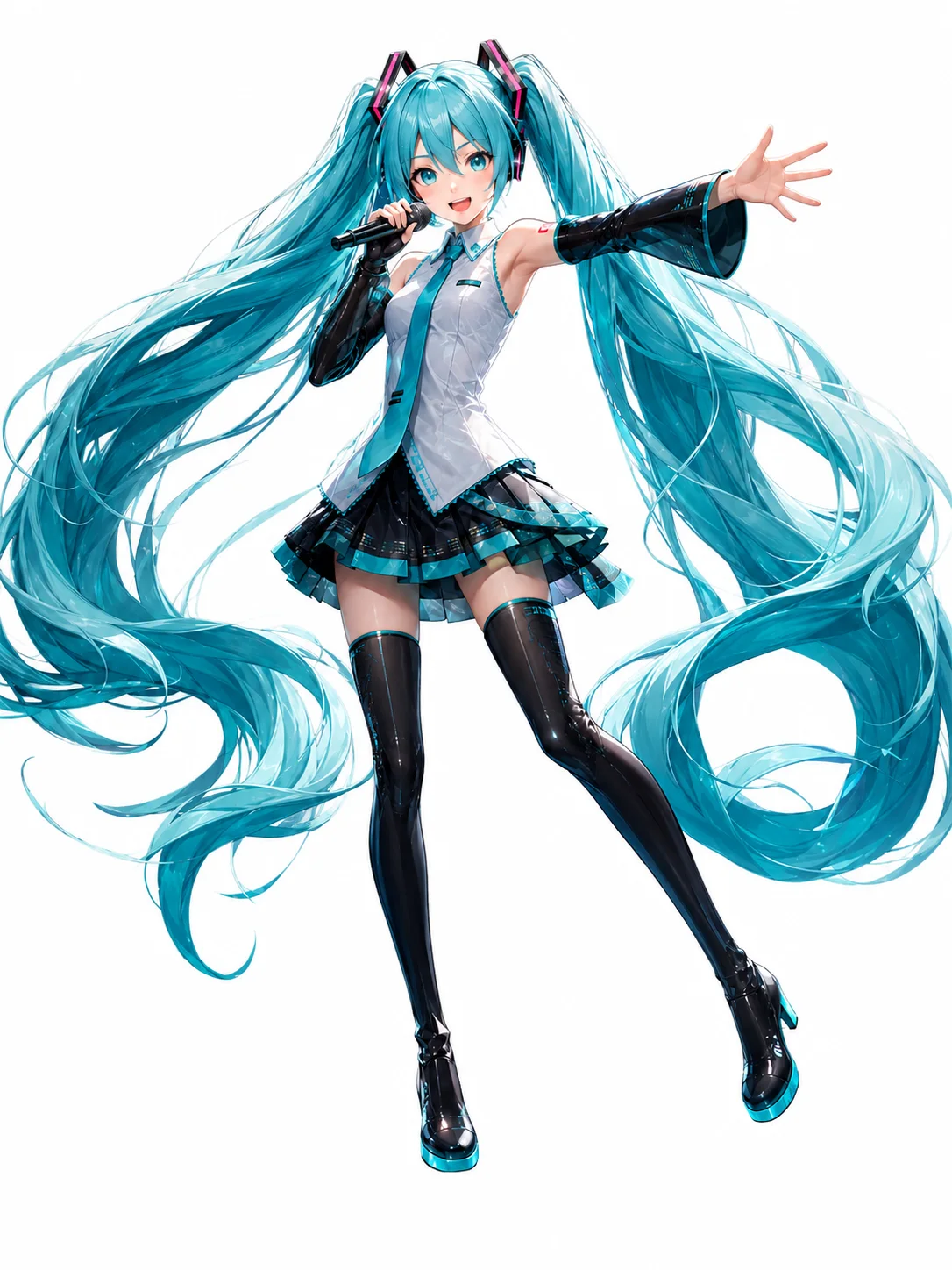
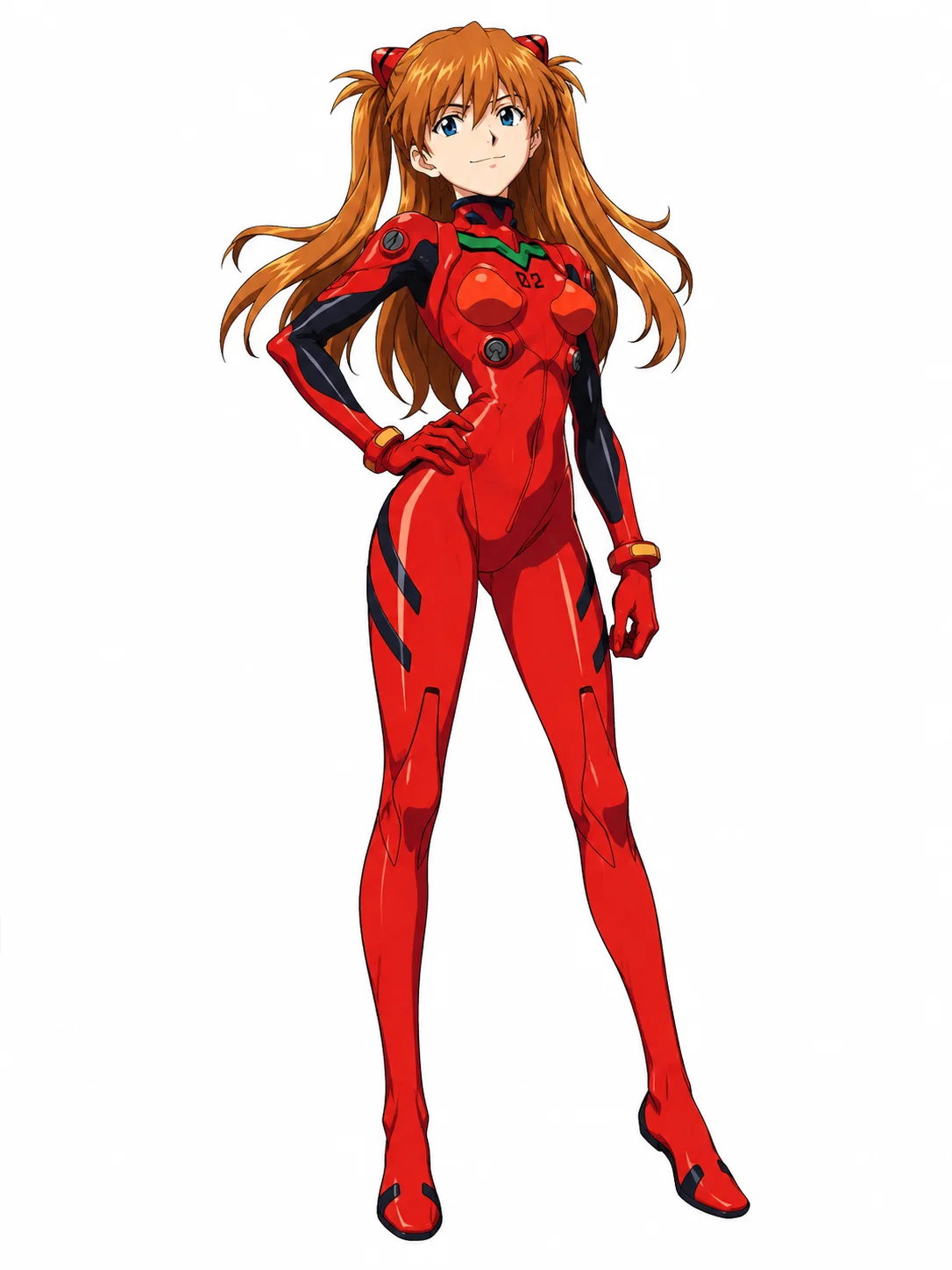
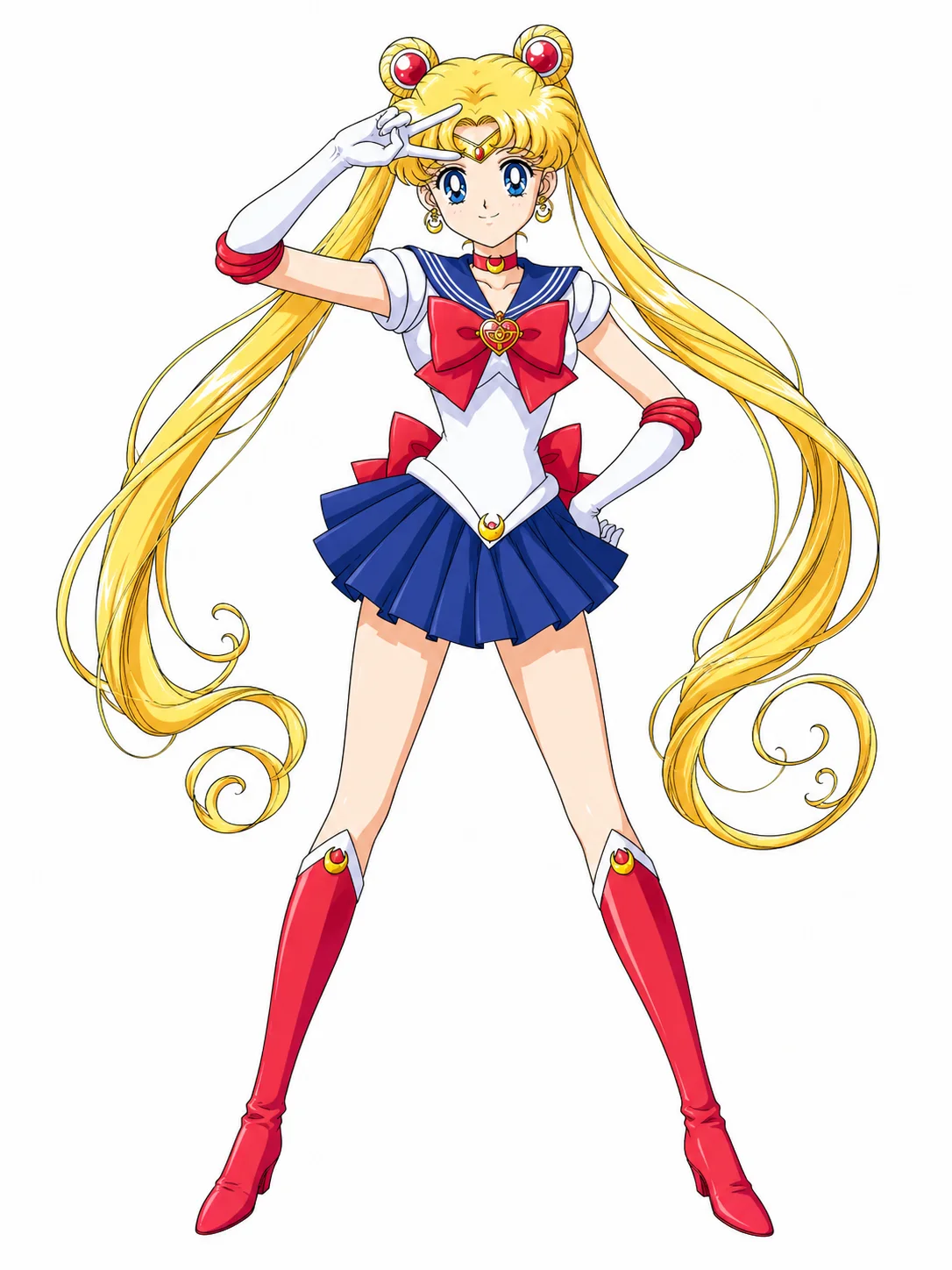
キャラクターも風景も、まずは思いついた言葉から。絵やデザインの専門知識がなくても、ブラウザでAI画像を作成できます。
/w1440.webp)
/w1440.webp)
/w1440.webp)
/w1440.webp)
/w1440.webp)
/w1440.webp)
/w1440.webp)
AI画像生成でできること
文章でイメージを伝えたり、参考画像をもとに編集したり。モデルごとの仕上がりを比べながら、好みの一枚に近づけていけます。
/w1440.webp)
/w1440.webp)
/w1440.webp)
言葉で伝えたイメージを画像に
頭の中にあるイメージを、画像で見てみませんか。描きたいものを文章で説明すれば、AIがその内容をもとに画像を作成します。絵を描く技術や複雑なデザイン操作は必要ありません。
描きたいものに加え、画風、構図、光の当たり方、色などをプロンプトに書いてください。モデルを選び、対応している場合は解像度や縦横比も指定できます。
/w1440.webp)
/w1440.webp)
/w1440.webp)
同じアイデアから、違う一枚を
Seedream 5.0 Pro、Nano Banana Pro、Flux 2 Pro、GPT Image 2などのモデルで、同じプロンプトからさまざまな画像を作れます。アニメやイラスト、3D風、写真風など、表現の違いを比べてみましょう。
大切な特徴を同じ言葉で指定すると、複数の画像で方向性をそろえやすくなります。ただし、生成するたびに仕上がりは変わります。気に入った案をもとに、説明を少しずつ調整してみてください。
/w1440.webp)
/w1440.webp)
/w1440.webp)
参考画像から、新しい表現を広げる
「画像を編集」で参考画像をアップロードし、変えたいポーズ、服装、表情、背景、画風を説明してください。画像を手がかりに、残したい特徴を伝えながら別の案を作れます。仕上がりによっては、指定していない部分も変わることがあります。
オリキャラのアイデアを、一枚の絵に
オリジナルキャラクター(OC)の外見や世界観を考えるときにも。Try OC Makerなら、髪型や衣装、表情を言葉で指定し、手描きで一から起こす前にキャラクターのイメージを具体化できます。
キャラクターデザイン
顔立ち、髪型、服装、ポーズを指定し、性格まで感じられるオリジナルキャラクターを作成。
アニメ・イラスト
アニメ風の一枚絵、漫画風のキャラクター、デジタルイラストなど、アイデアに合う表現を試せます。
SNS投稿用の画像
投稿画像やサムネイルなど、伝えたい内容や雰囲気に合うビジュアルを作成。
ゲーム・物語のアイデア
登場人物、ファンタジーの世界、舞台、小道具、物語の大切な場面を画像で具体化できます。
アイコン・アバター
SNSやゲーム、コミュニティのプロフィールに使う、自分らしいアイコンやキャラクターのポートレートを作成。
AI画像の作り方
文章から作る場合は「文章から画像」を選び、次の手順で進めます。
作りたい画像を説明
「プロンプト」に、描きたいものや画風、構図、背景などを入力してください。
設定を選んで生成
モデルと利用できる設定を選び、必要なクレジットを確認して「画像を生成」を押します。ログイン画面が表示されたらログインしてください。
画像を確認して保存
「作成した作品」から完成した画像を開き、気に入ったら「ダウンロード」で保存。SNS投稿やデザインなどに活用できます。
画像づくりに役立つ機能
画像の生成、編集、比較をひとつの画面で。設定や説明を調整しながら、イメージを仕上げていけます。
文章から画像を生成
短い説明から、キャラクター、イラスト、風景などの画像を作成。描きたい内容を自分の言葉で伝えられます。
参考画像を使って生成
参考画像を使うと、被写体、ポーズ、画風、構図などを視覚的に伝えられます。残したい特徴は文章でも指定してください。
文章で編集内容を指定
服装や背景、小物、色など、変えたい部分を文章で説明。複雑な編集操作を覚えなくても、画像をもとに新しい案を作れます。
幅広い画風
アニメ、漫画、写真風、3D風、映画風、イラストなど。プロンプトで画風を指定し、アイデアに合う表現を探せます。
複数のAIモデル
同じプロンプトでも、モデルによって細部や画風の表現は異なります。モデルを切り替えて、仕上がりを比べられます。
高解像度の画像
キャラクターイラストやSNS用の画像などを、細部まで見やすい解像度で作成。選べる解像度はモデルや入力方法によって異なります。
用途に合う縦横比
正方形、縦長、横長、ワイドなど、用途に合わせた構図で生成できます。選べる縦横比はモデルによって異なります。
プロンプト補完
短いプロンプトをAIが詳しく補い、被写体や画風、光、構図などを伝えやすくします。対応モデルで利用できます。
設定を再利用して調整
作品の詳細で「設定を読み込む」を押すと、以前のプロンプトや生成設定を再利用できます。内容を調整して再生成し、好みの仕上がりに近づけていきましょう。
AIで画像づくりを始める理由
-
細かなイメージも言葉で指定: 色や光、構図まで文章で伝えられるので、頭の中のイメージを画像にしやすくなります。
-
さまざまな制作に活用: ポートレート、商品イメージ、アニメ風イラスト、ポスター、SNS画像、コンセプトアートなどを作れます。
-
画像と文章で変更点を伝える: 既存の画像を参考にして、服装、背景、ポーズ、色など、変えたい部分を説明できます。
-
専門的な編集スキルは不要: Photoshopなどの複雑な操作を覚えなくても、日常の言葉で変更を指示し、画像を調整できます。
-
画風を変えて発想を広げる: アニメ、写真風、3D風、水彩、ファンタジー、映画風など、試したい画風をプロンプトに書いてみましょう。
最近作成した画像
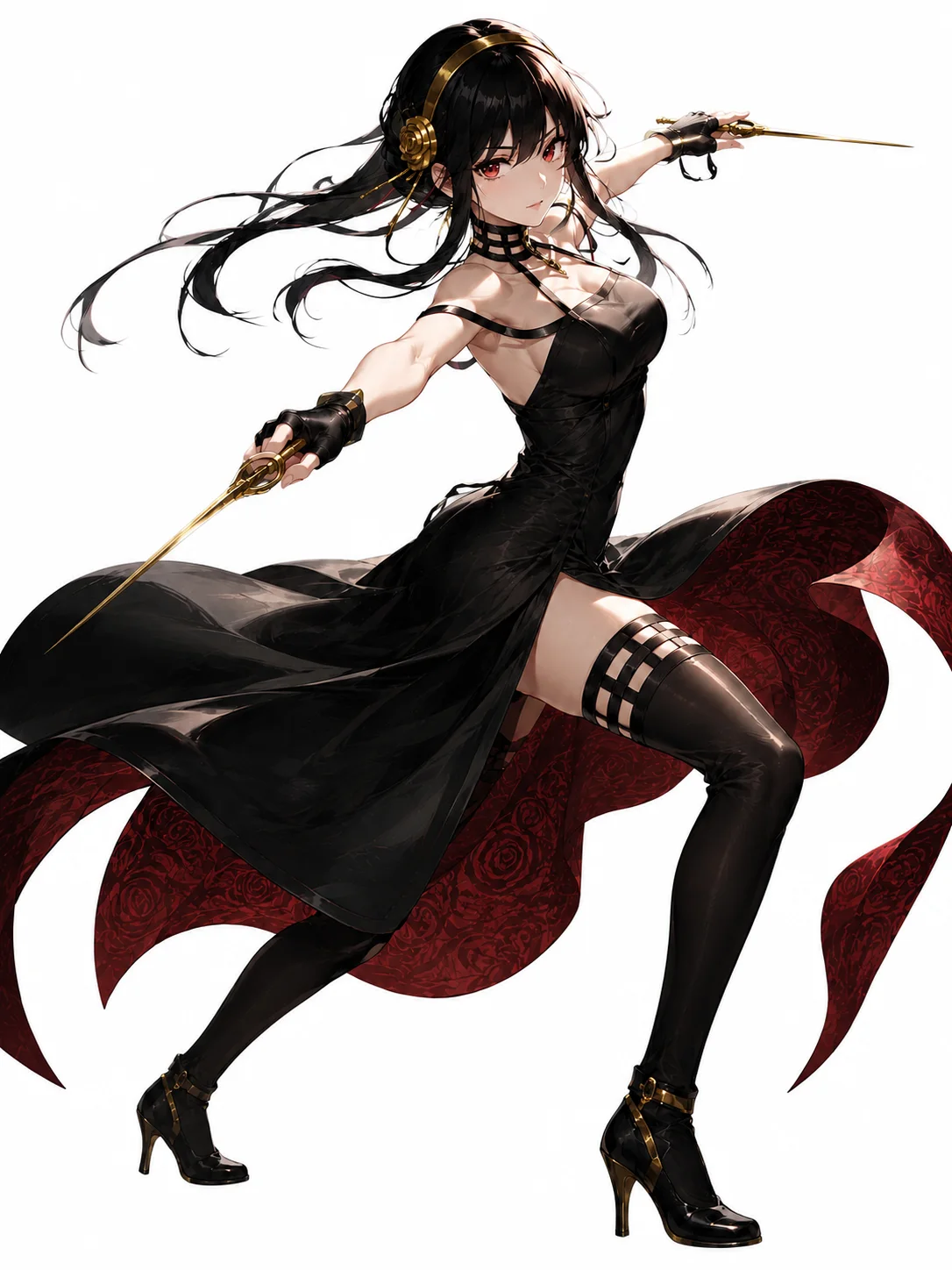
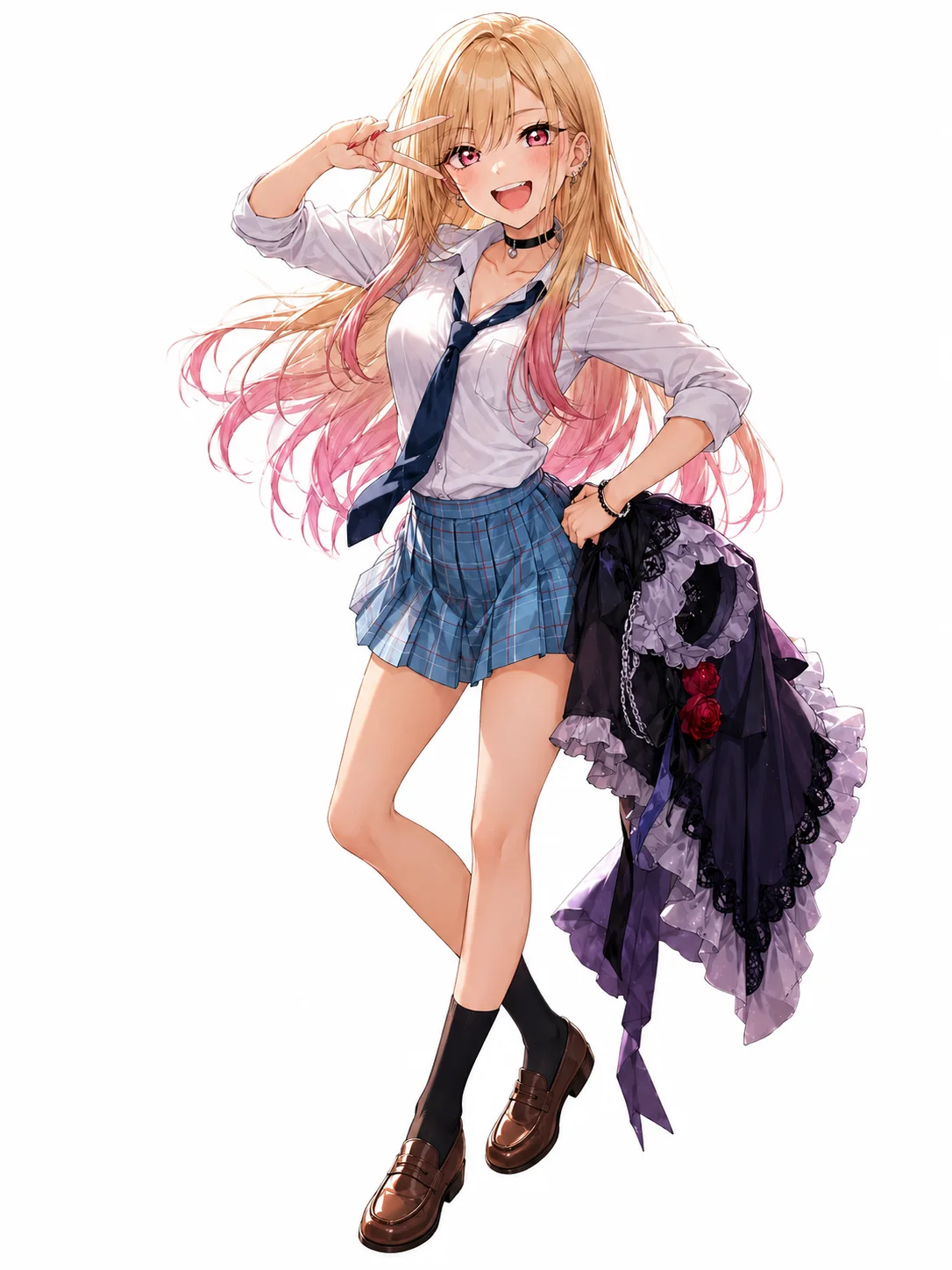
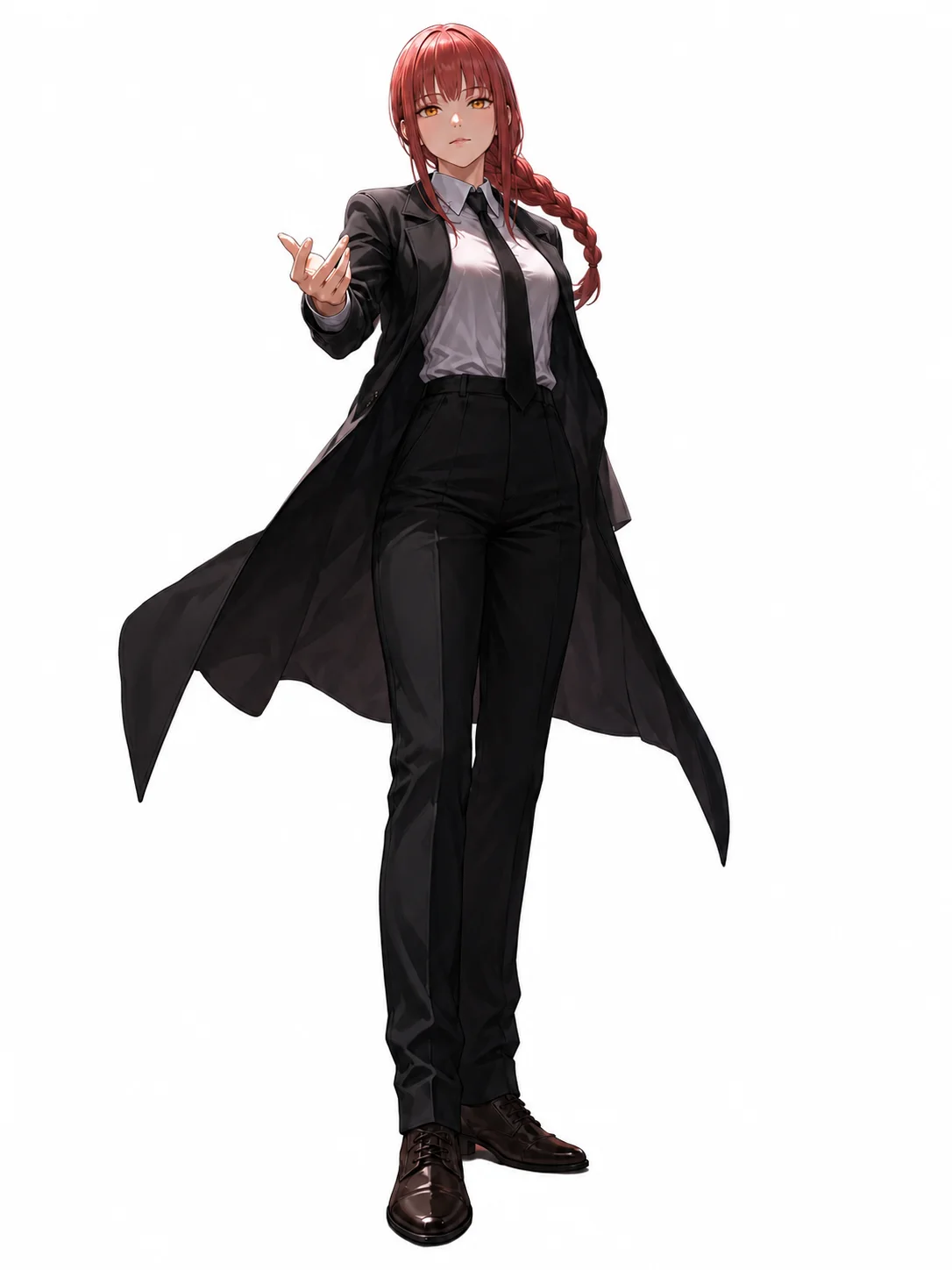
9枚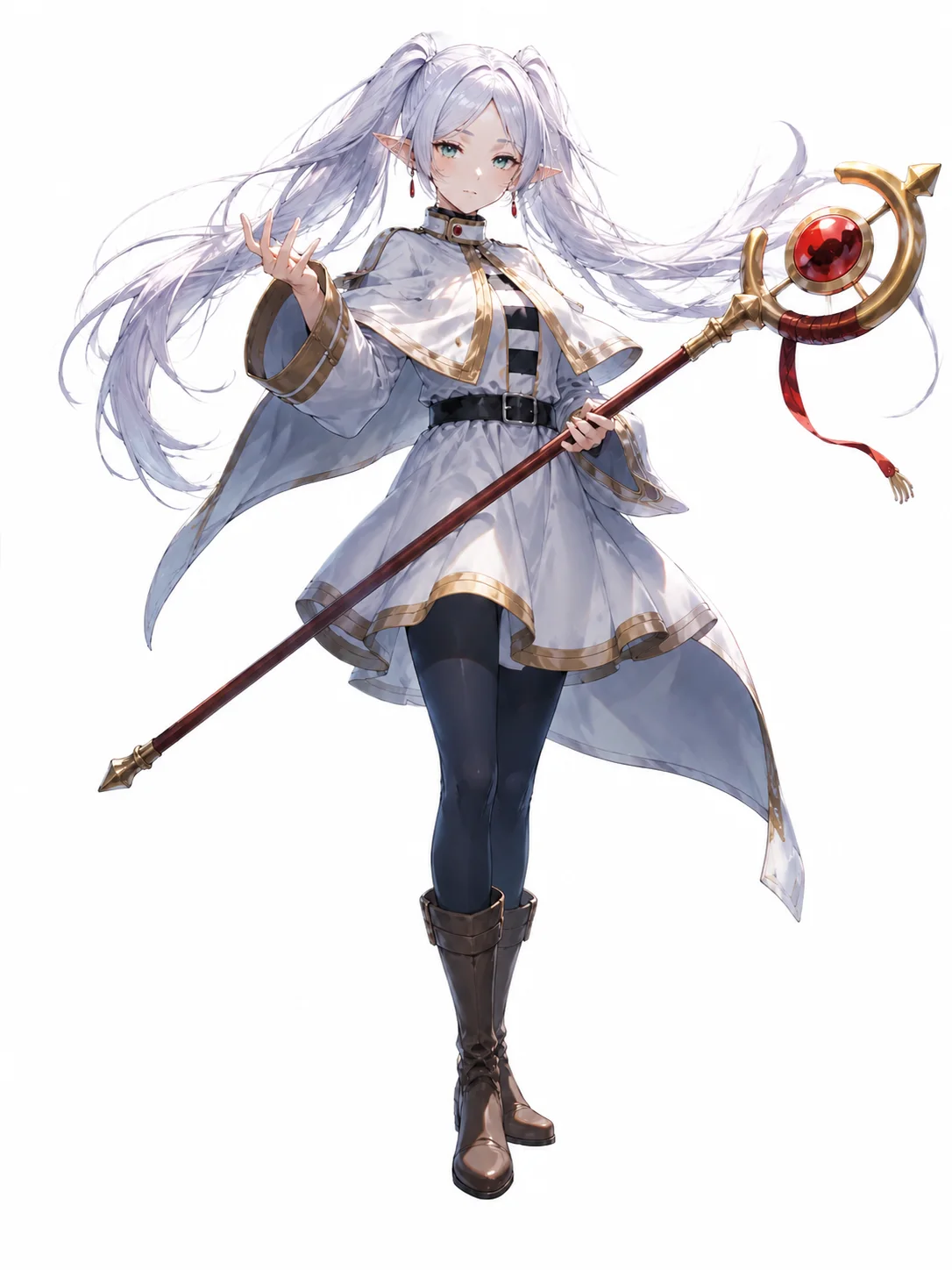
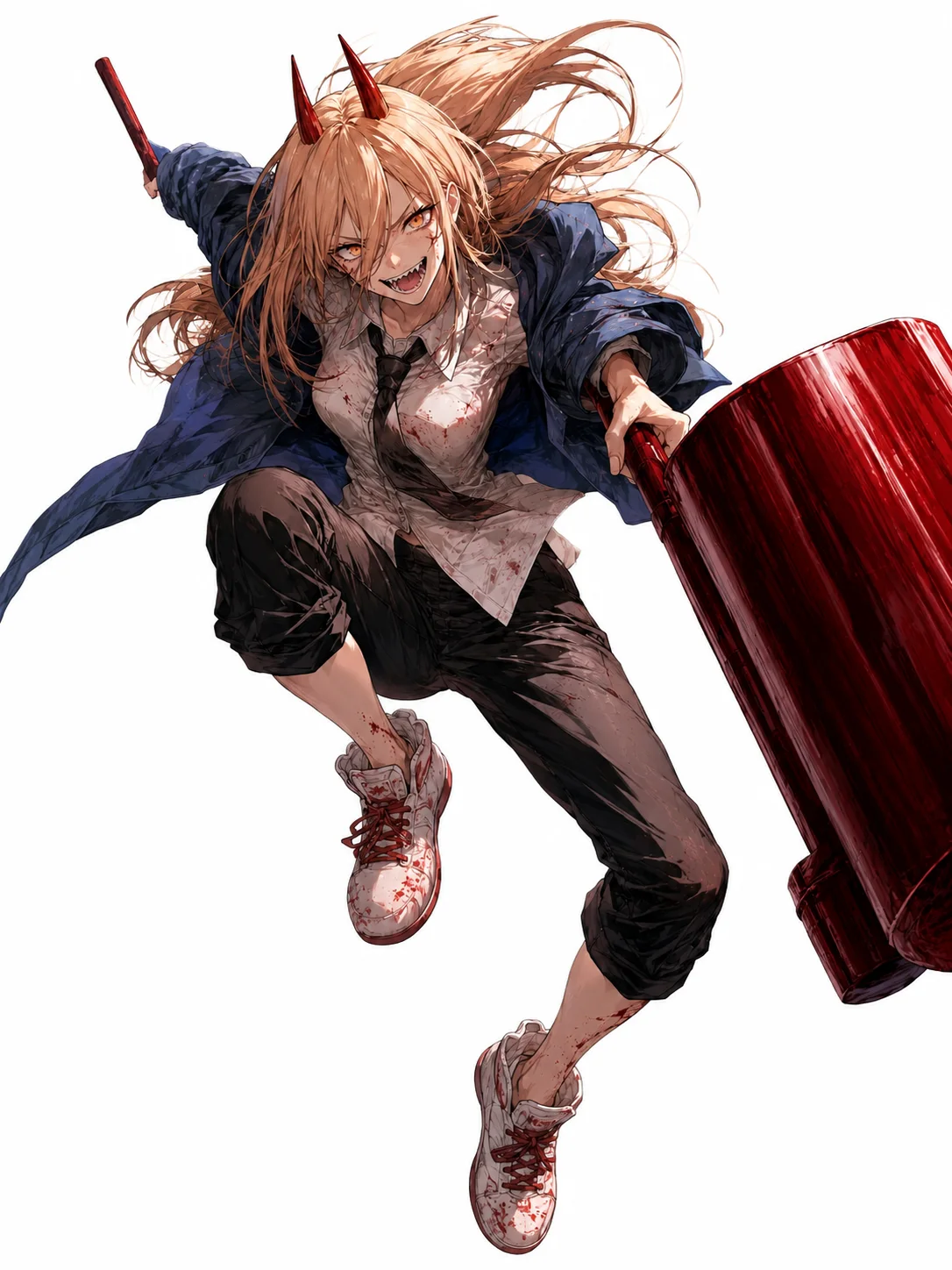
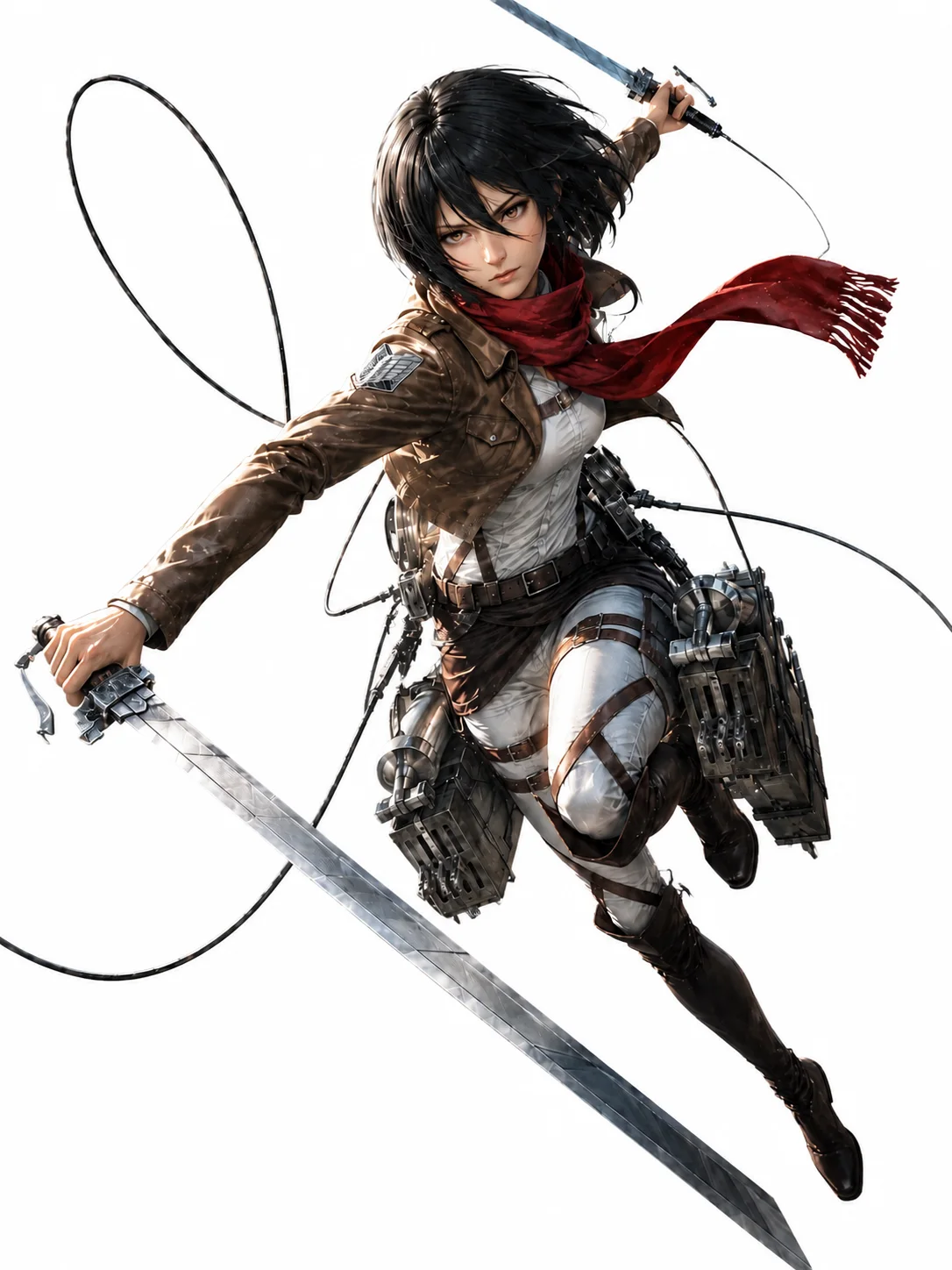
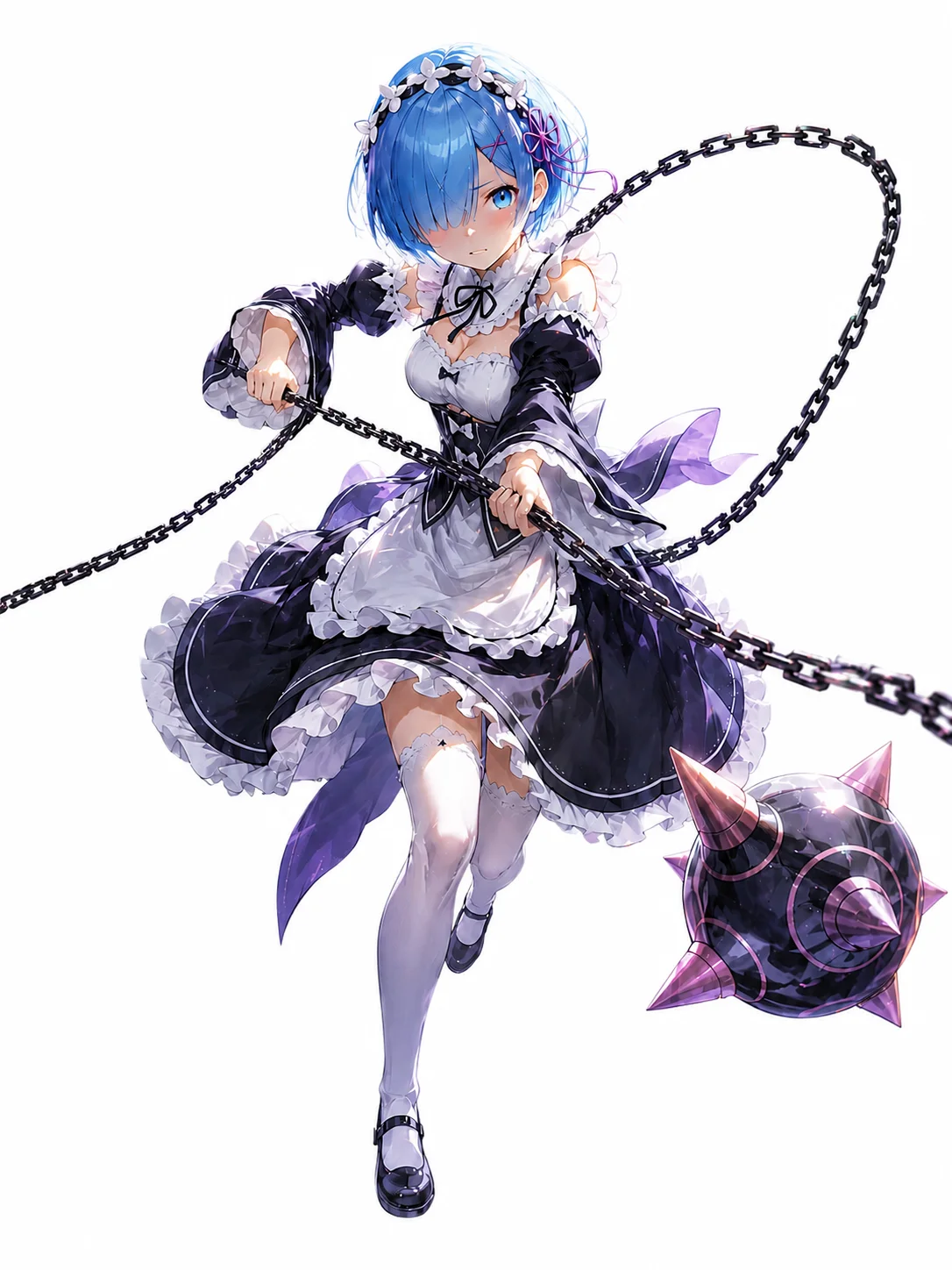
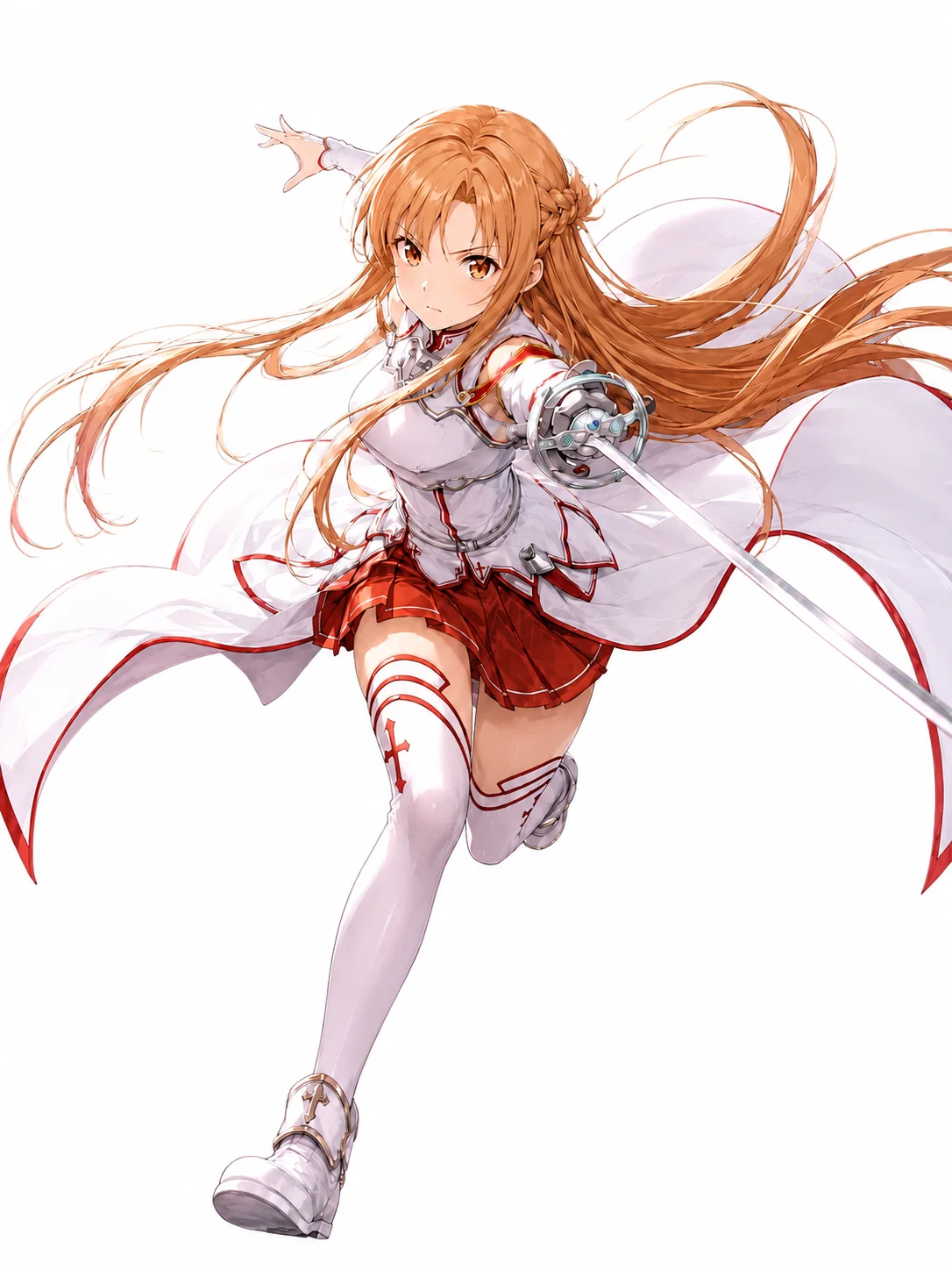
作りたい画像を説明してください…
生成最近作成した画像
9枚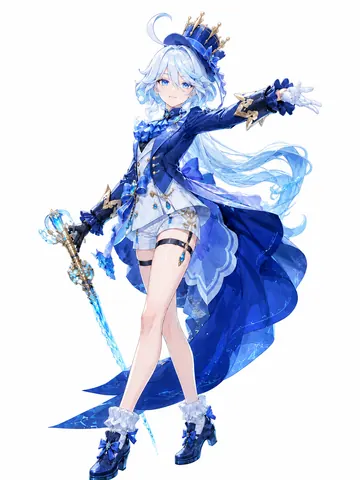
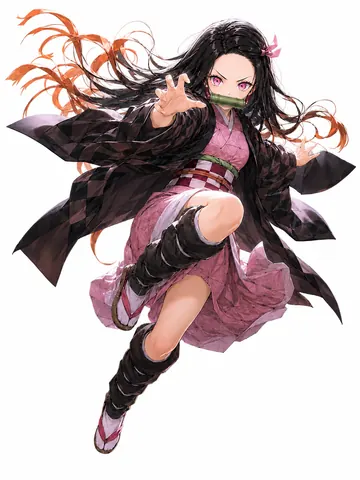
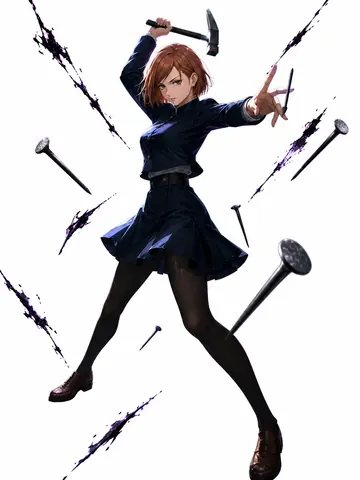
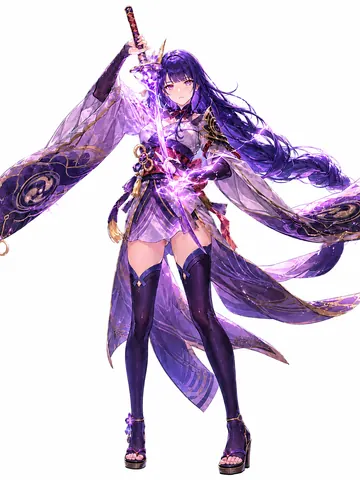
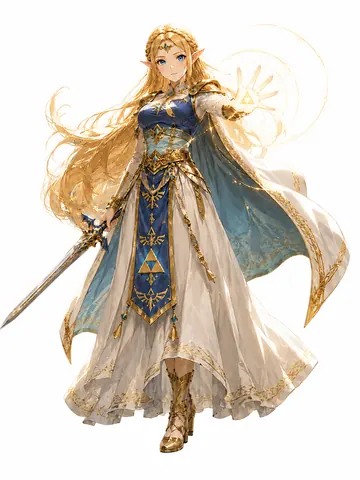
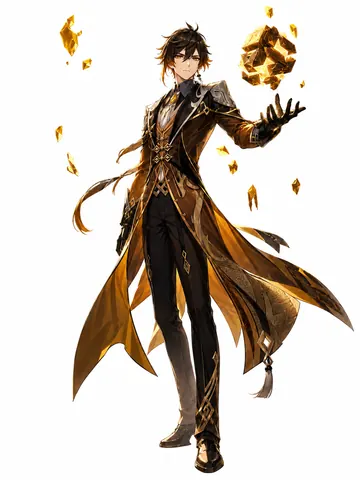
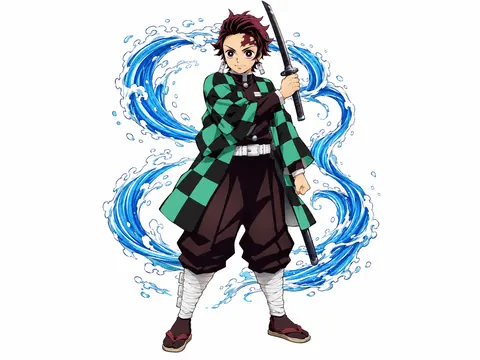
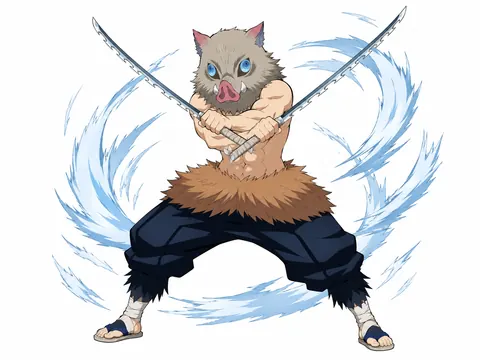
作りたい画像を説明してください…
生成イメージが伝わるプロンプトの書き方
何を描きたいかを先に書き、大切な条件を足していくのがコツです。次の6つの観点から、必要なものを選んで説明しましょう。
-
描きたいもの: 中心となる人物や物、その見た目、動作、場所を具体的に書きます。
-
構図: 全身かバストアップか、どの角度から描くか、人物をどこに置くかを指定します。
-
画風: アニメ風、映画風、写真風、水彩、3D風、イラストなど、求める表現を伝えます。
-
光の当たり方: 柔らかな自然光、夕暮れの光、スタジオ照明、明暗の強い光などを指定します。
-
細部: 色、服装、素材、質感、顔立ち、背景の要素など、外せない特徴を加えます。
-
雰囲気: 温かい、幻想的、迫力がある、遊び心がある、ミステリアス、上品など、全体の印象を伝えます。
アニメ風の画像づくりに使えるAIモデル
キャラクターの描写、参考画像を使った調整、複雑な構図など、目的に合わせてモデルを比較できます。利用できるモデルは入力方法やプランによって異なります。
Seedream 5.0
細部を描き込んだアニメ風イラストや、表情豊かなキャラクター、背景まで描きたい場面に。
GPT Image 2
複雑な指示やキャラクター設定画、複数の要素を含む構図、画像の編集に。
Nano Banana Pro
参考画像を使い、顔立ちや衣装、画風をそろえたキャラクター画像を作りたいときに。
Wan 2.7 Image
高解像度のアニメ風画像や、ポーズ・衣装・表情を変えた案づくりに。選べる解像度は入力方法によって異なります。
Flux 2
画風、ポーズ、構図を指定し、見せたいイメージを整えたいときに。
Qwen Image
キャラクターの主な特徴を手がかりに、画風や指定した部分を変えたいときに。
よくある質問
Try OC MakerのAI画像生成ツールとは?
文章や参考画像をもとに、AIで新しい画像を作るオンラインツールです。作りたいものを説明し、利用できるモデルと設定を選んで生成します。既存の画像を参考に、変更点を文章で指定することもできます。
AI画像生成は無料で試せますか?
無料クレジットがある場合は、その範囲で画像生成を試せます。ログイン後に残高と生成に必要なクレジットを確認してください。利用できるモデルや機能は、プランや入力方法によって異なります。
文章からAI画像を生成するには?
「文章から画像」を選び、次の手順で進めます。 1. 「プロンプト」に作りたい画像を説明します。 2. モデルを選び、表示される解像度や縦横比を設定します。 3. 必要なクレジットを確認して「画像を生成」を押します。ログインを求められたらログインしてください。 4. 完成した画像を開き、「ダウンロード」で保存します。 最初は大切な特徴を絞って書き、結果を見ながら調整すると進めやすくなります。
イメージに近い画像を作るには、どう書けばよいですか?
まず描きたいものを書き、外見、服装、ポーズ、背景、光、色、画風など、重要な特徴を加えます。 たとえば「アニメの女の子」だけでなく、「長い銀髪と青い瞳の少女。白いファンタジー衣装を着て、柔らかな日差しが差す花畑に立っている。アニメ風のイラスト」と書いてみましょう。 特徴を具体的に伝えるほど、AIがイメージをくみ取りやすくなります。
プロンプトどおりの画像にならないのはなぜですか?
条件が多すぎたり、説明が曖昧だったり、指示どうしが矛盾したりすると、意図と異なる画像になることがあります。同じ文章でも、モデルによって解釈が変わります。 大切な特徴を優先し、プロンプトを簡潔にしてみてください。モデルを変えたり、同じ設定で別の画像を生成したりする方法もあります。
顔や手、細部が不自然になることがあるのはなぜですか?
顔、手指、アクセサリーなどの細かな部分は、AIが正確に描けないことがあります。複数の人物や複雑なポーズ、多くの物が入る構図では特に起こりやすくなります。 構図をシンプルにする、人物を大きく描く、重要な特徴を具体的に説明するといった方法を試してください。再生成や別のモデルでの生成も役立ちます。
画像内の文字が崩れてしまうのはなぜですか?
AI画像生成では、小さな文字や複雑な文字列が、誤字になったり、形が崩れたり、一部欠けたりすることがあります。 入れたい文字を短くし、その文字列をはっきり指定してみてください。正確さが必要な場合は、生成後に画像編集ソフトなどで文字を追加・修正する方法もあります。
同じプロンプトでも毎回違う画像になるのはなぜですか?
AIは同じ文章から複数の表現を作れるため、人物、ポーズ、背景、色、構図などが生成のたびに変わることがあります。 同じアイデアから別の案を探したいときに活用できます。気に入った方向性があれば、プロンプトを残して何枚か生成し、比較してみてください。
モデルを変えると仕上がりが変わるのはなぜですか?
モデルごとに得意な表現や指示の解釈が異なるためです。細かな文章の指示に向くものもあれば、アニメ風、写真風、イラストなどの表現に特徴があるものもあります。 同じプロンプトで複数のモデルを試し、作りたい画像に合うものを探してみてください。
参考画像を使って生成できますか?
はい。「画像を編集」を選び、「参考画像をアップロード」から画像を追加してください。ログインを求められた場合は、ログイン後にもう一度アップロード操作を行います。 人物、髪型、服装、ポーズ、色、構図、画風などを伝える手がかりになります。鮮明な画像を使い、残したい部分と変えたい部分をプロンプトにも書くと、意図が伝わりやすくなります。
複数の画像で同じキャラクターの特徴を保つには?
髪型、目の色、顔立ち、服装、アクセサリー、配色など、大切な特徴を毎回同じ言葉で指定してください。 ポーズや表情、服装、場面を変えるときは、同じキャラクター画像を参考画像として使う方法もあります。意図しない変化を減らす手がかりになりますが、完全に同じ外見を保てるとは限りません。
生成した画像をもとに、変更を加えられますか?
はい。「画像を編集」で既存の画像を参考画像として使い、変えたい内容を文章で指定できます。 たとえば、服装、髪型、ポーズ、背景、表情などを変えるように説明します。残したい特徴も一緒に書いてください。AIが画像を再生成するため、指定した部分以外も変わることがあります。