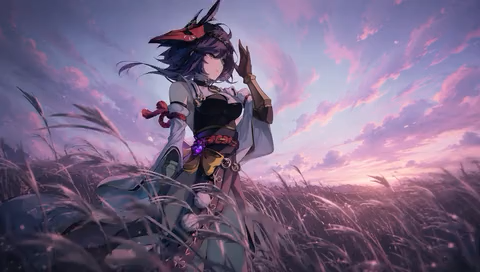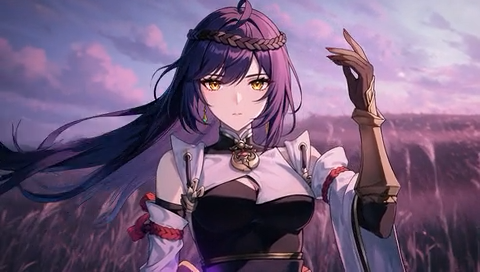
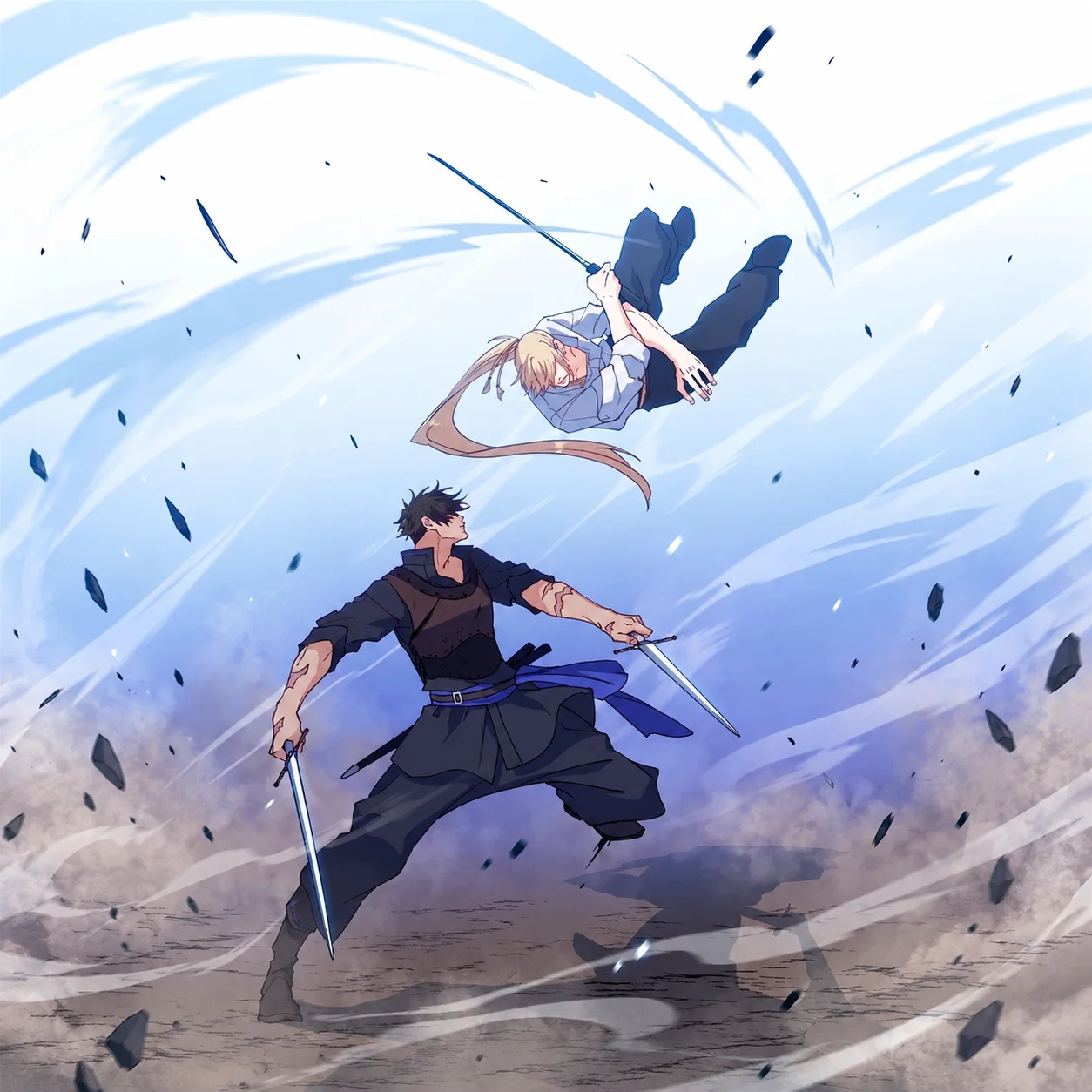
 参考画像
画像に合う動画生成AIを選ぶ
同じ写真でも、モデルによって動きや表情、カメラワークの表現が異なります。モデル選択欄で利用できる機能と必要なクレジットを確認し、作りたい動画に合う設定を選びましょう。まずは短い動作を指定すると、人物の顔や服装、背景の変化を比べやすくなります。
写真やイラストをアップロードして、動きのある短い動画に。人物のしぐさ、風景の変化、カメラの動きを文章で伝えられます。SNS投稿や作品紹介に使うクリップを、ブラウザで作成できます。
これまでの作品を、作成日ごとに表示します。
ログインすると、アニメーションの作成履歴を確認できます。
静止画をもとに、人物の動作や背景の動き、カメラワークを加えた動画を生成します。画像が場面の参考になり、プロンプト(指示文)が動きの方向を伝えます。
人物のしぐさ、ゆっくりしたズーム、背景の揺れ。動かしたい部分を具体的に伝えて、静止画から動画を作ってみましょう。
参考画像同じ写真でも、モデルによって動きや表情、カメラワークの表現が異なります。モデル選択欄で利用できる機能と必要なクレジットを確認し、作りたい動画に合う設定を選びましょう。まずは短い動作を指定すると、人物の顔や服装、背景の変化を比べやすくなります。
 参考画像
音声に対応するモデルでは、人物画像とセリフを使った動画も試せます。「人物がこんにちはと話す」のように、話す人と内容を指定してください。発音や口の動き、音声と映像の一致は結果を再生して確認しましょう。
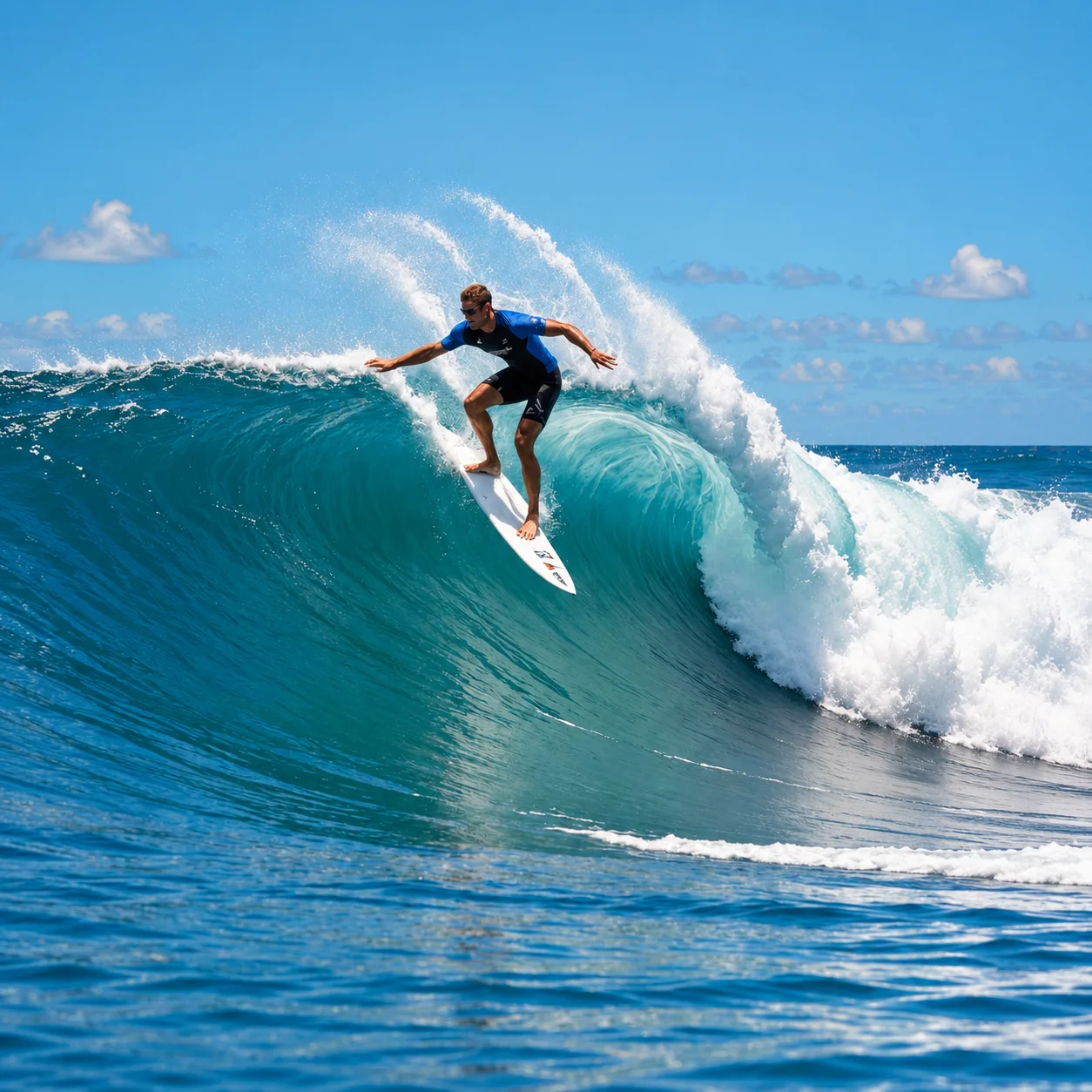 参考画像
開始・終了フレームに対応するモデルでは、動画の最初と最後の画像を指定できます。二つの画像の間でどのように動くかを文章で伝えます。利用できる入力欄は、選択したモデルによって変わります。
複数の参考画像を使えるモデルでは、人物や服装、背景の参考を追加できます。対応する入力形式と枚数は、アップロード欄を確認してください。
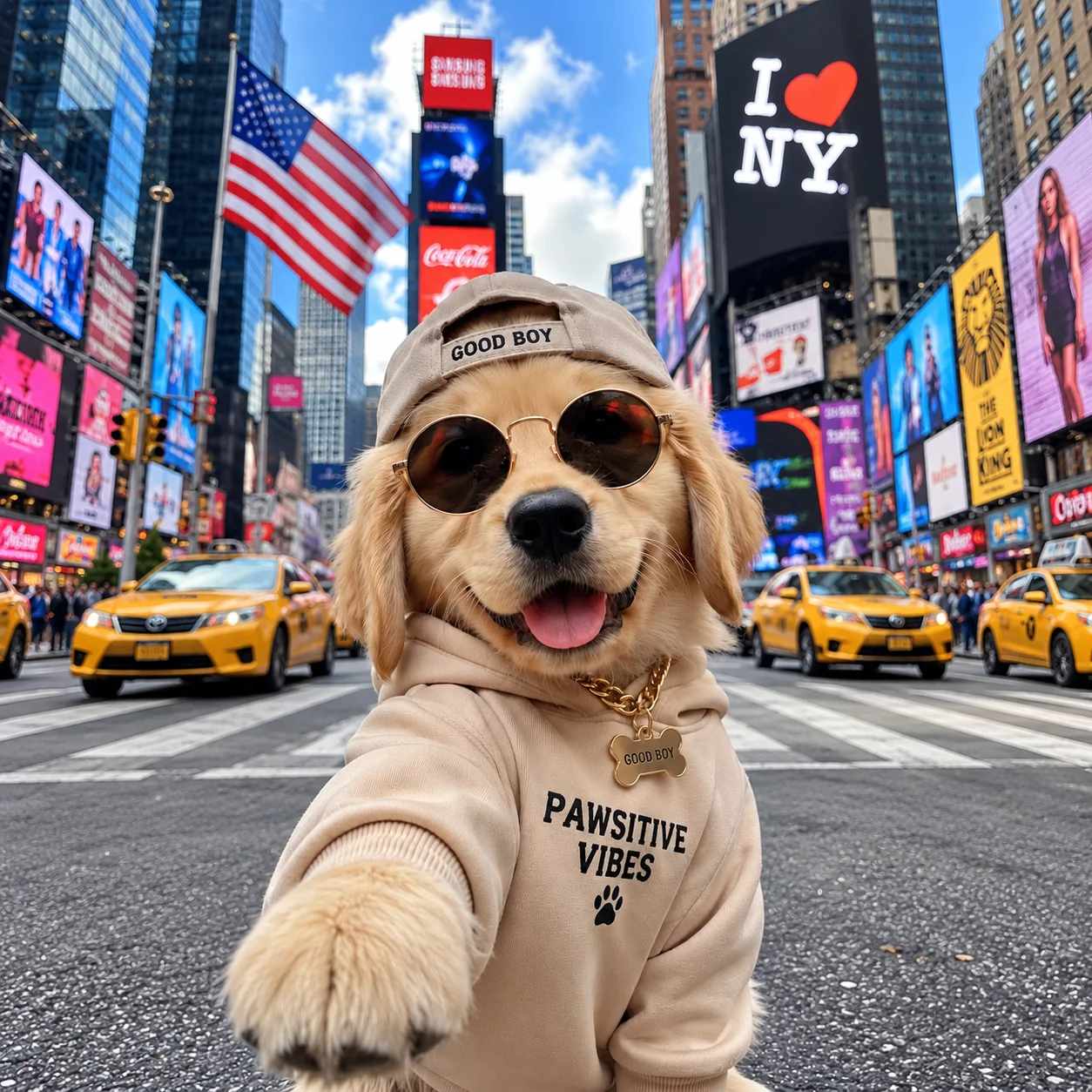 参考画像
「自転車で近づく、角を曲がる、店の前で止まる」のように、場面の流れを順番に説明できます。複数のカットに対応するモデルを選ぶ場合は、各場面の動きやカメラの位置も伝えましょう。意図した順序やつながりになるかは、完成した動画で確認してください。
動かしたい被写体、動作、カメラの方向を分けて書くと、意図を伝えやすくなります。画像にある情報を繰り返すより、変化させたい部分を具体的に説明しましょう。
指示文を考えるときは、次の点を参考にしてください。
「カメラがゆっくり近づく」「左へゆっくり移動する」など、向きと速さを具体的に指定します。
雲の流れや雨、光の変化など、場面に必要な動きを加えます。元の写真で残したい雰囲気も伝えてください。
実写風、アニメ風、夢の中のような雰囲気など、目指す表現を短く添えます。
「人物が前へ歩く。カメラは横から追いかける」のように、被写体と撮影側の動きを書き分けます。
穏やかな動き、勢いのある動きなど、速さや雰囲気を指定します。一度に詰め込まず、一つの動作から調整しましょう。
写真やイラストをアップロードし、動かしたいものと動き方を入力します。フレームを一枚ずつ描く必要はありません。
モデルによって動きや表情の出方が変わります。作りたい場面に合うものを選び、同じ画像で生成結果を比較できます。
音声に対応するモデルでは、利用できる音声設定を確認して生成できます。セリフや環境音を指定し、完成後に音と映像を確認してください。
画像を選んだら、「ゆっくり振り向く」など動きを入力します。まずは一つの動作から試すと、指示と結果を比べやすくなります。
スマホやパソコンのブラウザで画像から動画を作成できます。専用のアニメーション制作ソフトは必要ありません。
モデルや長さ、解像度などの設定に応じて必要なクレジットが表示されます。実行前に確認してから生成できます。
ログインし、動かしたい写真やイラストをアップロードします。対応形式と枚数は選択したモデルの入力欄で確認できます。
動きの指示を入力し、モデルや長さなどの設定を選びます。必要なクレジットを確認して生成してください。
完成した動画を再生し、動きや顔、背景の変化を確認してからダウンロードします。
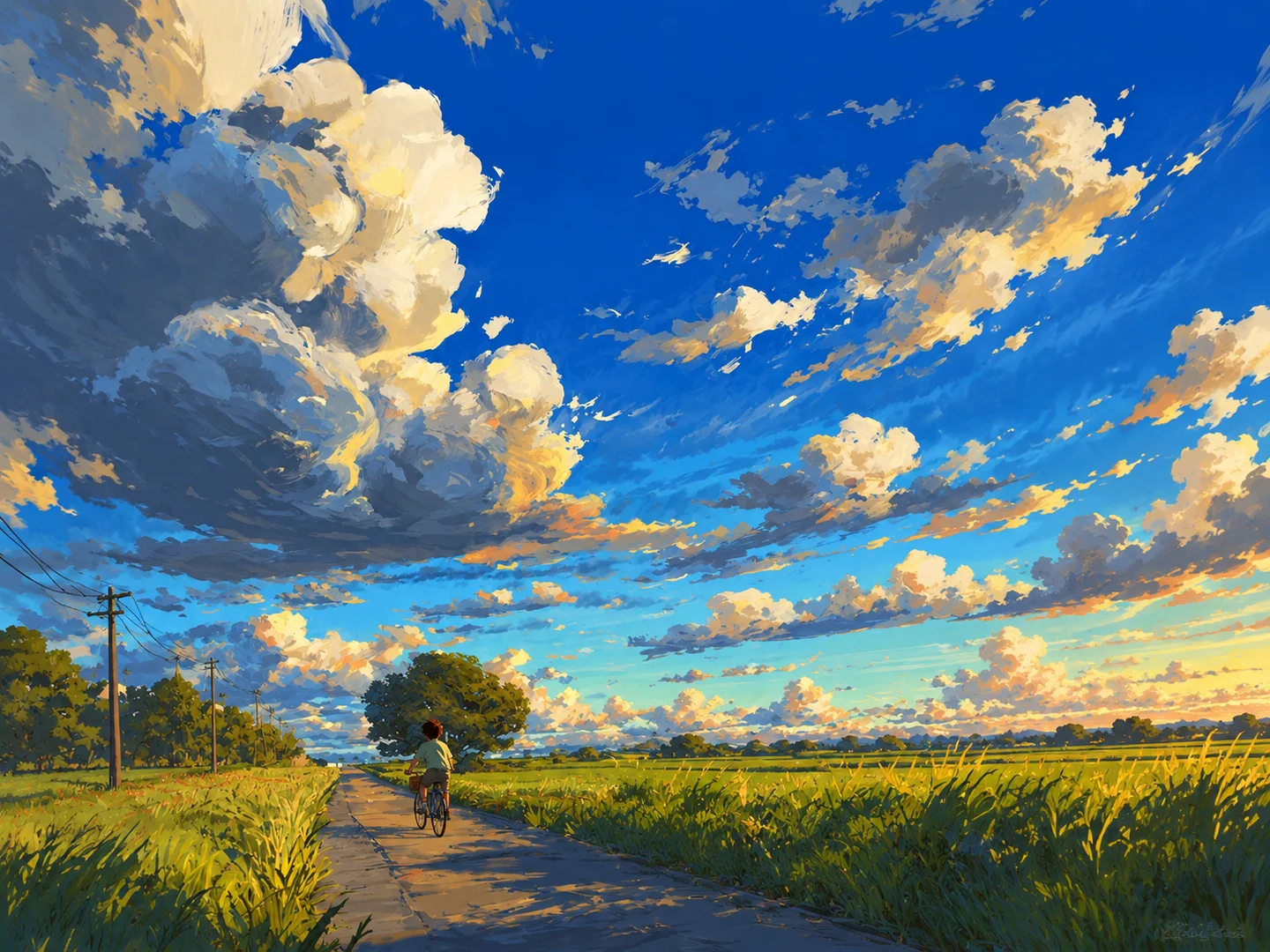
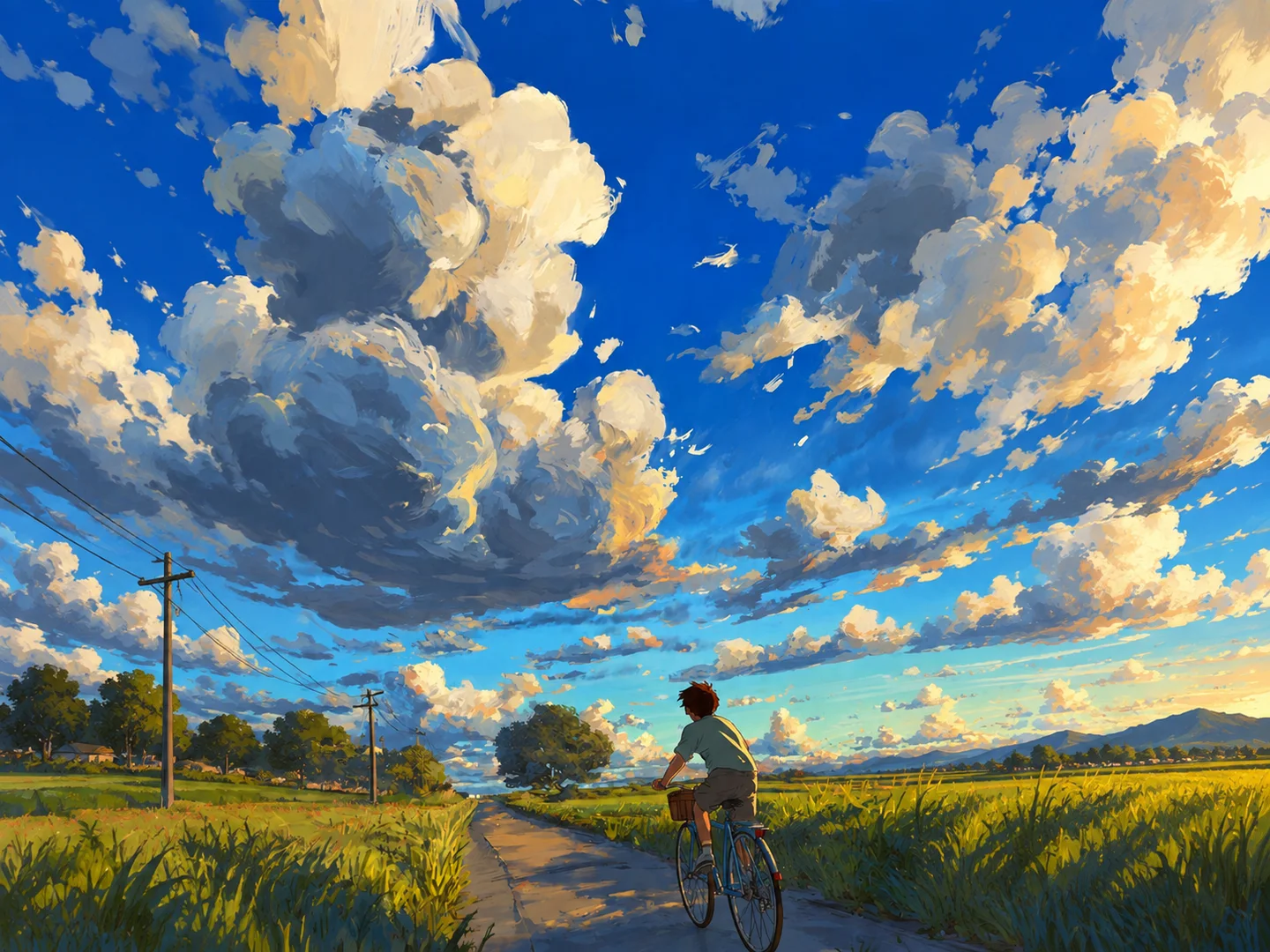
キャラクターのまばたきや髪の揺れなど、静止画に動きを加えた短い動画を作れます。オリキャラの紹介や物語のワンシーンに。
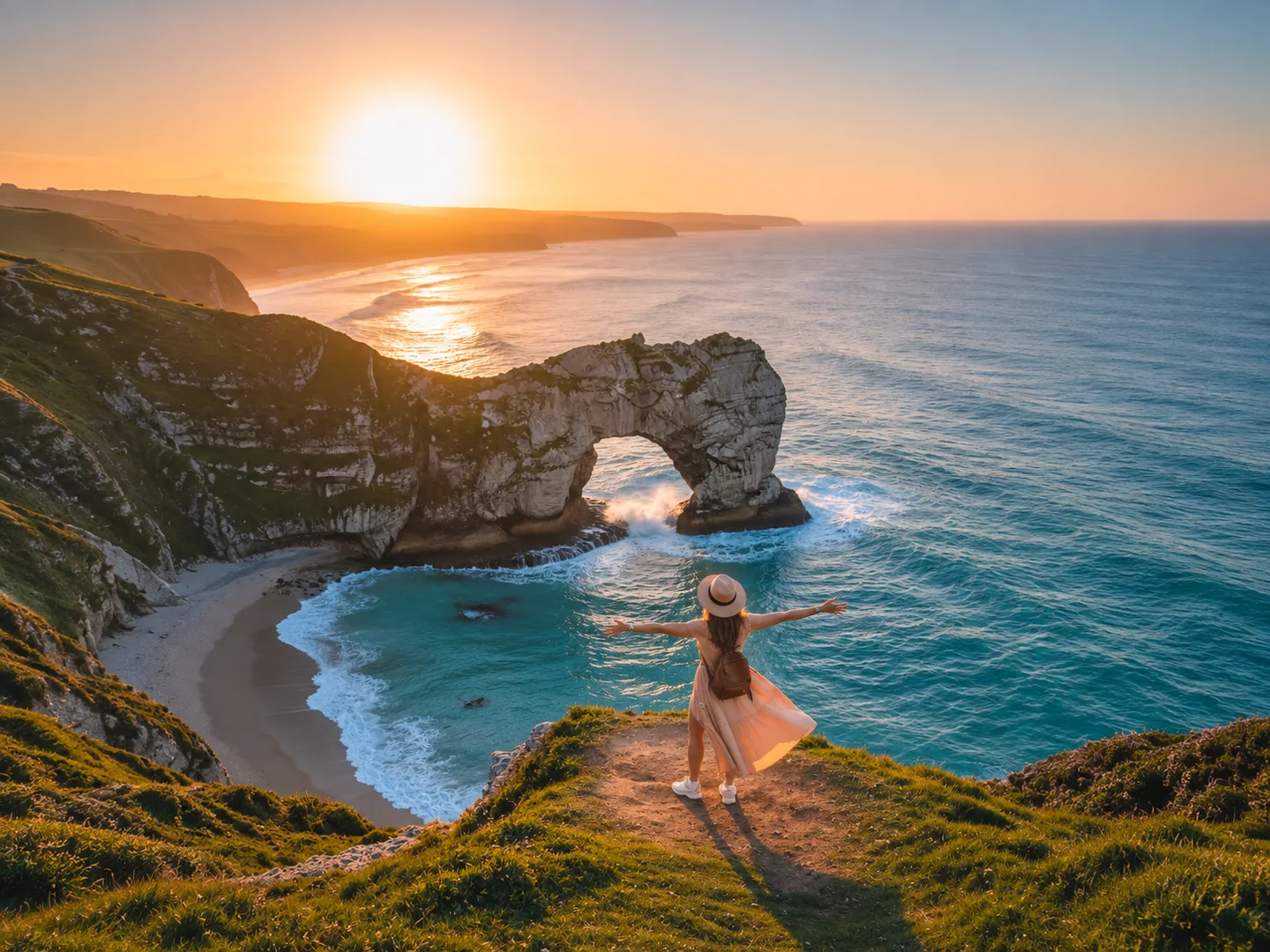
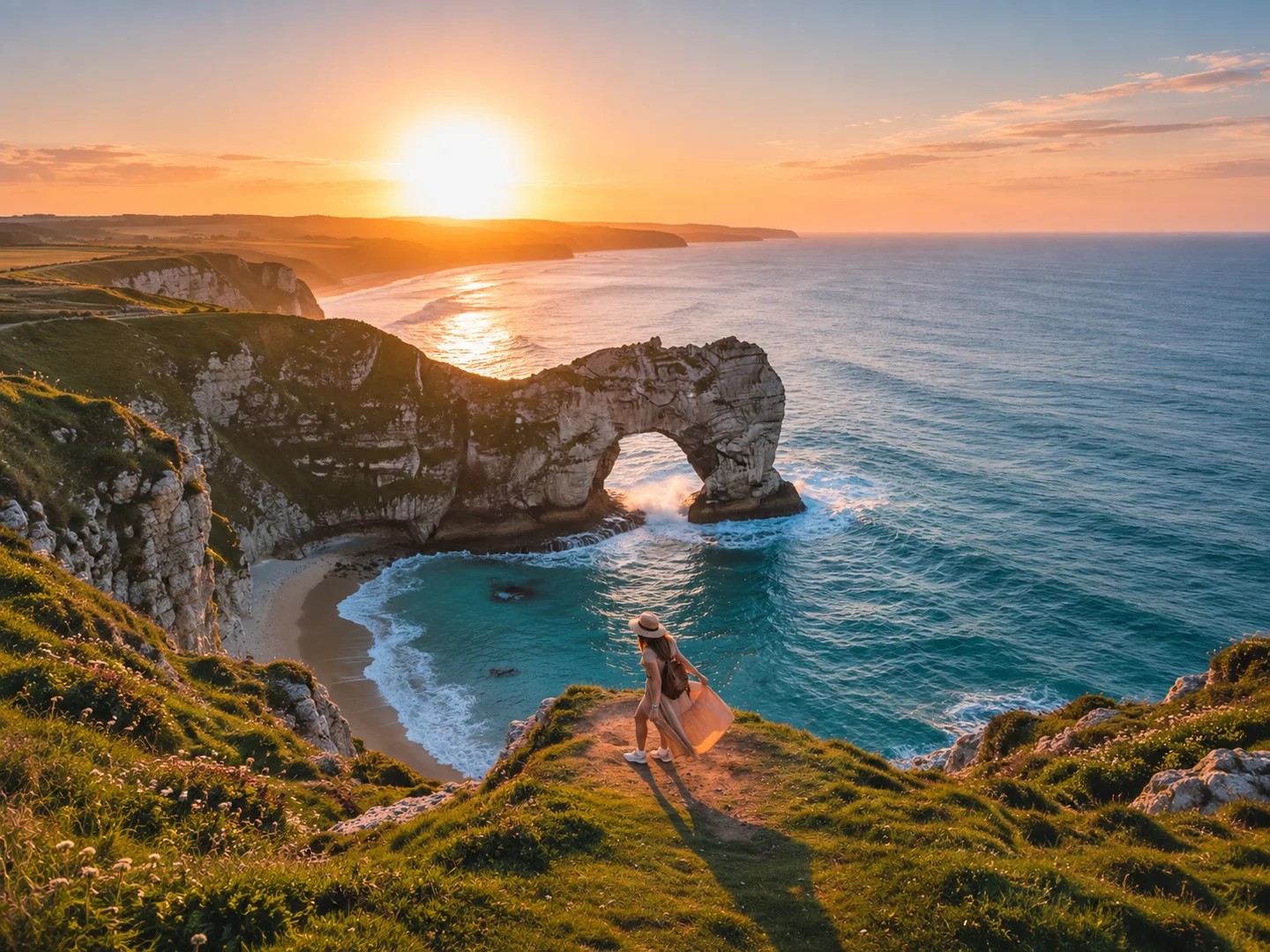
波や雲、街の様子など、動かしたい部分を文章で指定します。旅先の写真を短い動画にして、思い出を違った形で楽しめます。
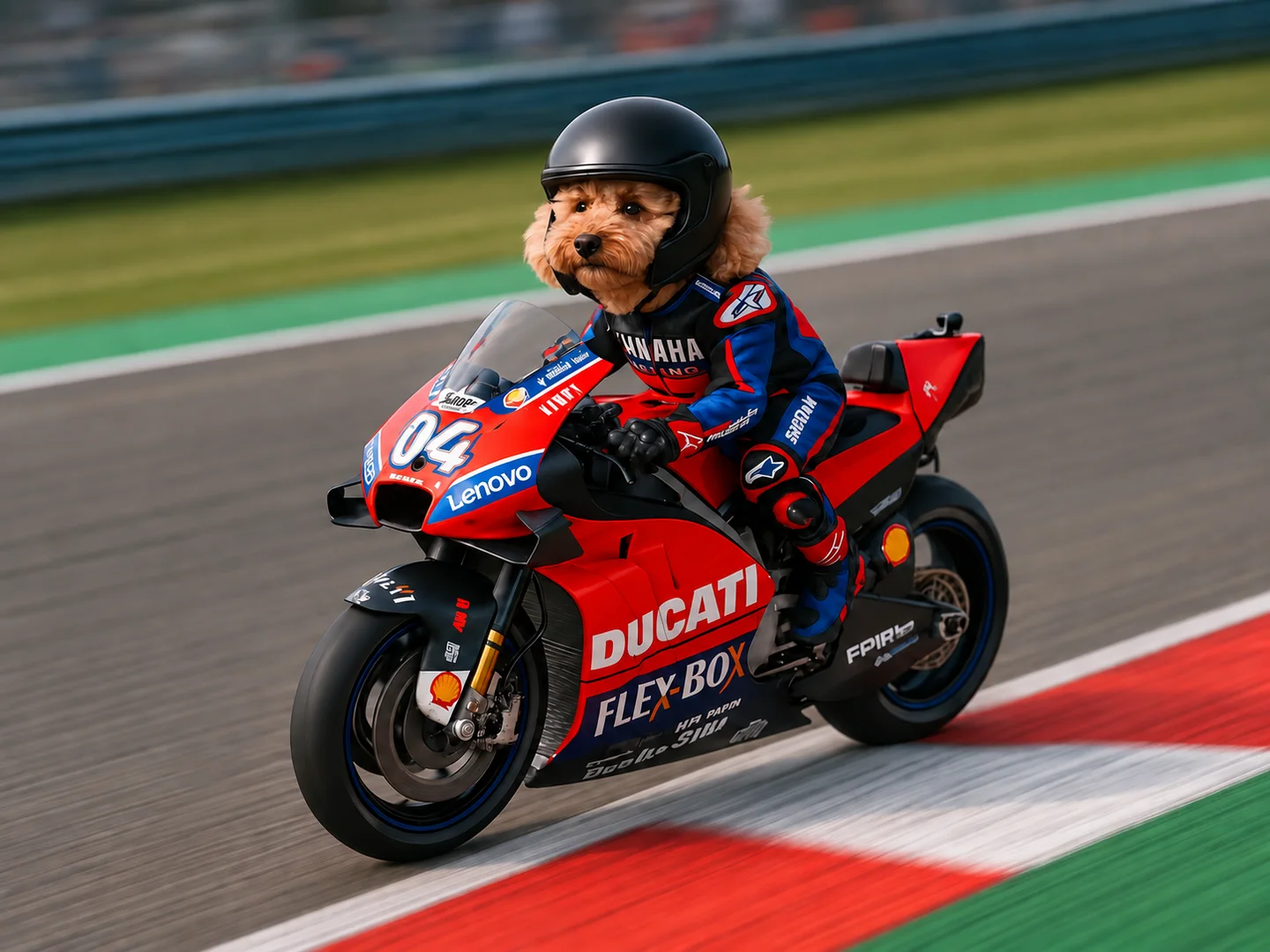
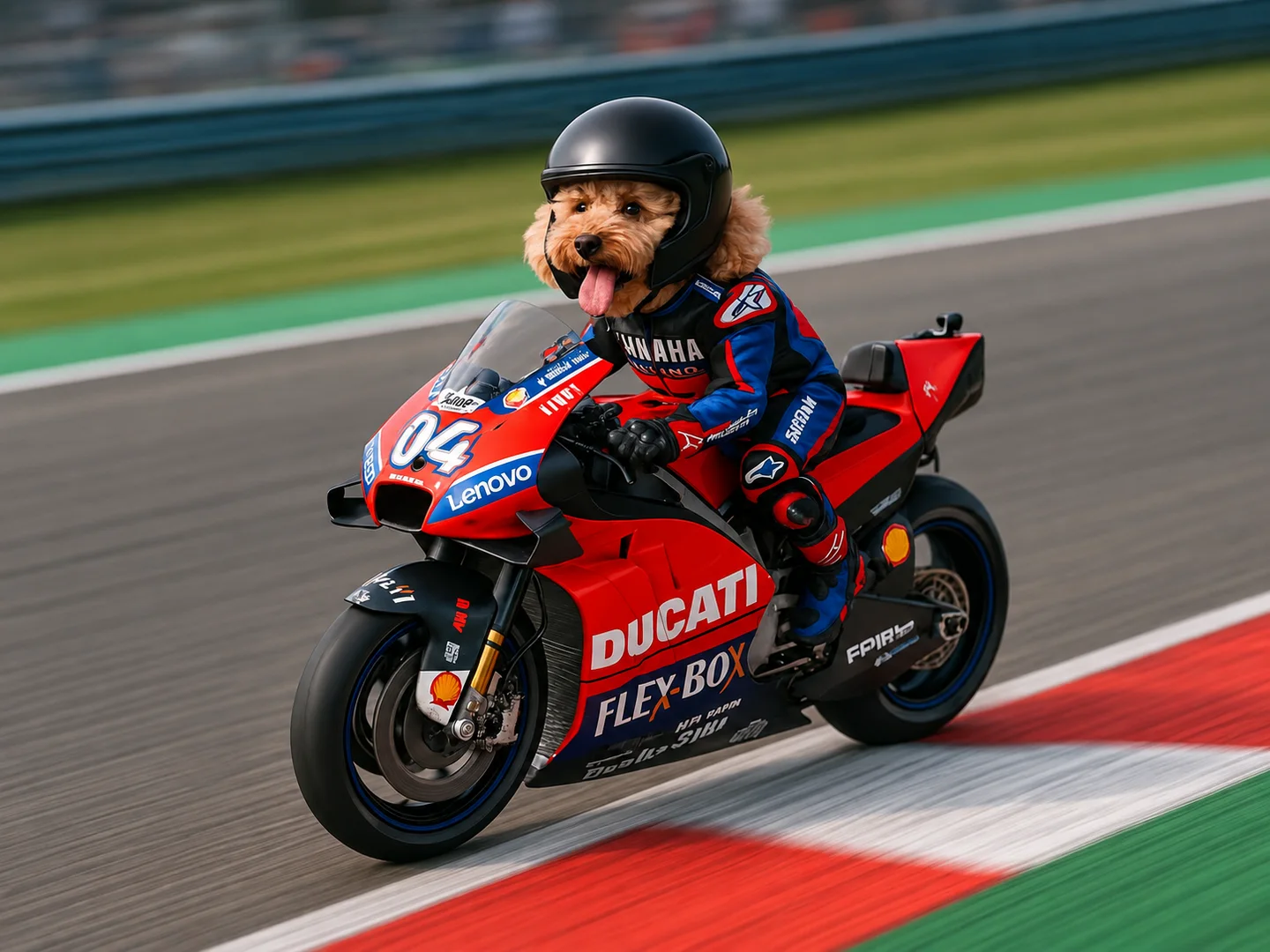
自撮りやイラストから、SNS投稿用の短いクリップを作れます。投稿先に合わせて、利用できる縦横比や長さを選んでください。
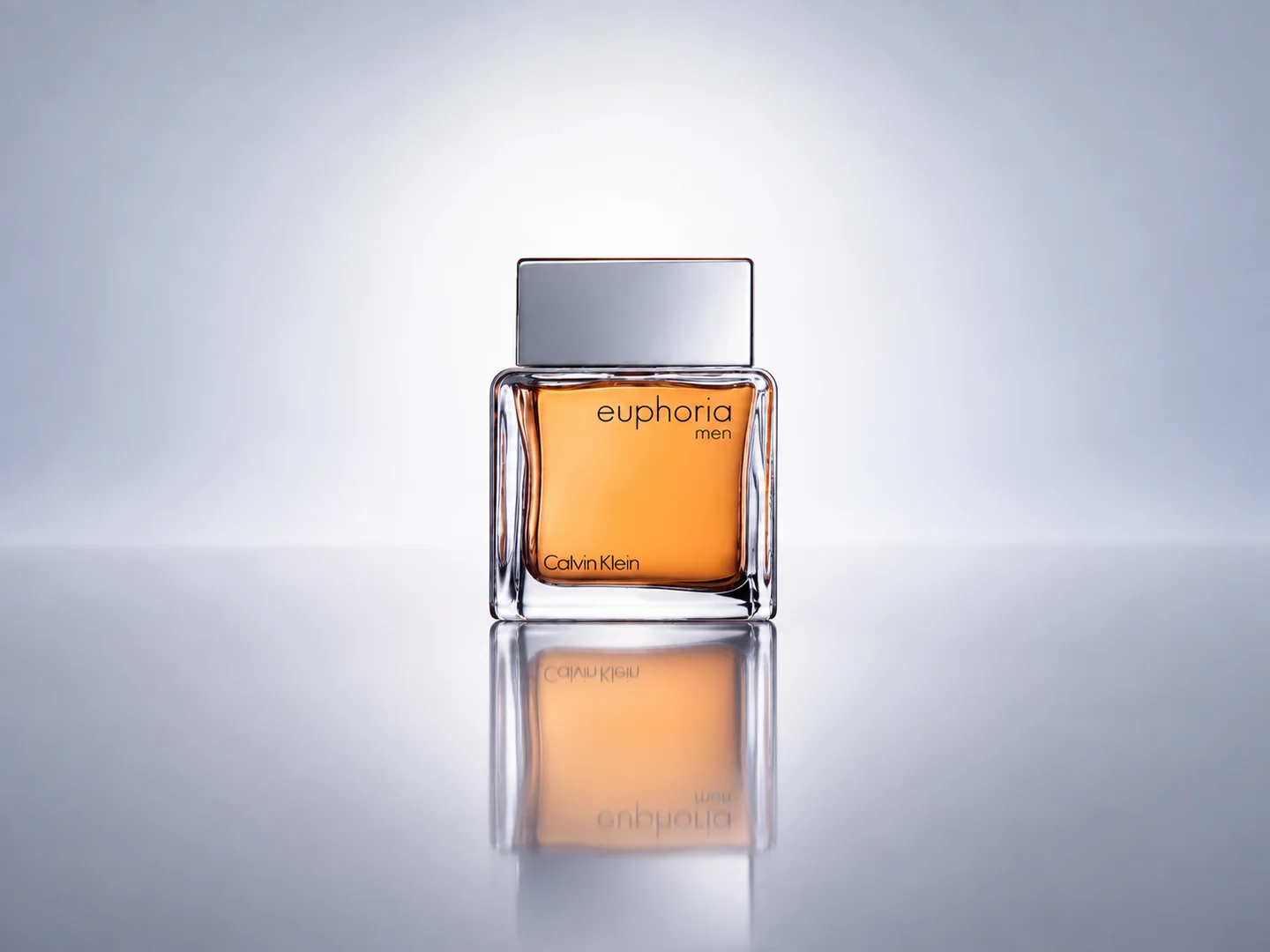
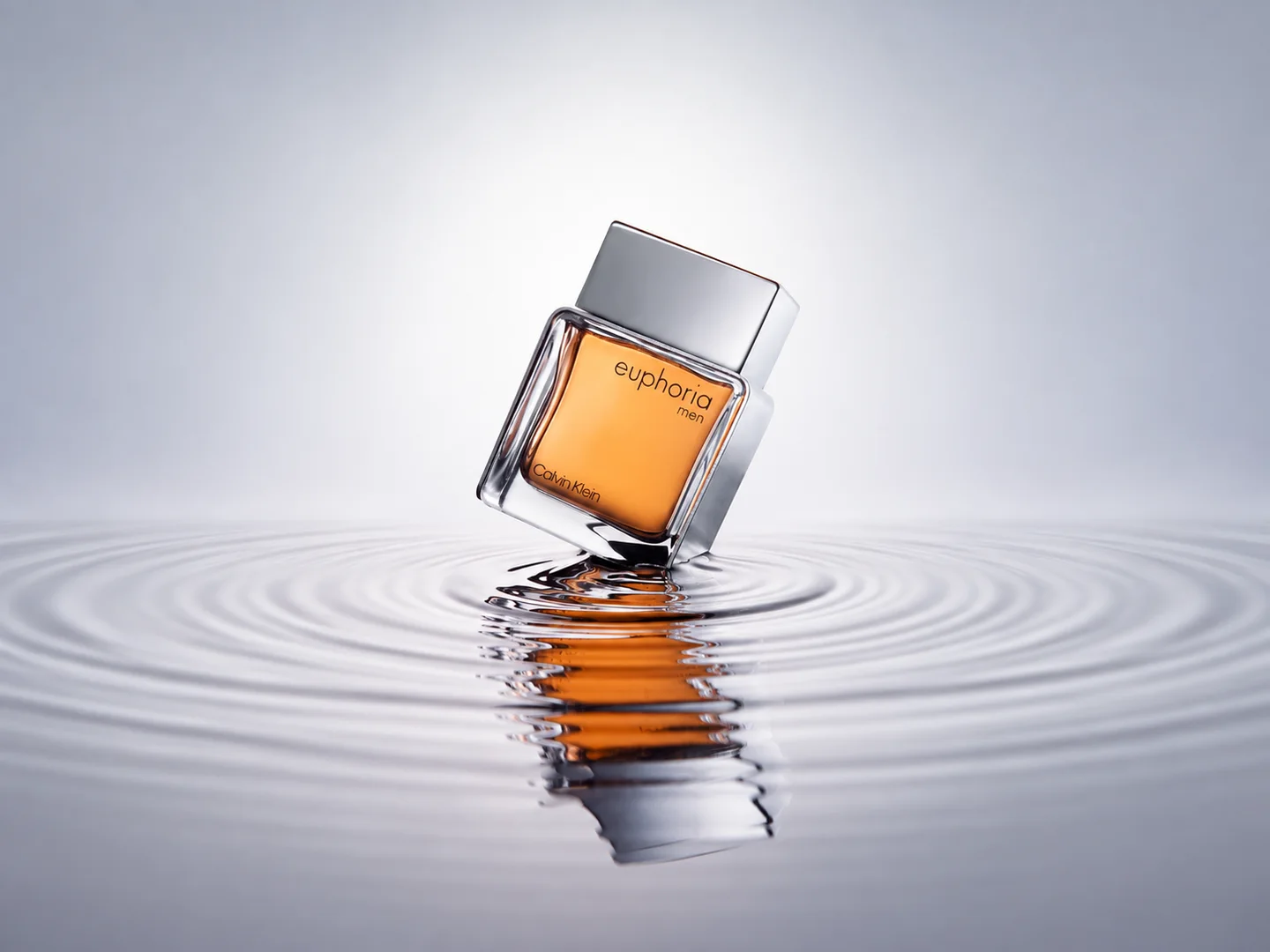
商品写真にカメラの動きや背景の演出を加え、紹介動画の素材を作れます。商品形状や文字が変わっていないか、公開前に確認しましょう。
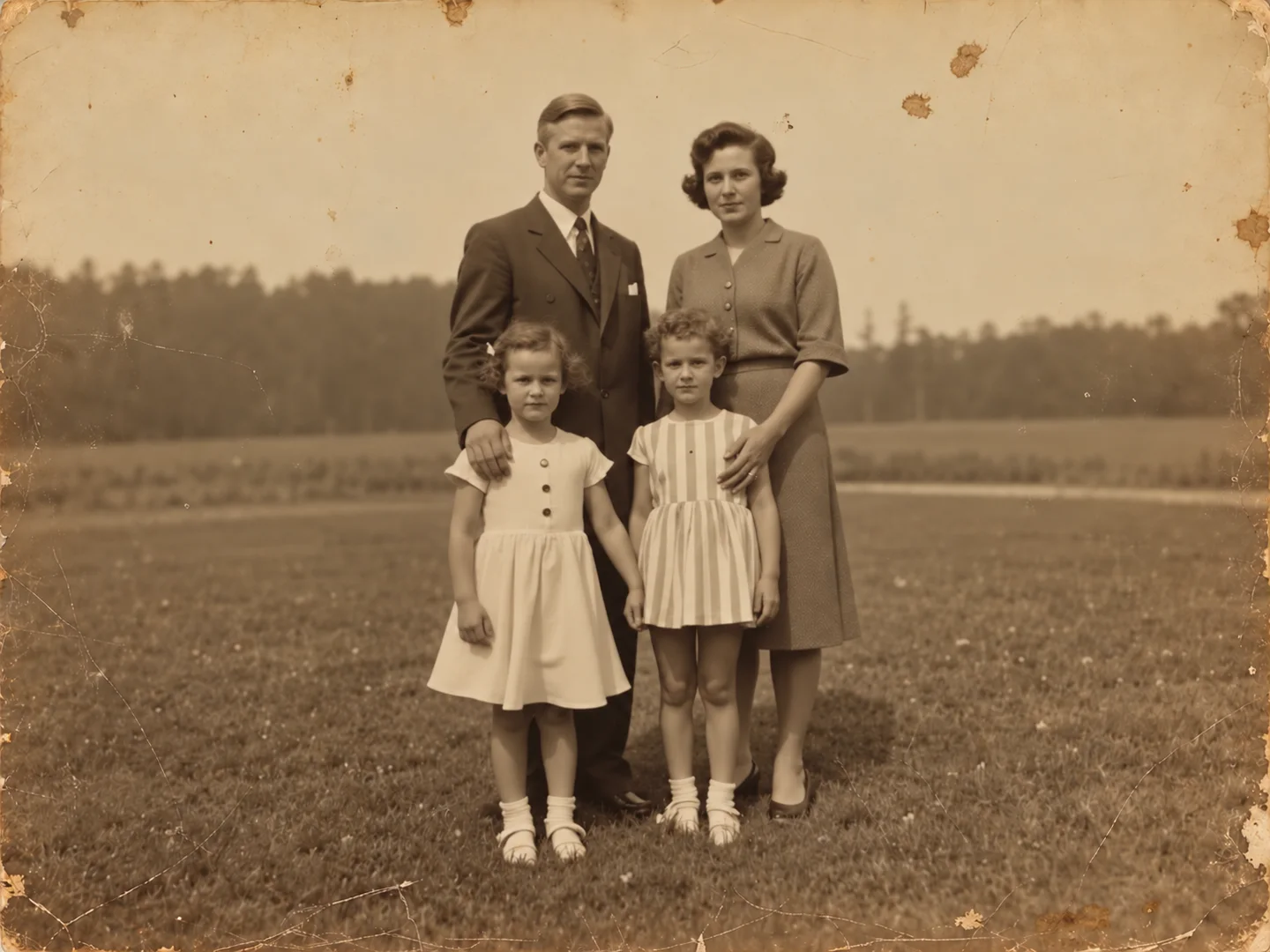
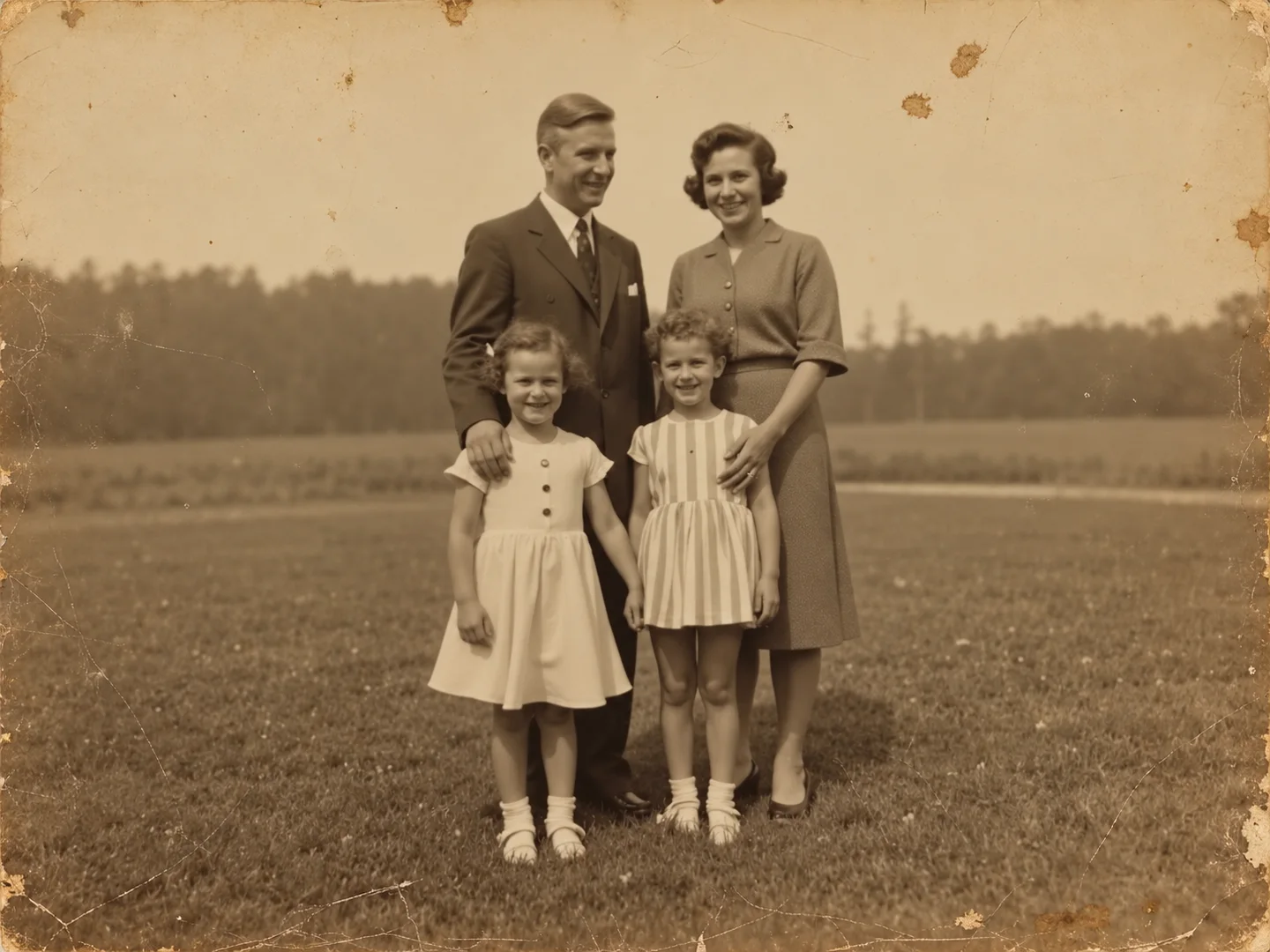
家族写真や記念写真から、表情やしぐさを加えた動画を生成できます。AIが作る動きは想像上の演出であり、当時の映像を復元するものではありません。
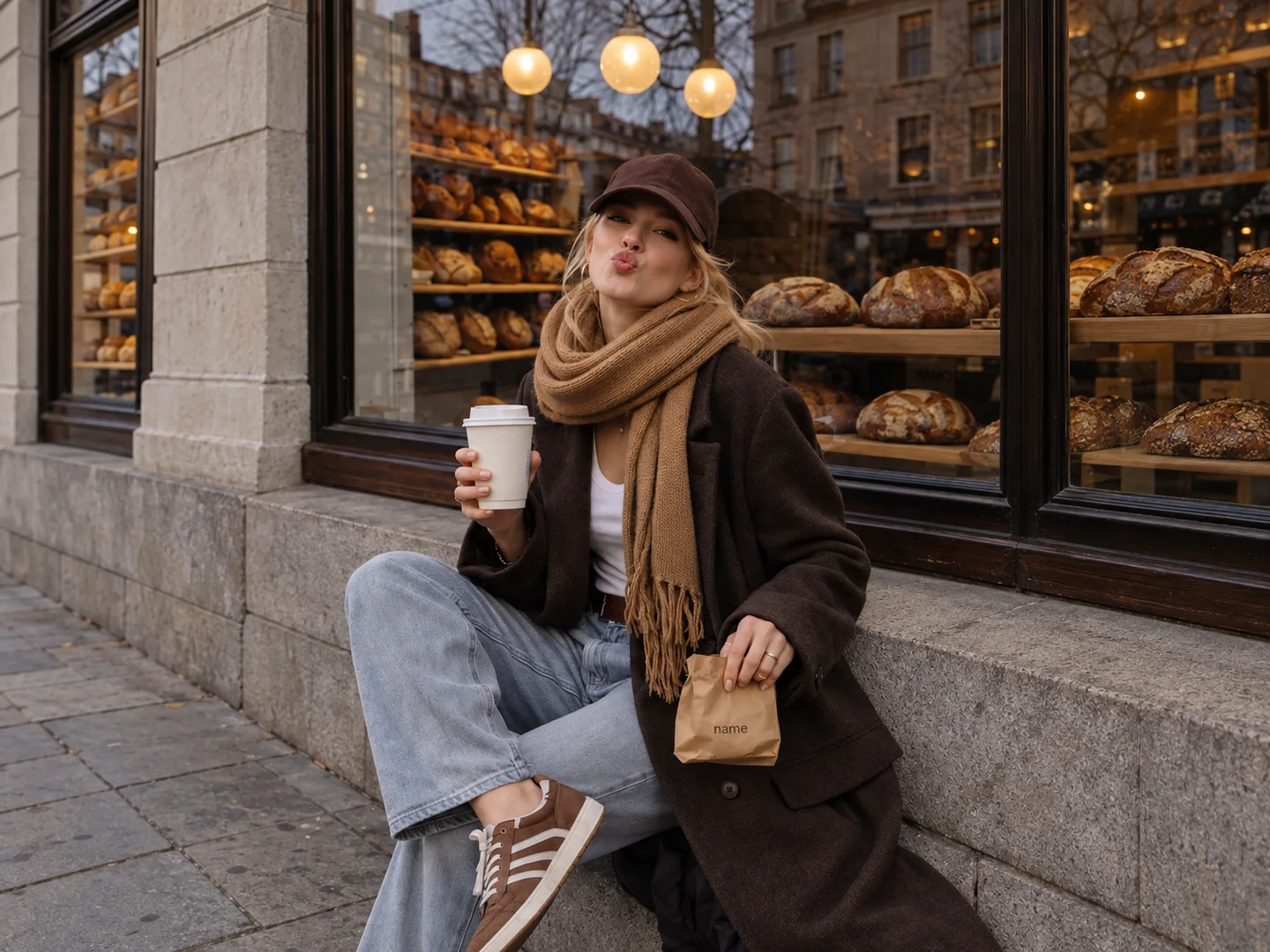
絵コンテや場面イラストから短い動画を作り、映像の演出を検討できます。複数のクリップをつなぐ編集は、動画編集ソフトで行ってください。
写真やイラストを参考に、文章で指定した動きを加えて短い動画を作るツールです。Try OC Makerでは画像をアップロードし、動きの説明とモデルを選んで生成します。
画像に写っているものをすべて説明するより、動かしたい部分に絞ると伝わりやすくなります。例えば「人物が顔を上げて笑う。カメラはゆっくり近づく」。背景も動かしたい場合は、風や雲などの動きを加えてください。
ログインして画像をアップロードし、動きの指示を入力します。モデルと利用できる長さ・解像度・音声などの設定を選び、必要なクレジットを確認して生成してください。完成した動画は再生して確認し、ダウンロードできます。
利用できるモデルは生成ツールの選択欄で確認できます。音声を付けたい場合は音声対応、終わりの構図を決めたい場合は終了フレーム対応など、必要な機能から選ぶと比較しやすくなります。
自分のキャラクター画像をアップロードして、「まばたきする」「手を振る」などの動きを指定できます。顔や髪、衣装がはっきりした画像を使い、まずは小さな動きから試してください。キャラクターの細部が完全に保たれるとは限りません。
開始・終了フレームに対応するモデルで指定できます。例えば、後ろを向いた人物を開始画像、カメラを見ている人物を終了画像にし、その間の動きを説明します。対応状況は選択したモデルの入力欄を確認してください。
音声に対応するモデルで利用できます。雨音や足音、セリフなど、聞こえてほしい音を指示してください。複数人の場面では誰が話すかも明記し、生成後に音声と動きが合っているか確認しましょう。
動画の生成にはクレジットが必要です。無料クレジットの有無はアカウントで確認できます。消費量はモデルや設定で変わるため、生成前の表示を確認してください。再生成にもクレジットを使用します。
写真やイラストを1枚選び、まずは短い動作を指定してみましょう。生成前にモデルと必要なクレジットを確認できます。