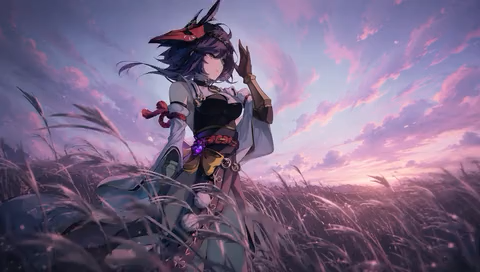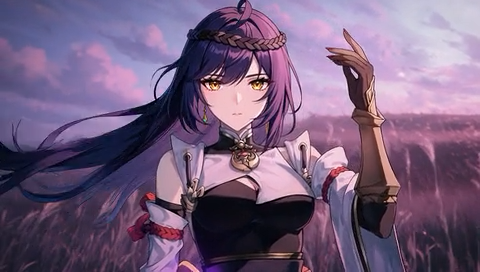
スマホでもパソコンでも
パソコン、タブレット、スマートフォンのブラウザーから利用できます。
写真やイラストをアップロードし、変えたい内容を文章で伝えましょう。画風、背景、服装などを変えた一枚を作れます。Seedream 5.0 Pro、Nano Banana Pro、Flux 2 Pro、GPT Image 2などからモデルを選べます。
これまでの作品を、作成日ごとに表示します。
ログインすると、画像の生成履歴を確認できます。
パソコン、タブレット、スマートフォンのブラウザーから利用できます。
変えたい部分と残したい特徴を、普段の言葉で説明できます。
参考画像と説明文から始められます。生成した画像は確認してダウンロードできます。
同じ画像でもモデルを変えて生成でき、表現の違いを比較できます。
光の当たり方、素材、色合いなど、仕上がりの希望を細かく伝えられます。
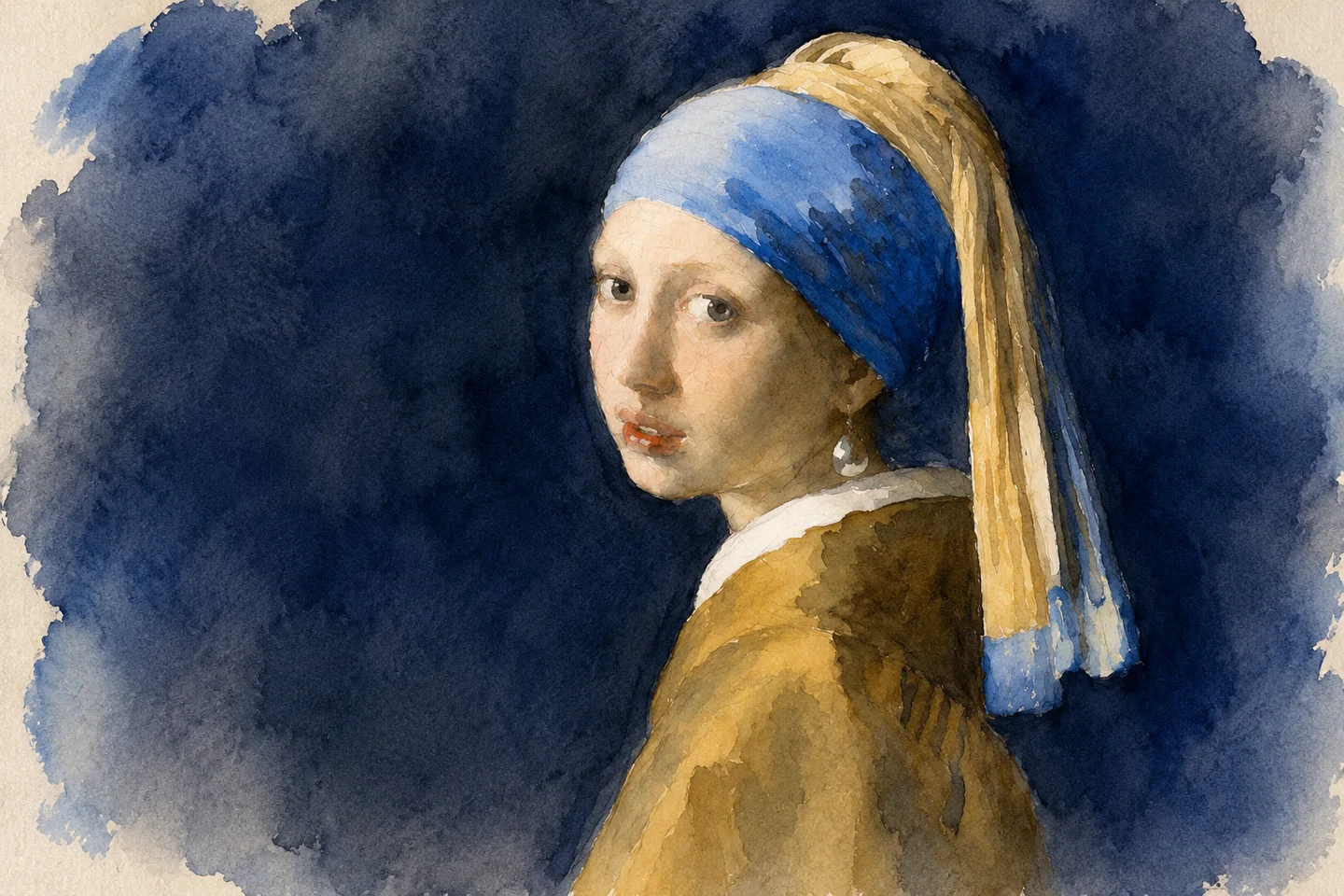
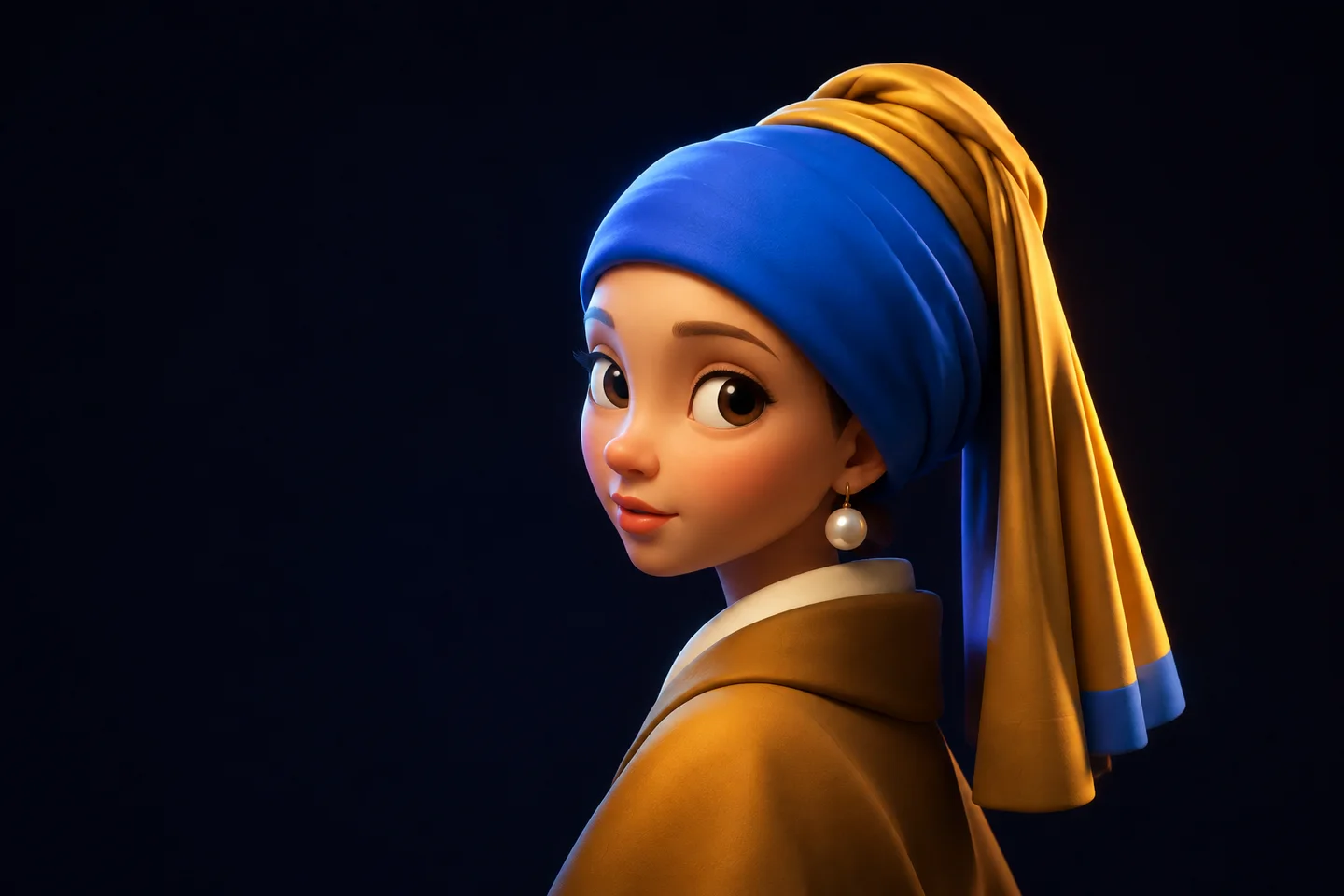
写真風、アニメ風、3Dアニメ風、絵画風など、用途に合わせた表現を試せます。
画風を変える、背景を差し替える、ラフを仕上げる、商品を別の場面に置く。参考画像と説明文を組み合わせて、作りたい表現を試せます。モデルと利用できる設定を選んで始めましょう。
元画像をもとに、画風や内容、構図を変えられます。対応モデルでは複数の参考画像を使い、人物や服装、背景のアイデアを組み合わせることもできます。
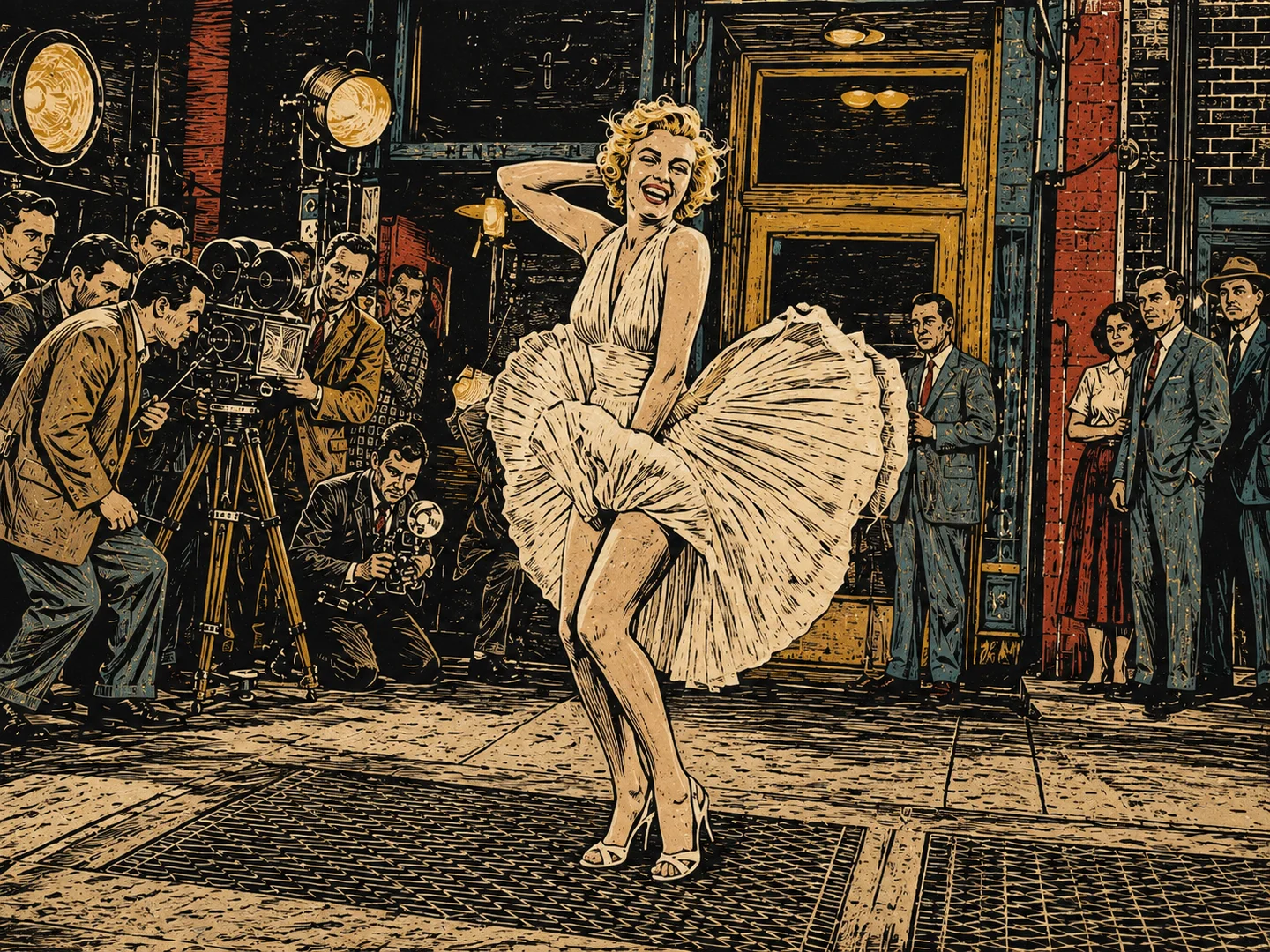 生成後
生成後 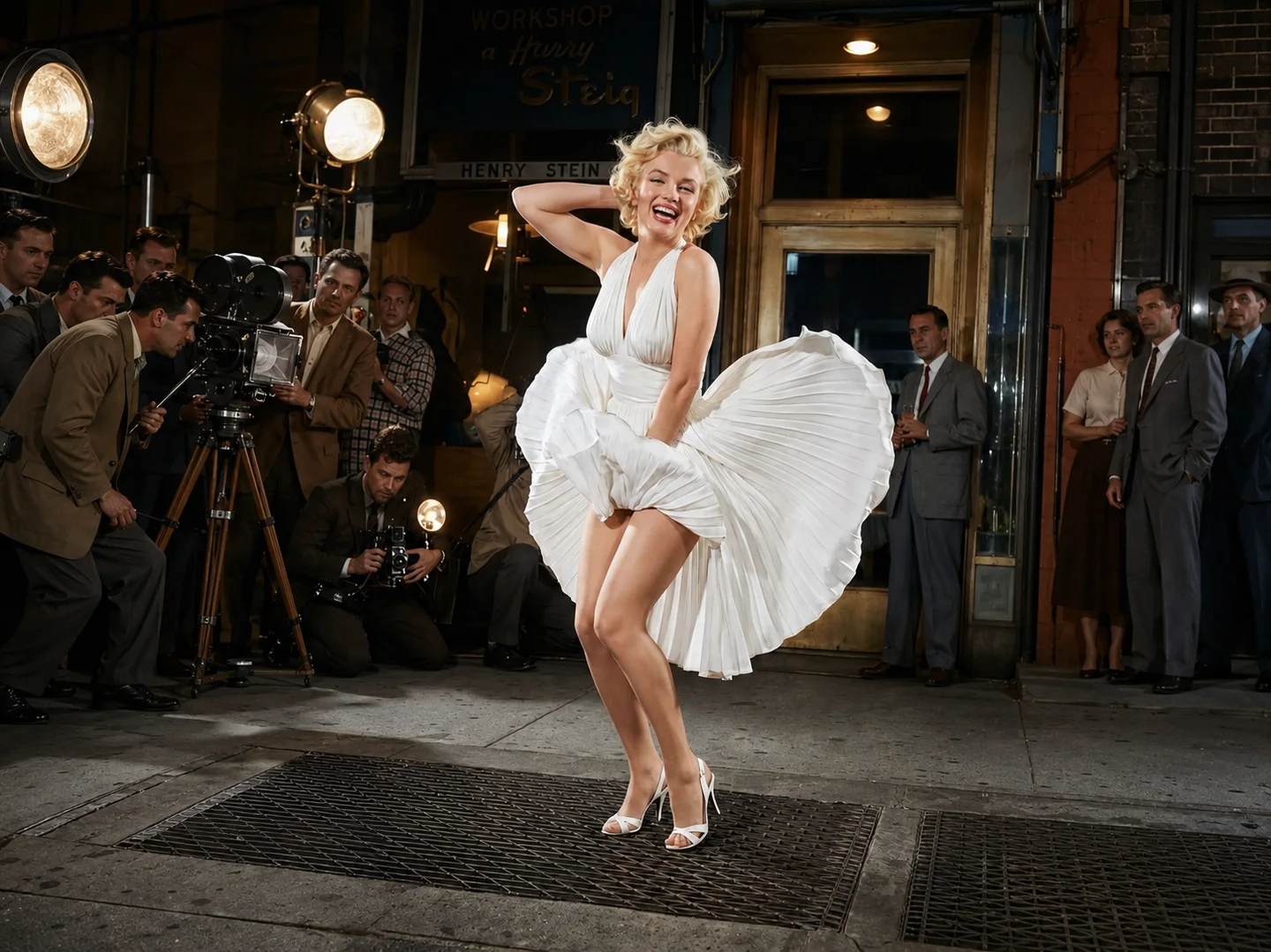 生成前
生成前写真、自撮り、ラフ、3Dのレンダリング画像をもとに、新しい表現を試せます。ポートレートをアニメ風に、自撮りをイラストのアイコンに、ラフをデジタルイラストに仕上げるなど、変えたい画風を文章で指定してください。水彩、油絵、ドット絵など、線や色、質感の違いを楽しめます。
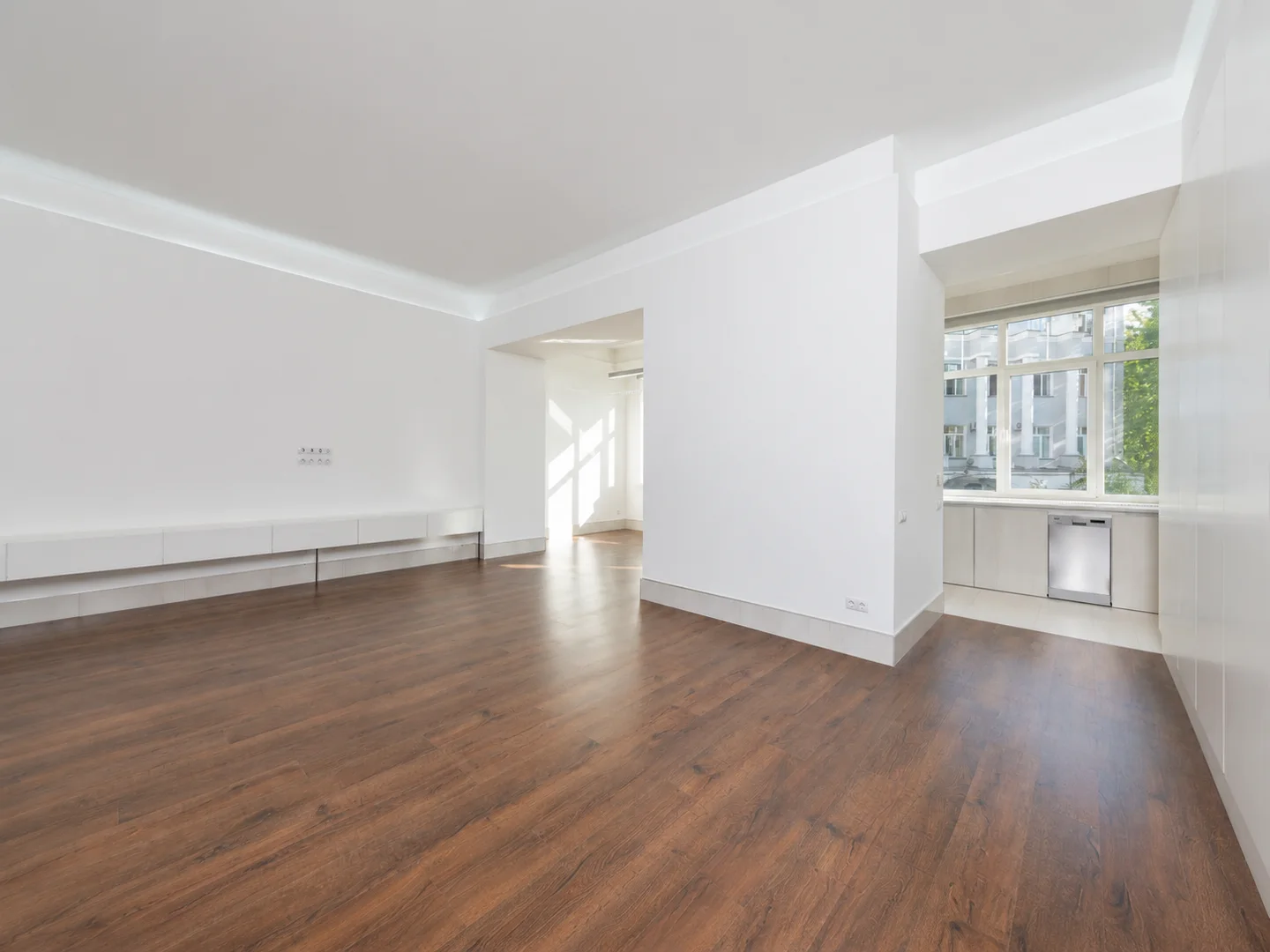 参考画像
参考画像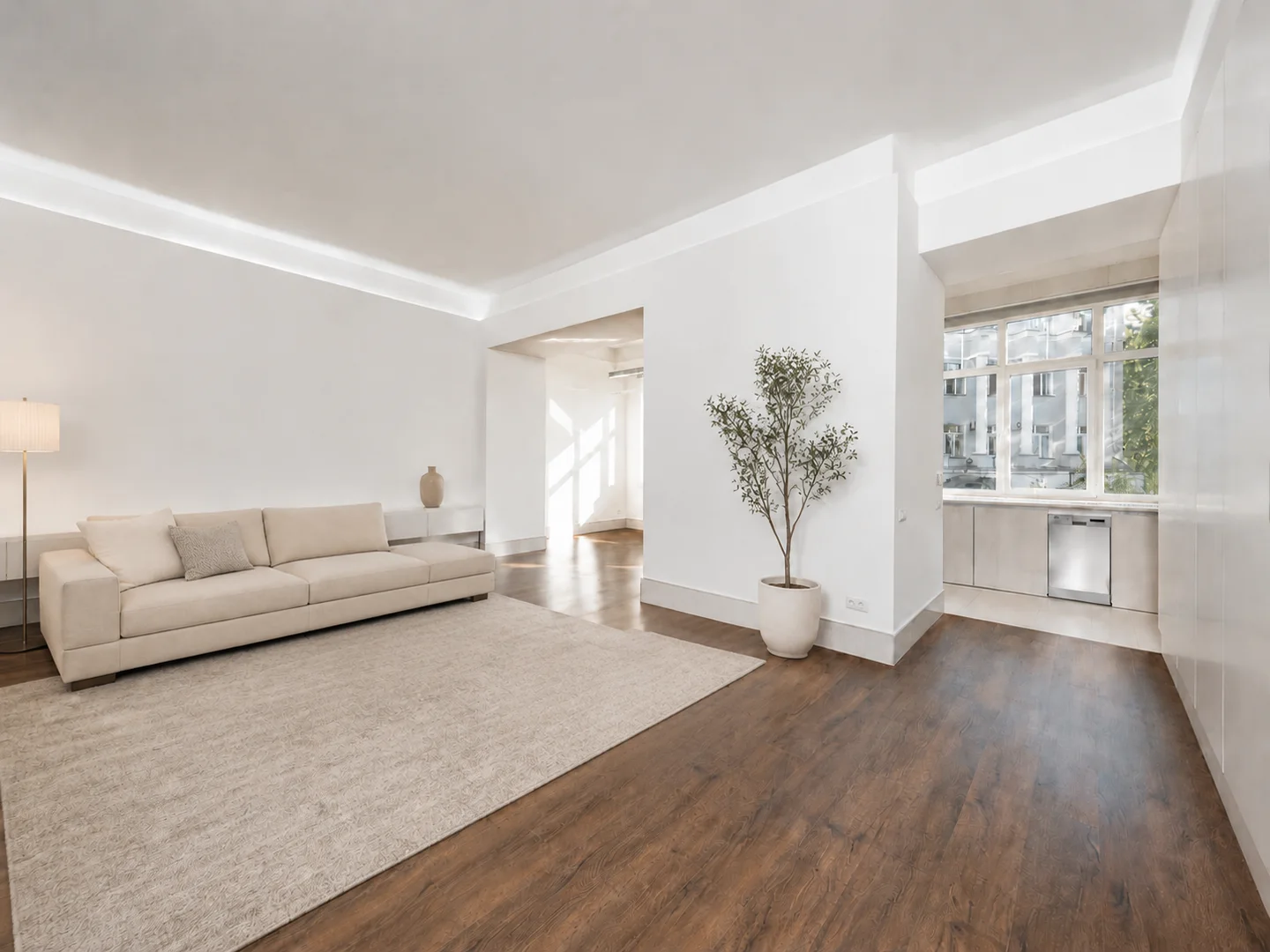
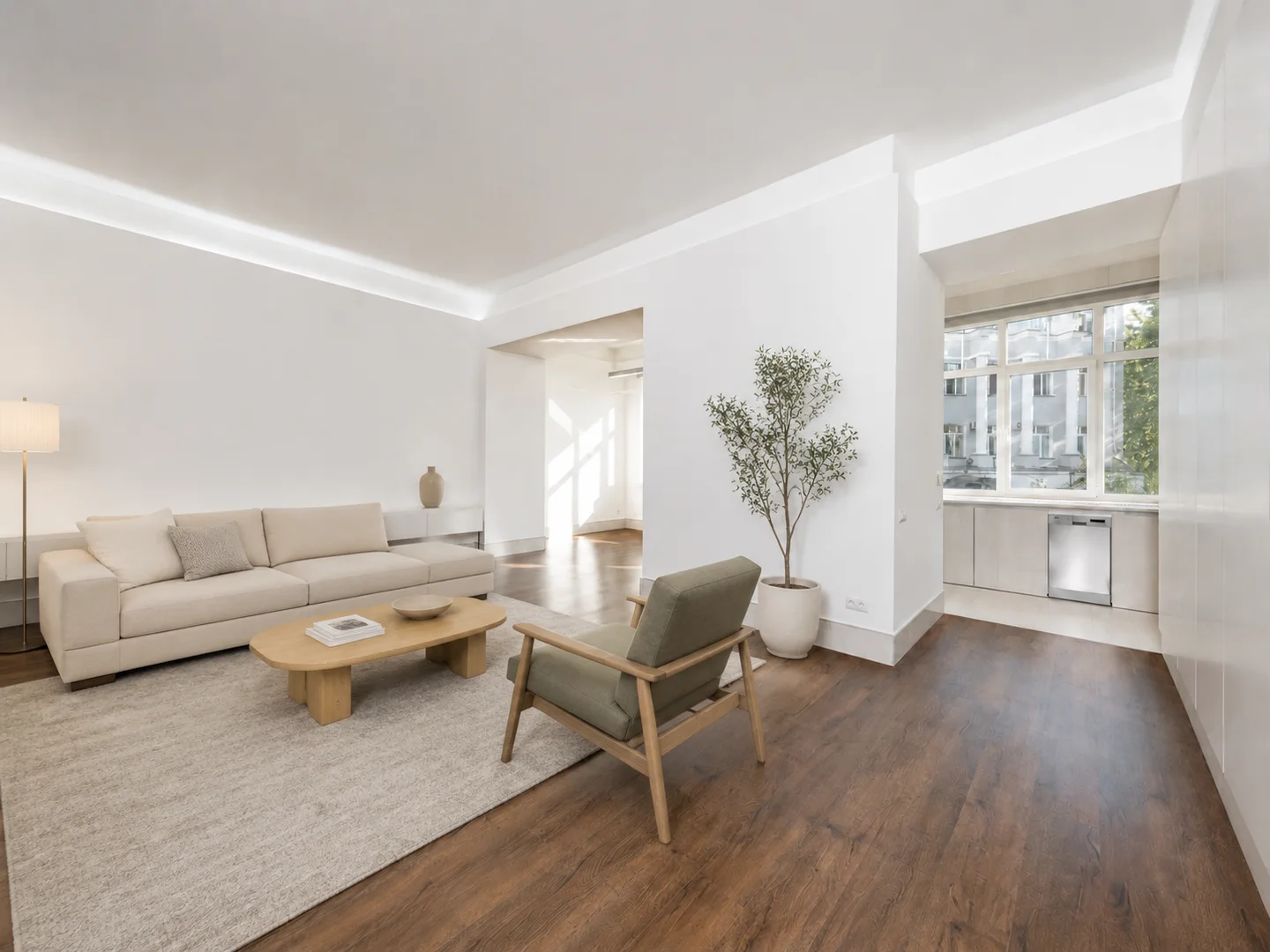
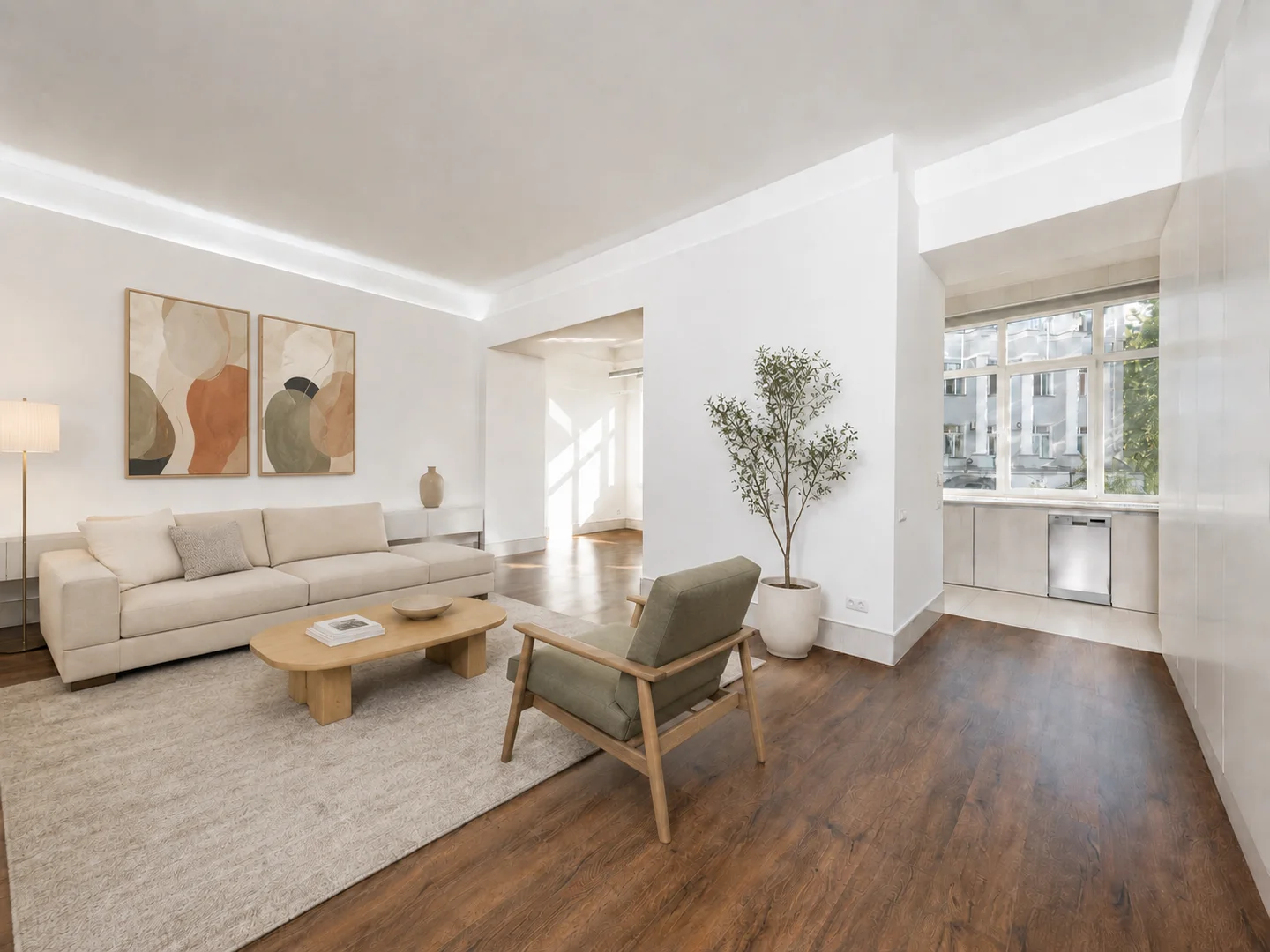
背景を変える、服装や髪型を替える、小物を足す、不要な物を取り除くなど、変更したい内容をプロンプトに書きます。「顔とポーズはそのままに、背景を海辺に変える」のように、残したい特徴も一緒に伝えましょう。AIが画像を生成し直すため、指定していない部分も変わることがあります。
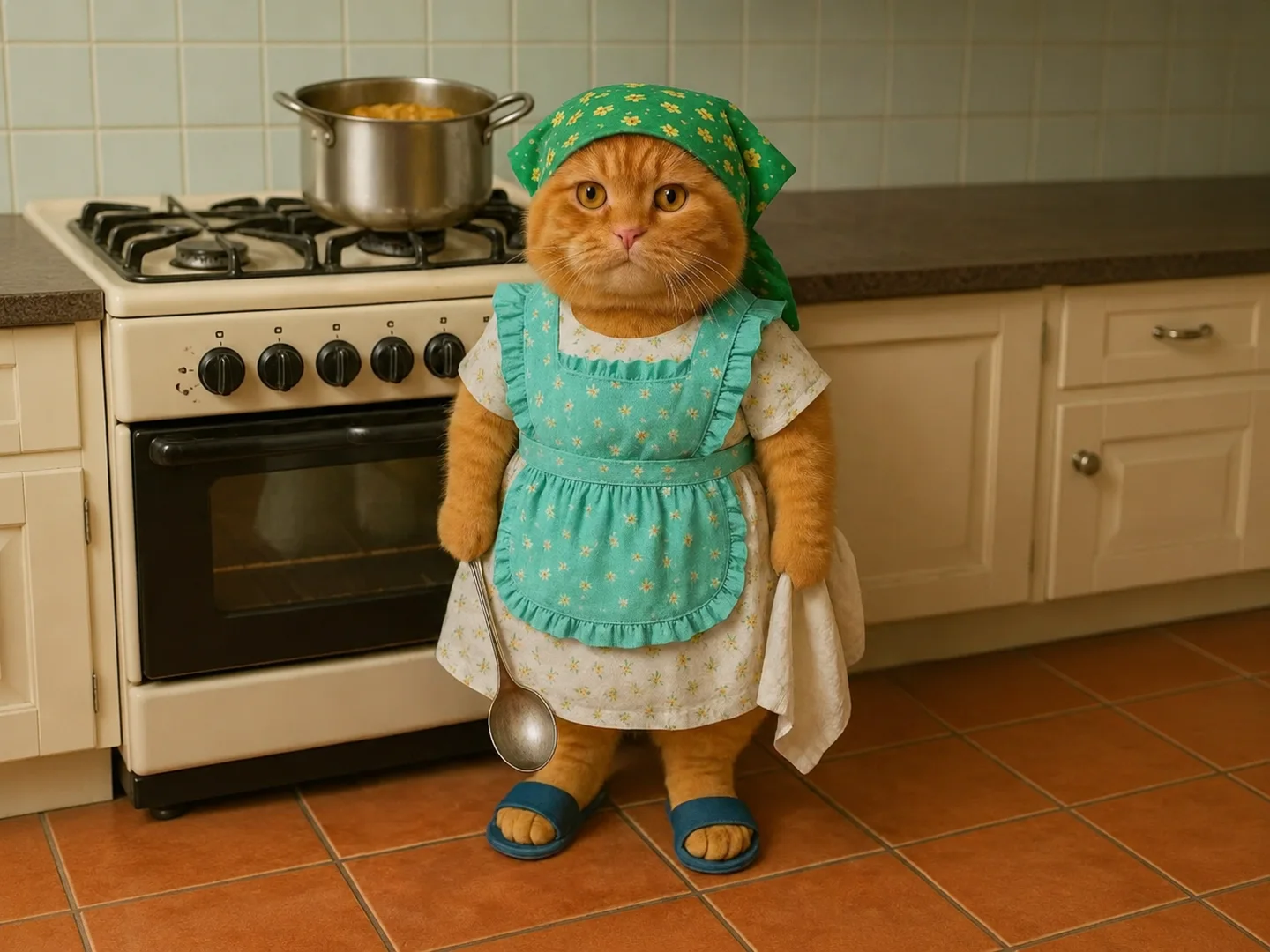
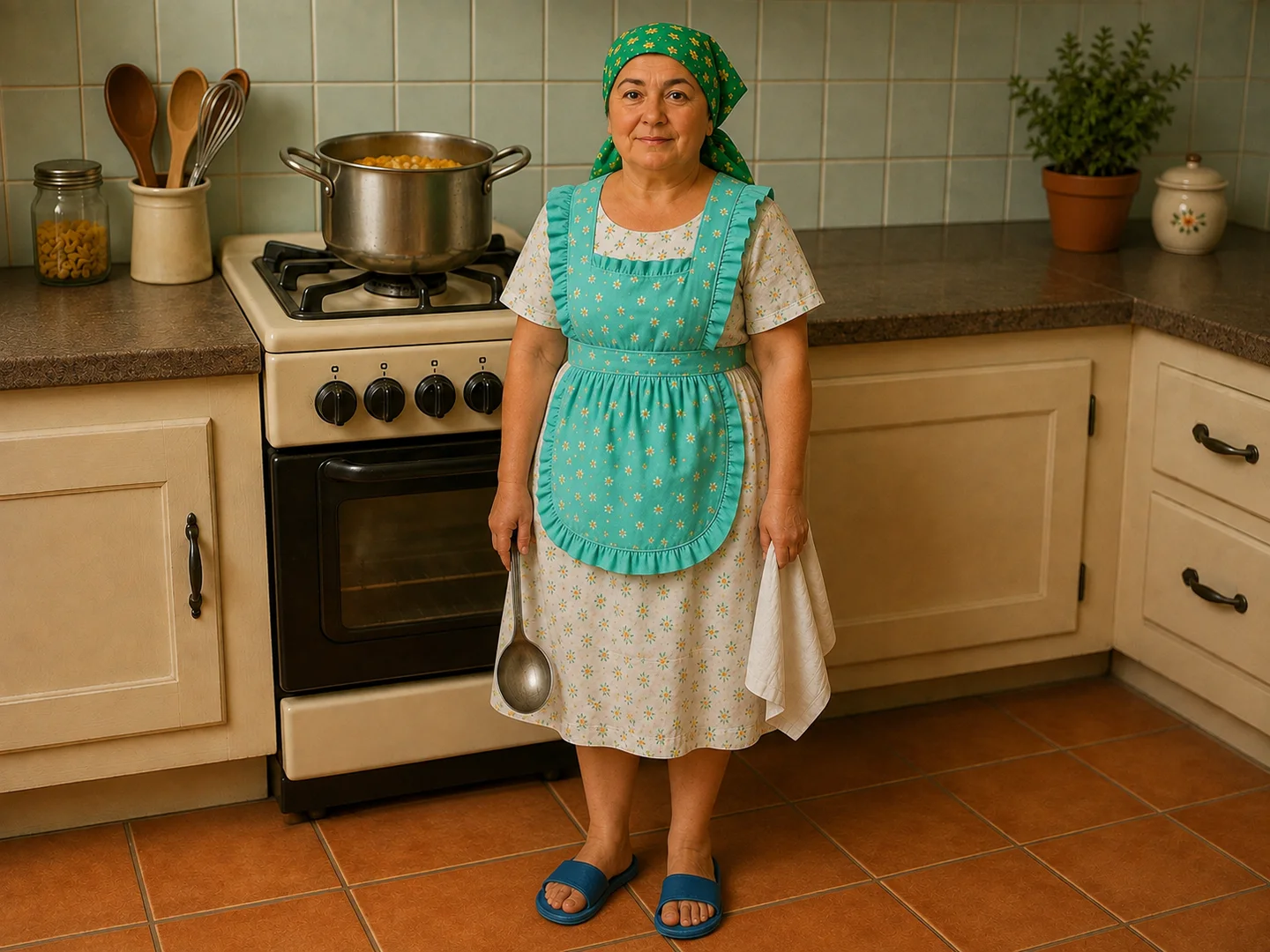 参考画像
参考画像複数枚の入力に対応したモデルでは、人物、服装、ポーズ、背景など、別々の画像の要素を参考にできます。「1枚目の人物に、2枚目の服を着せる」のように、各画像から何を取り入れたいか説明してください。アップロードできる枚数は、選んだモデルによって異なります。
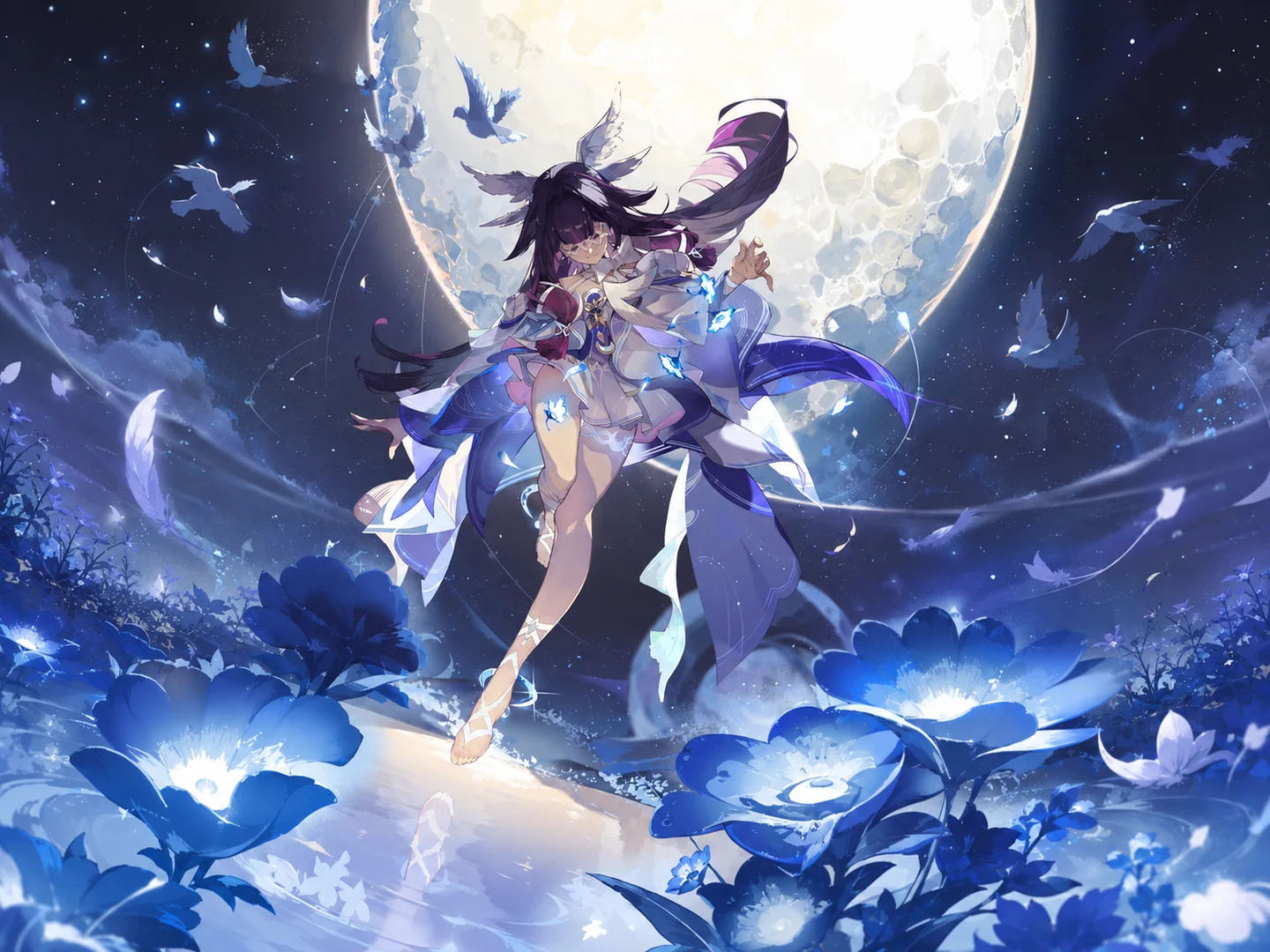 生成後
生成後 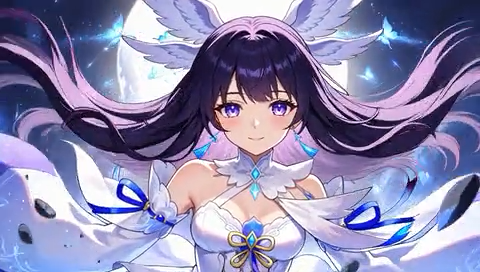 生成前
生成前縦長の画像を横長にしたい、被写体の周囲に余白を増やしたい、といった希望を文章で伝えられます。背景に描き足したい内容や被写体の位置を指定し、モデルで選べる縦横比に合わせて生成してください。アイコン、ポスター、SNS投稿、動画サムネイル、バナーなどの構図を検討できます。
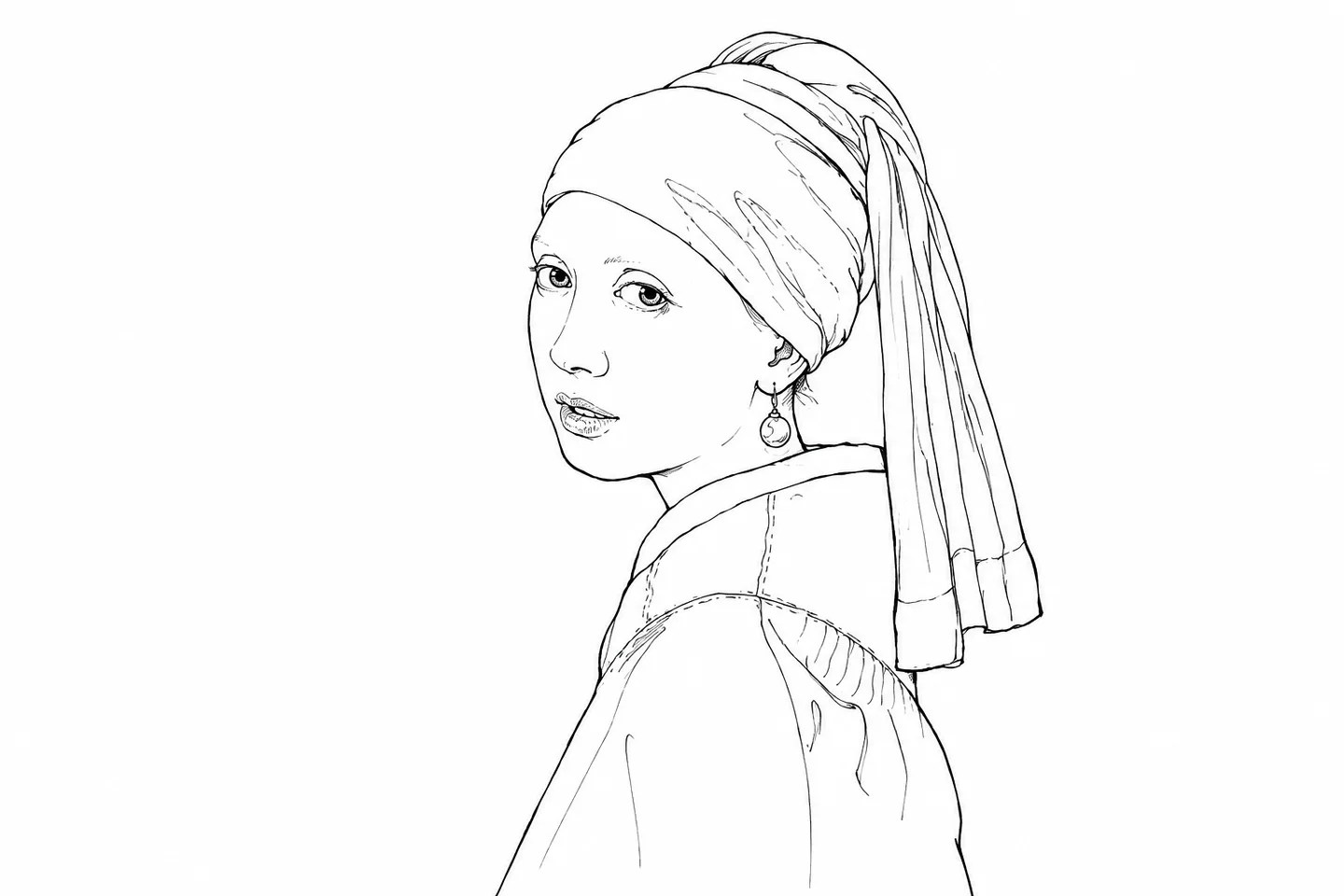
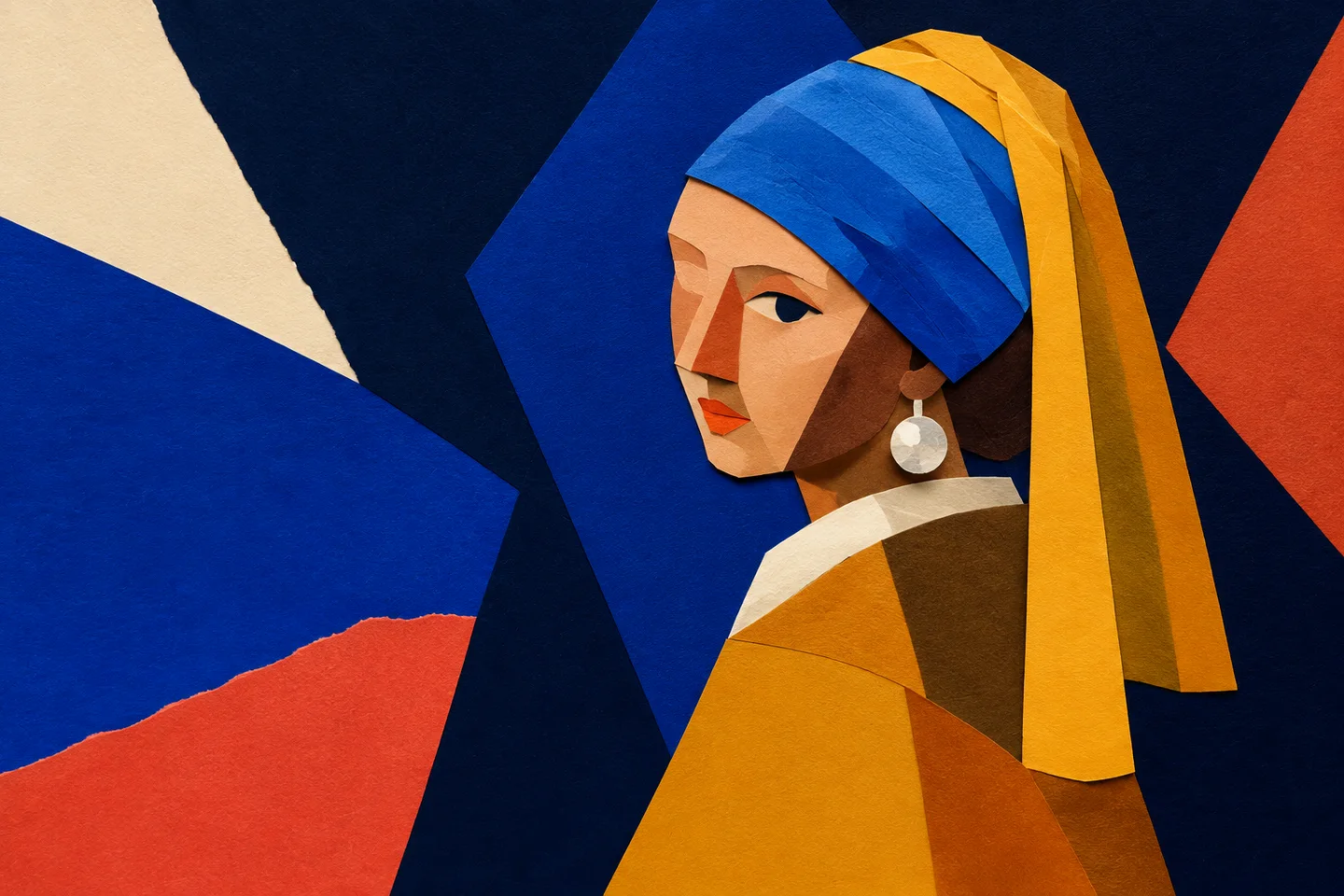
写真やイラストを、写真風、アニメ風、水彩、3Dアニメ風、油絵、線画などに変えてみましょう。希望の画風をプロンプトに書き、色や質感の変化を比べられます。
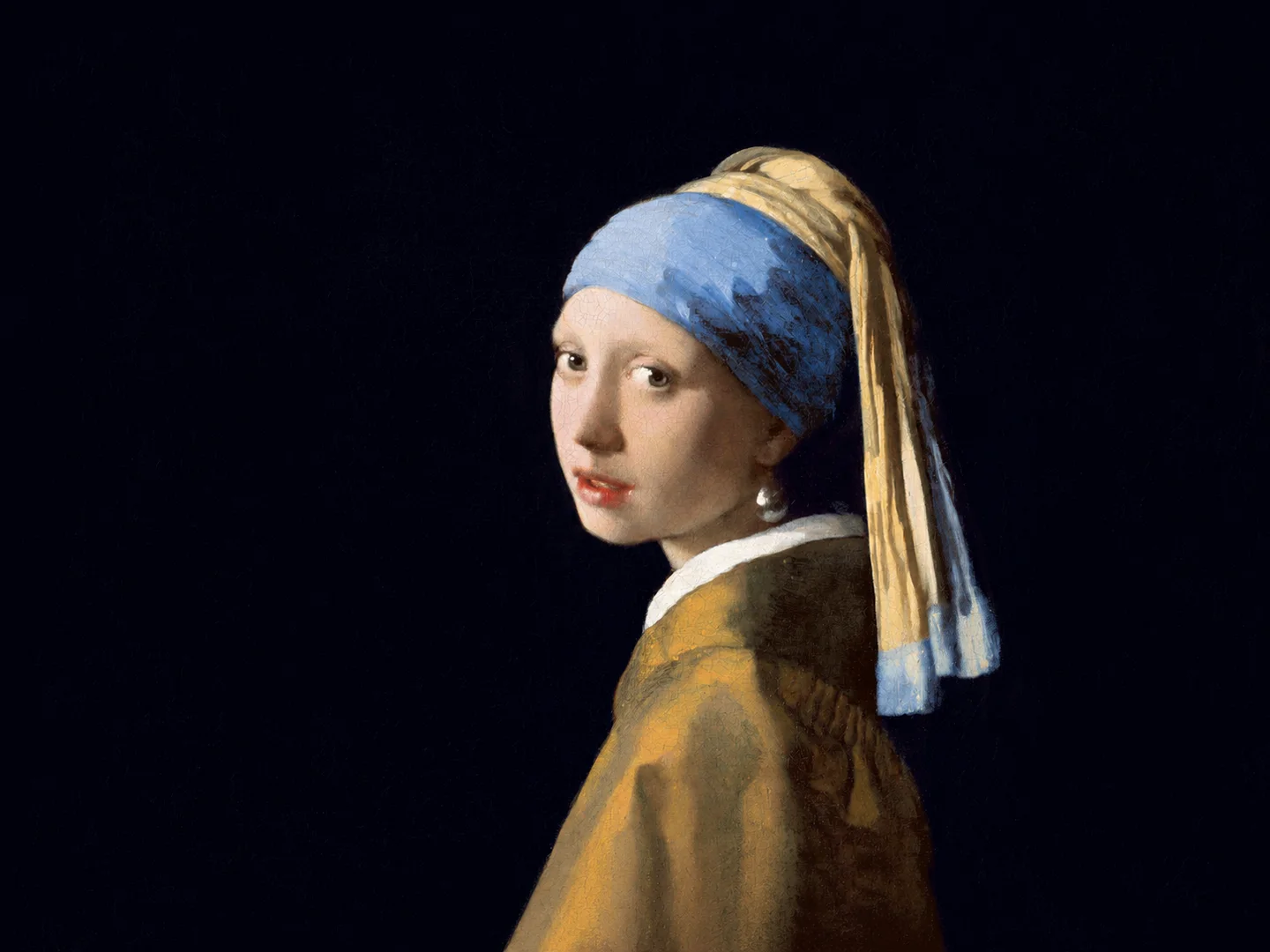
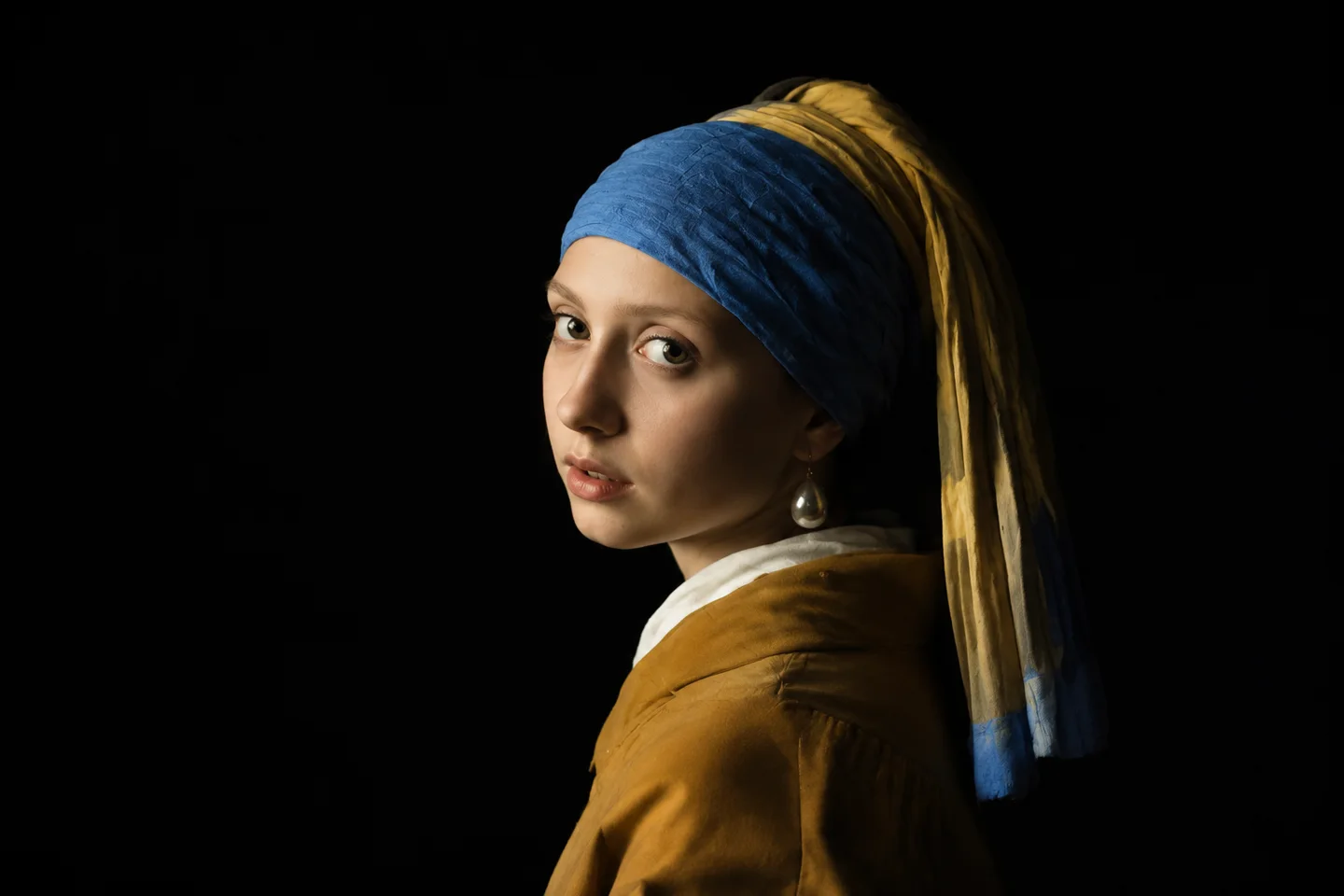
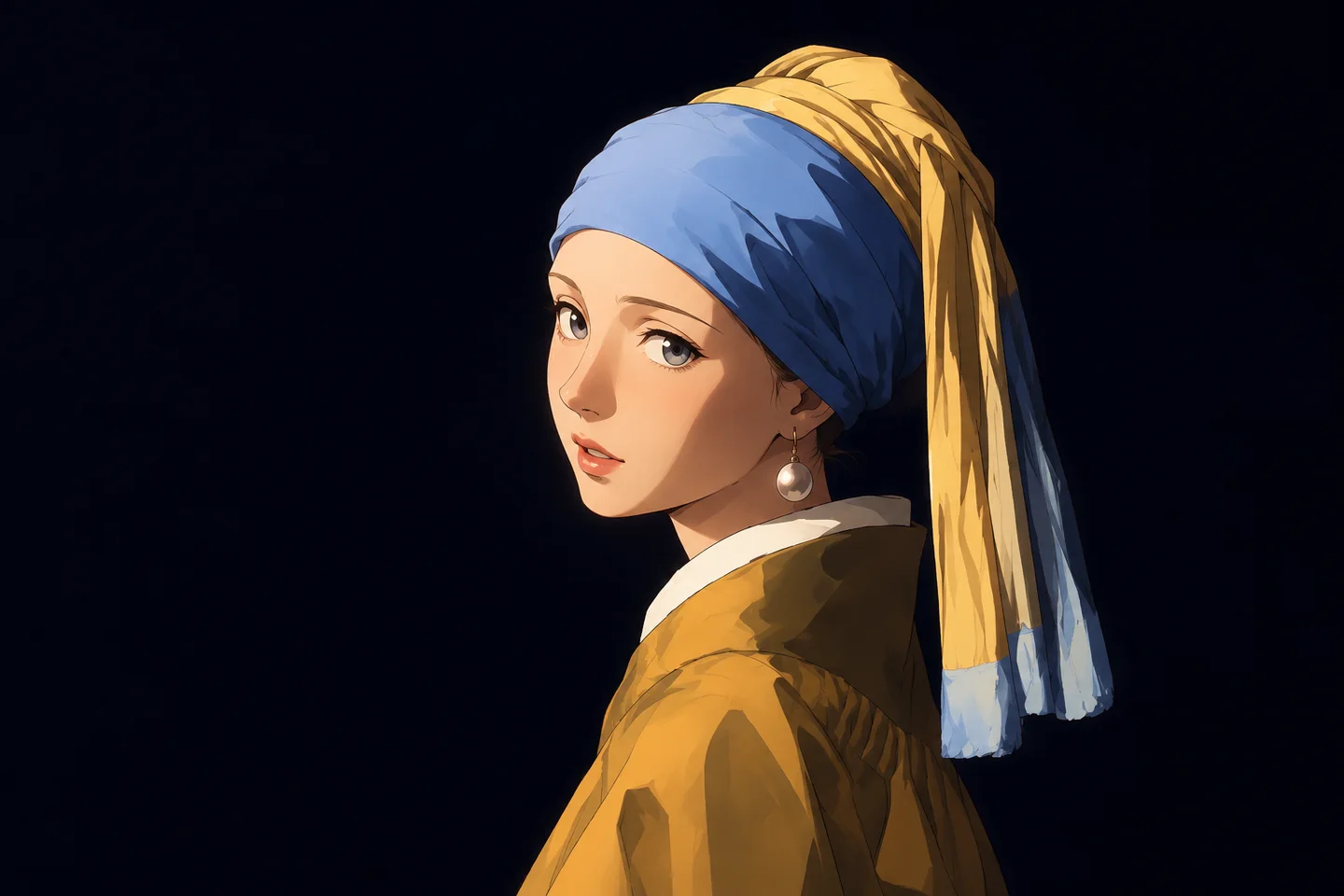
ログインして「画像を編集」を選び、写真、イラスト、ラフなどをアップロードします。アップロード時にログイン画面が開いた場合は、ログイン後にもう一度「参考画像をアップロード」を押してください。
画風、服装、背景、色、光、ポーズなど、変更したい点を入力します。「顔と髪型はそのままに」のように、残したい特徴も具体的に書いてください。
モデルと、表示される縦横比・解像度を選びます。必要なクレジットを確認し、「画像を生成」を押してください。完成した画像を開くとダウンロードできます。別の案を生成する際もクレジットが必要です。
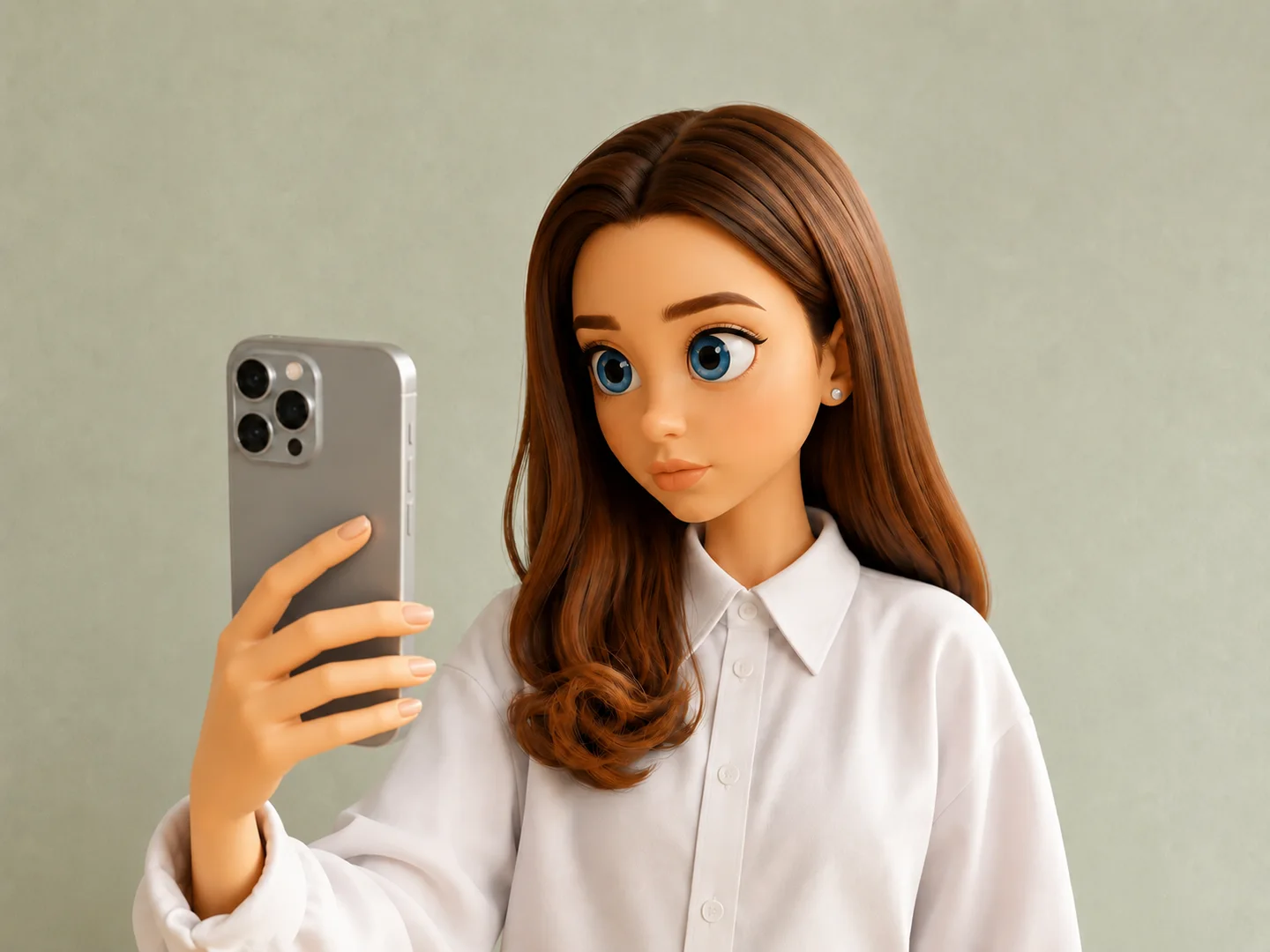
自撮りをもとに、プロフィール写真風の画像や、イラストのアイコンを作れます。残したい顔立ちや髪型を伝え、服装、背景、光、画風を変えてみましょう。本人の特徴がどの程度残るかは、生成結果を見て確認してください。
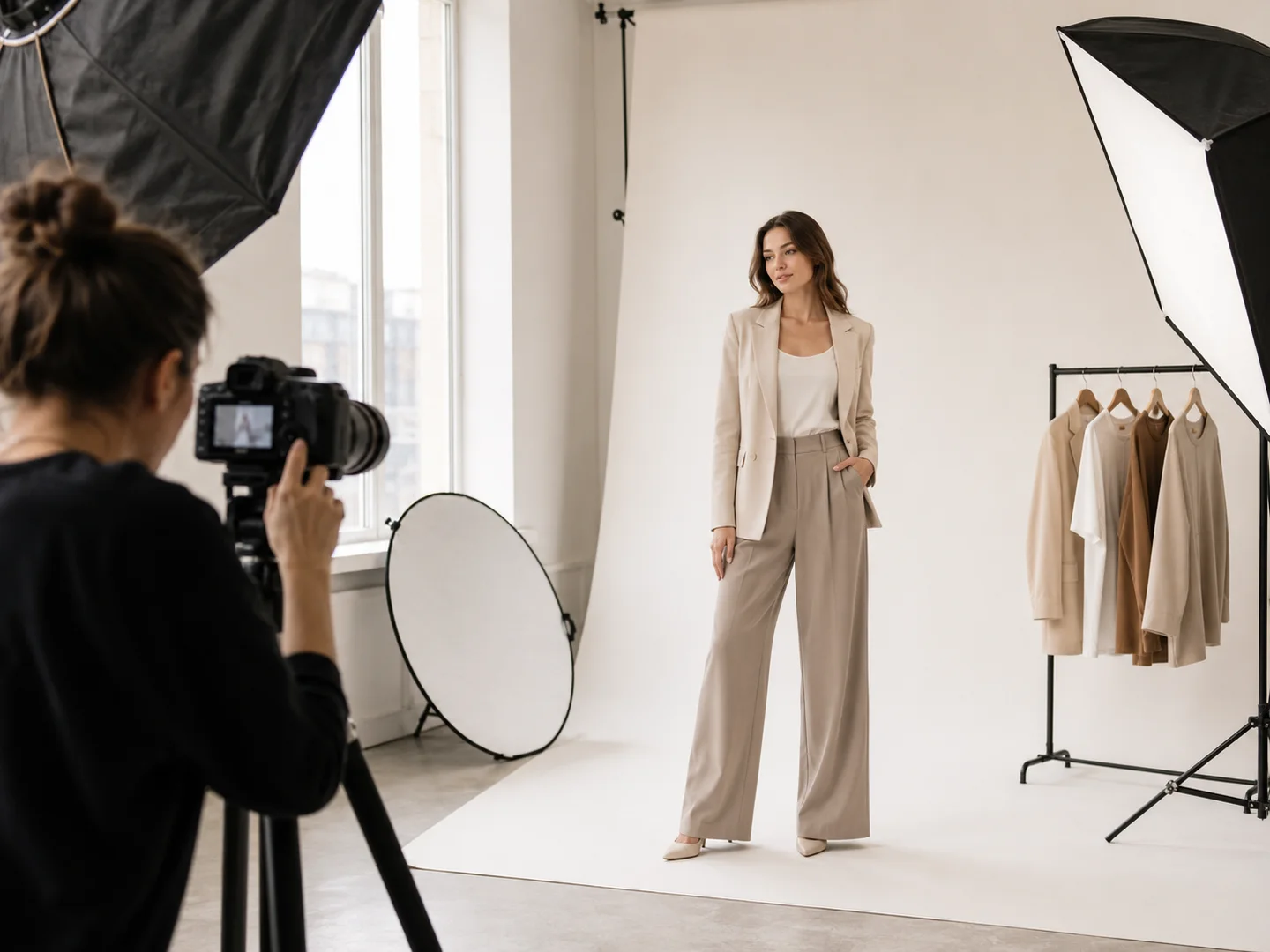
複数枚の入力に対応したモデルに、自分の写真と服の参考画像をアップロードして、着せ替えのイメージを作れます。色や組み合わせの検討に役立ちますが、実際のサイズ感や着心地を再現するものではありません。
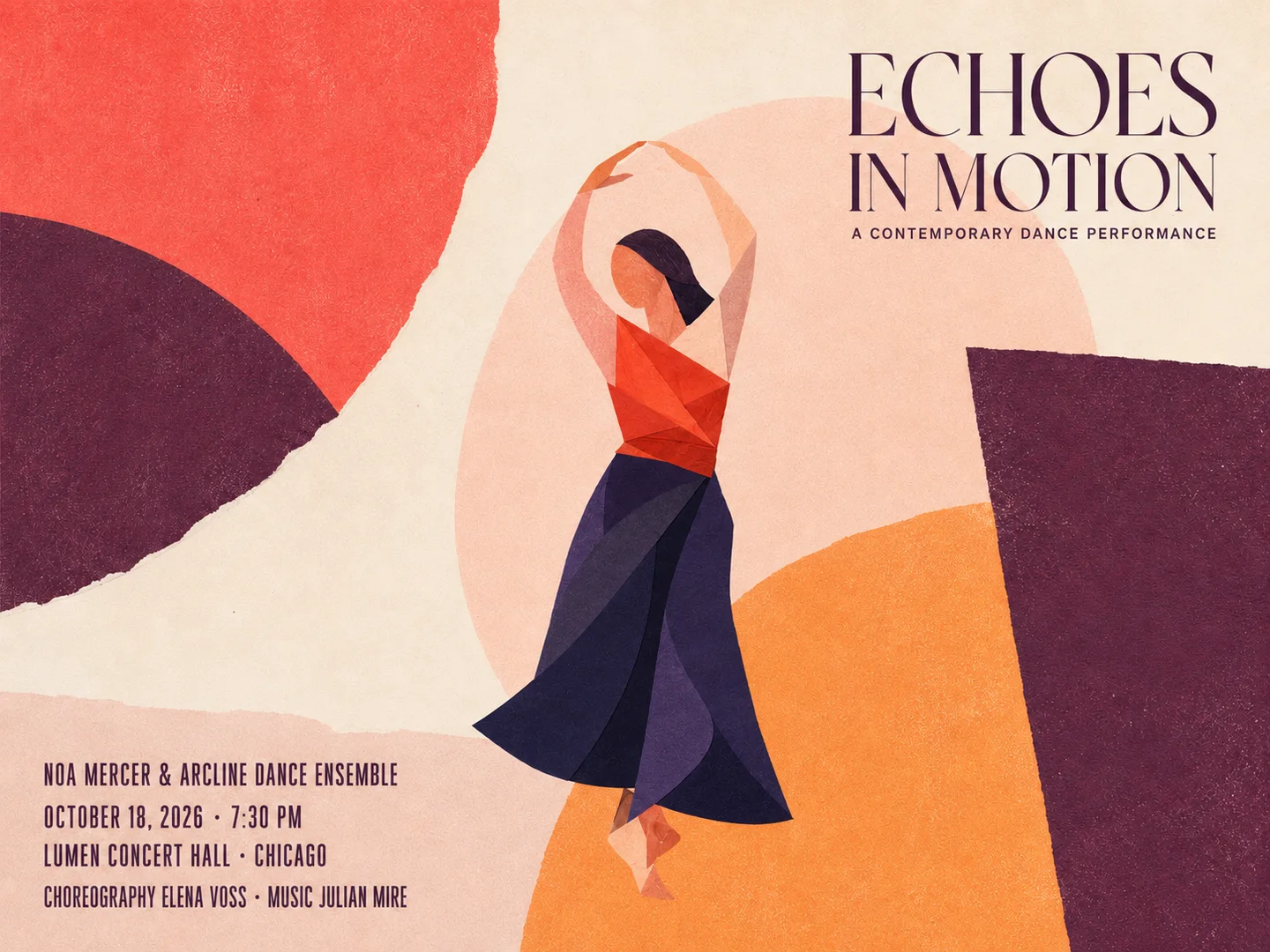
人物や商品の写真をもとに、イベント、広告、表紙、SNS投稿向けのビジュアルを作れます。背景、色、光、全体の雰囲気を変えて、伝えたい内容に合う表現を探してみましょう。
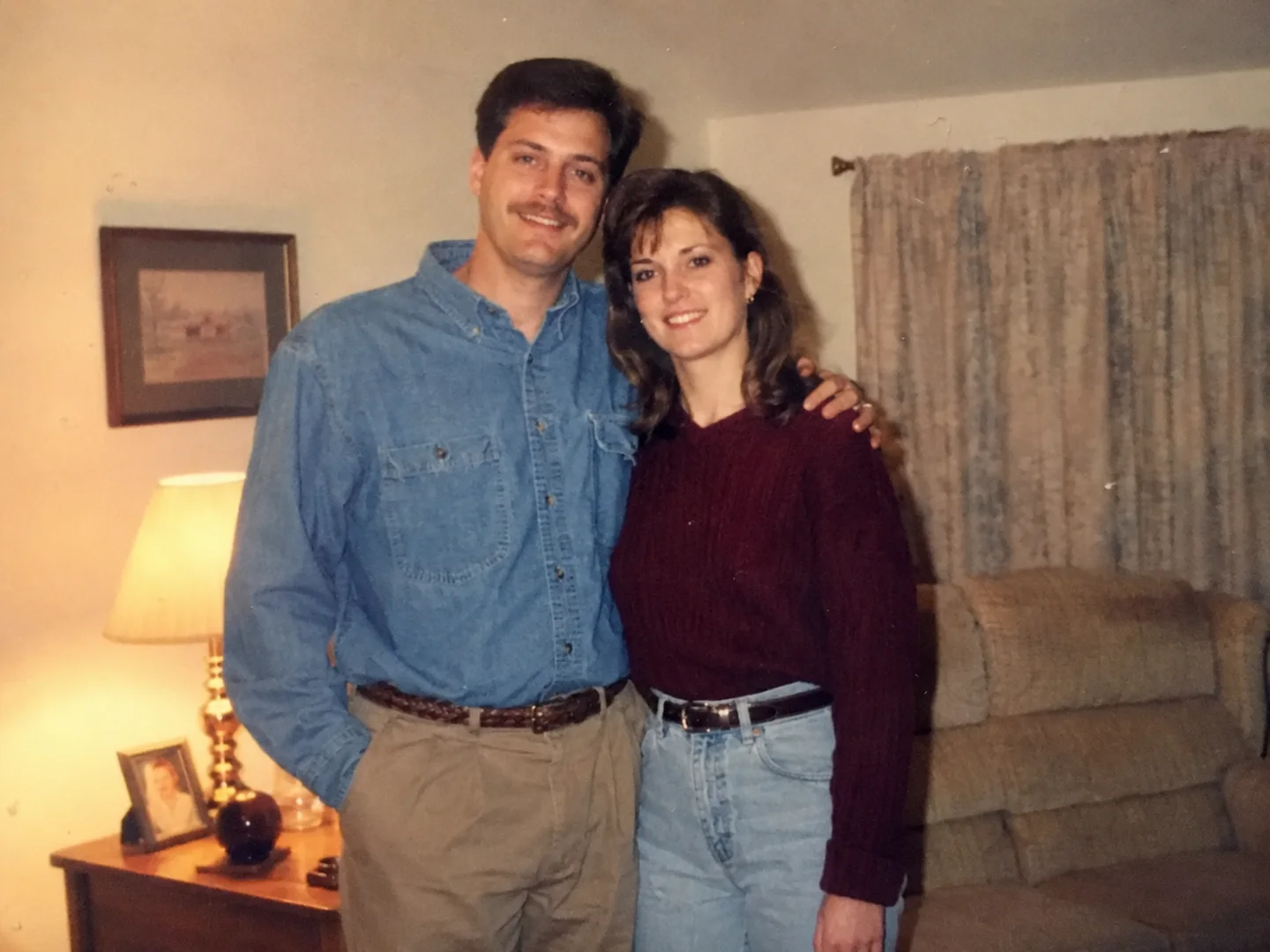
色あせや傷、ぼけが気になる写真に、色や細部を補うよう指示できます。複雑な編集操作をせずに、見やすい画像を目指せます。ただし、AIが補った部分は元の姿と異なる場合があるため、原本も残しておきましょう。
部屋の写真をアップロードし、家具、色、素材、インテリアのテイストを変えて試せます。今の空間を参考にしながら、模様替えやリフォームのイメージを比較できます。
手元の画像を参考にして、新しい画像を作るAIです。写真、イラスト、ラフなどをアップロードし、変えたい内容を文章で伝えます。画風、背景、服装、ポーズ、色、光などを指定できます。
AIは、アップロードした画像の被写体、構図、色、画風などを参考にし、プロンプトの指示をもとに新しい画像を生成します。単純にフィルターを重ねる処理ではないため、生成のたびに細部が変わることがあります。
ログイン後、「画像を編集」で鮮明な参考画像をアップロードします。「人物の顔とポーズはそのままに、服と背景を変える」のように、残す部分と変える部分を説明してください。モデルと利用できる設定を選び、必要なクレジットを確認して「画像を生成」を押します。
顔や被写体がはっきり写った画像を使い、顔立ち、髪型、体形、ポーズなど、残したい特徴を具体的に伝えてください。一度に変える要素を絞ると、結果を比較しやすくなります。AIが画像を生成し直すため、完全に同じ顔や細部を保てるとは限りません。
はい。複数枚の入力に対応したモデルでは、人物、服装、背景、画風などを別々の画像で指定できます。各画像のどの要素を使いたいか、プロンプトに書いてください。上限枚数はモデルごとに異なり、アップロード欄で確認できます。
アカウントに無料のクレジットが付与されている場合は、その範囲で試せます。利用できる残高と、選んだモデル・設定で必要なクレジットを生成前に確認してください。残高が足りない場合は、クレジットの追加購入などが必要です。
生成した画像を何度も参考画像にすると、小さな違いや不自然な部分が積み重なることがあります。できるだけ解像度の高い元画像から始め、元の縦横比に近い設定を選んでください。出力解像度を選べるモデルでは、その設定も確認するとよいでしょう。
JPG・JPEG、PNG、WebP、GIFに対応しています。1枚あたり10 MB以下で、長辺が短辺の2.5倍以内の画像を使用してください。アップロードできる枚数はモデルによって異なります。詳しくはアップロード欄の表示を確認してください。
Try OC Makerの利用規約では、法令や第三者の権利を守り、購入前に提示されるプランごとの制限に従うことを条件に、生成した画像の個人利用・商用利用を認めています。著作権、商標権、プライバシーなどの権利を侵害しないか、ご自身で確認してください。詳しくはページ下部の利用規約(英語)をご確認ください。
参考画像をアップロードして、変えたい部分と残したい特徴を伝えましょう。Try OC Makerで、次の一枚を作ってみませんか。