
編集したい内容を文章で伝える
複雑な操作を覚える前に、写真と指示文から始められます。背景や服装の変更案を、描き直す作業なしで試せます。
写真をアップロードし、変えたい内容を文章で伝えるAI画像編集ツールです。背景の変更、服装のアレンジ、写真のイラスト化などをブラウザで試せます。残したい特徴も指定し、生成した画像を見比べて仕上がりを選びましょう。
JPEG・PNG・WebP・GIF/10 MB以下。編集にはログインが必要です。生成にはクレジットを使用します。
 編集前
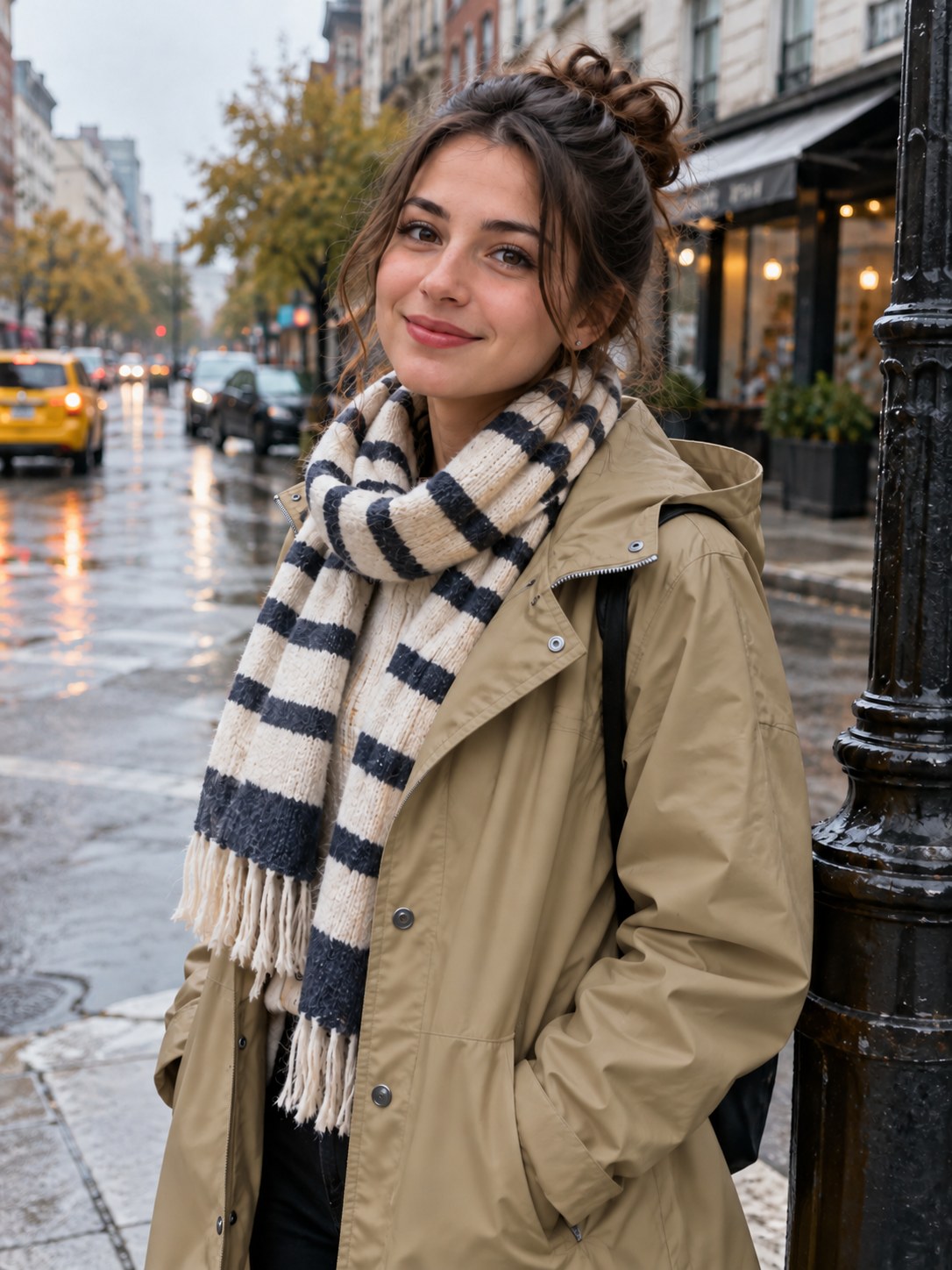 編集後
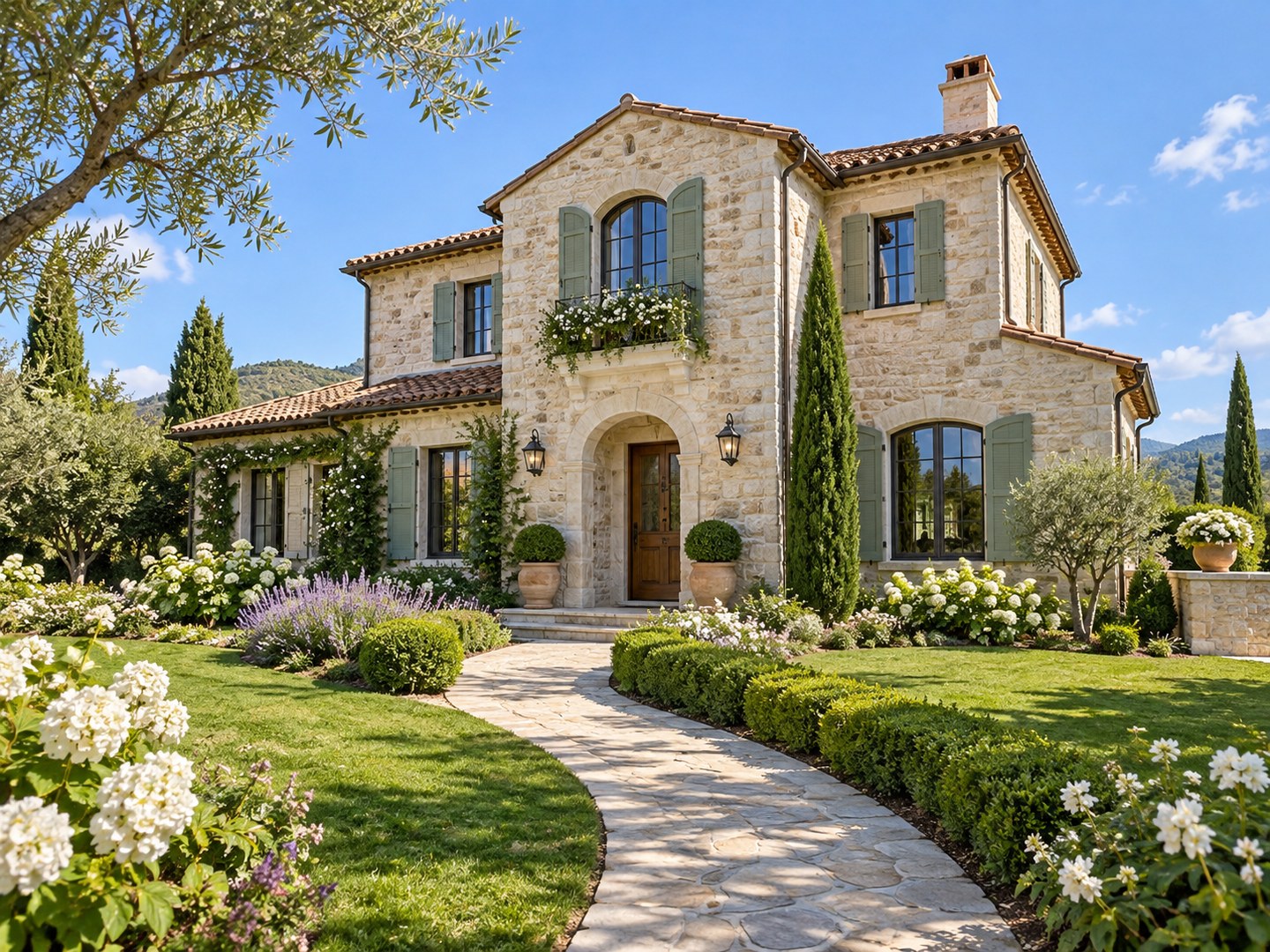
写真の背景を変えたい、不要なものを消したい、服装の印象を試したい。元の画像をアップロードし、変更したい箇所をプロンプト(指示文)で伝えると、AIが新しい画像を生成します。
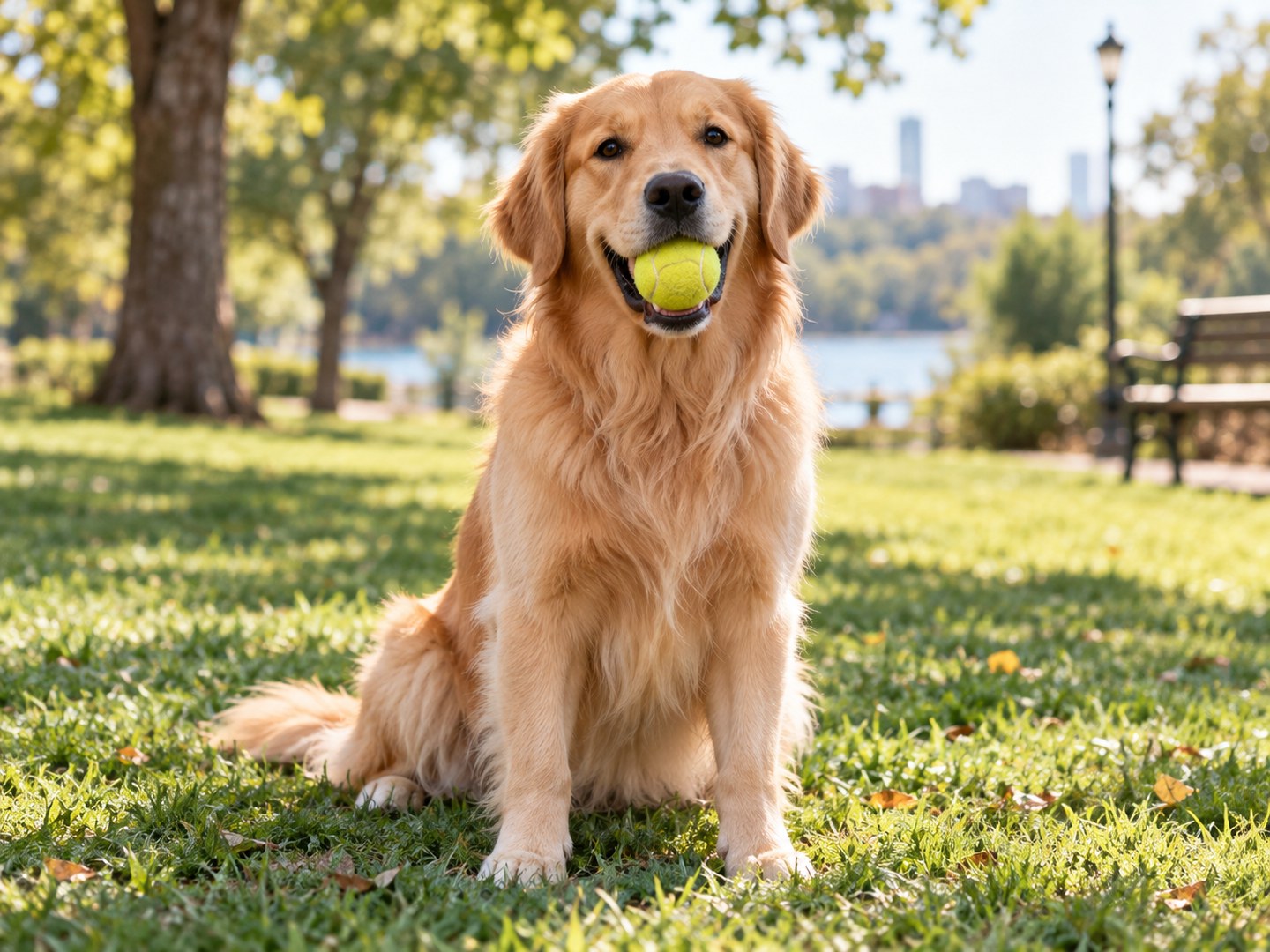
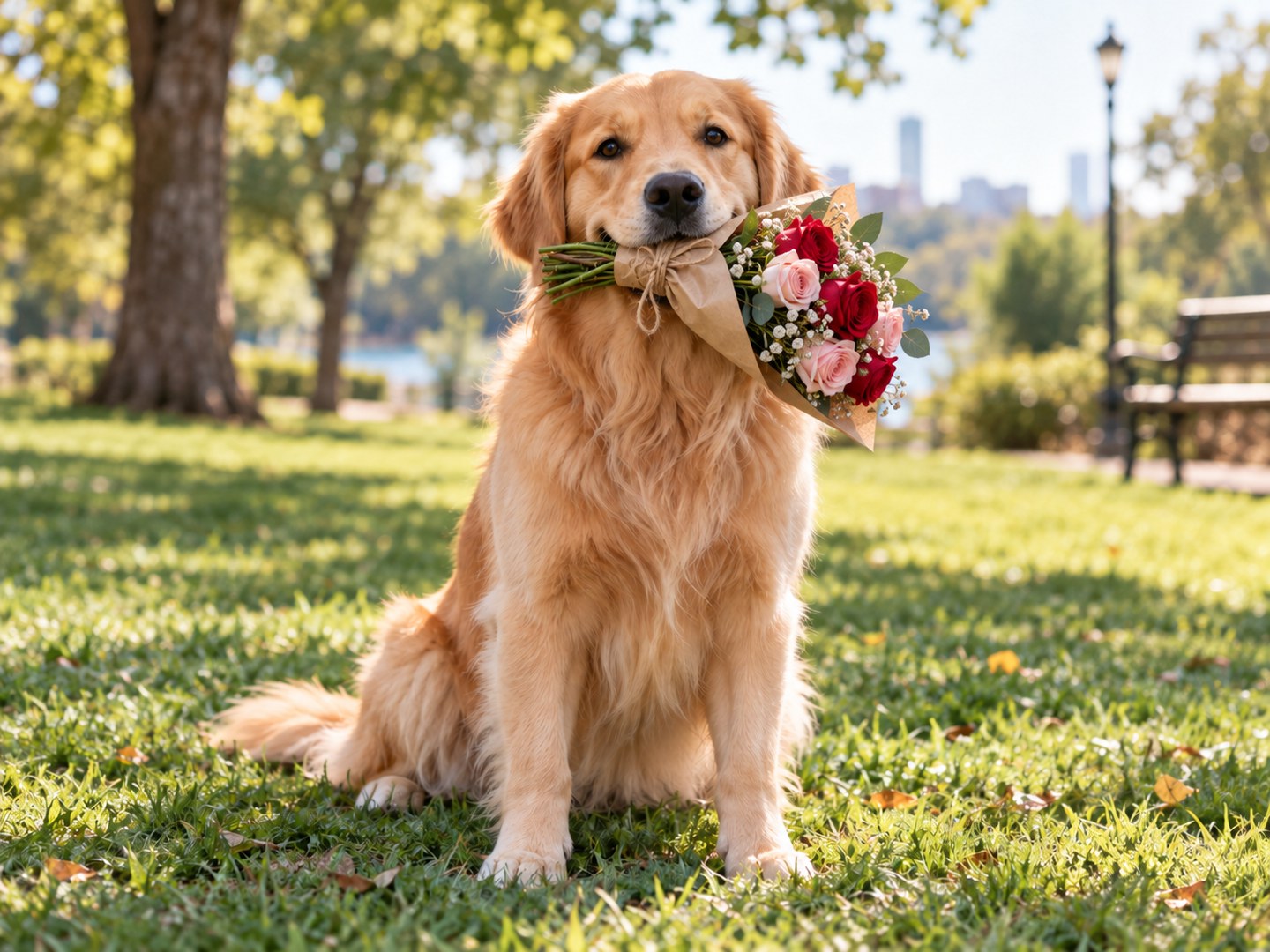
「顔と髪型はそのままに、上着をベージュに変更」のように、変える部分と残したい部分を分けて書きましょう。指定した箇所以外も変化する場合があるため、結果を元の写真と見比べてください。
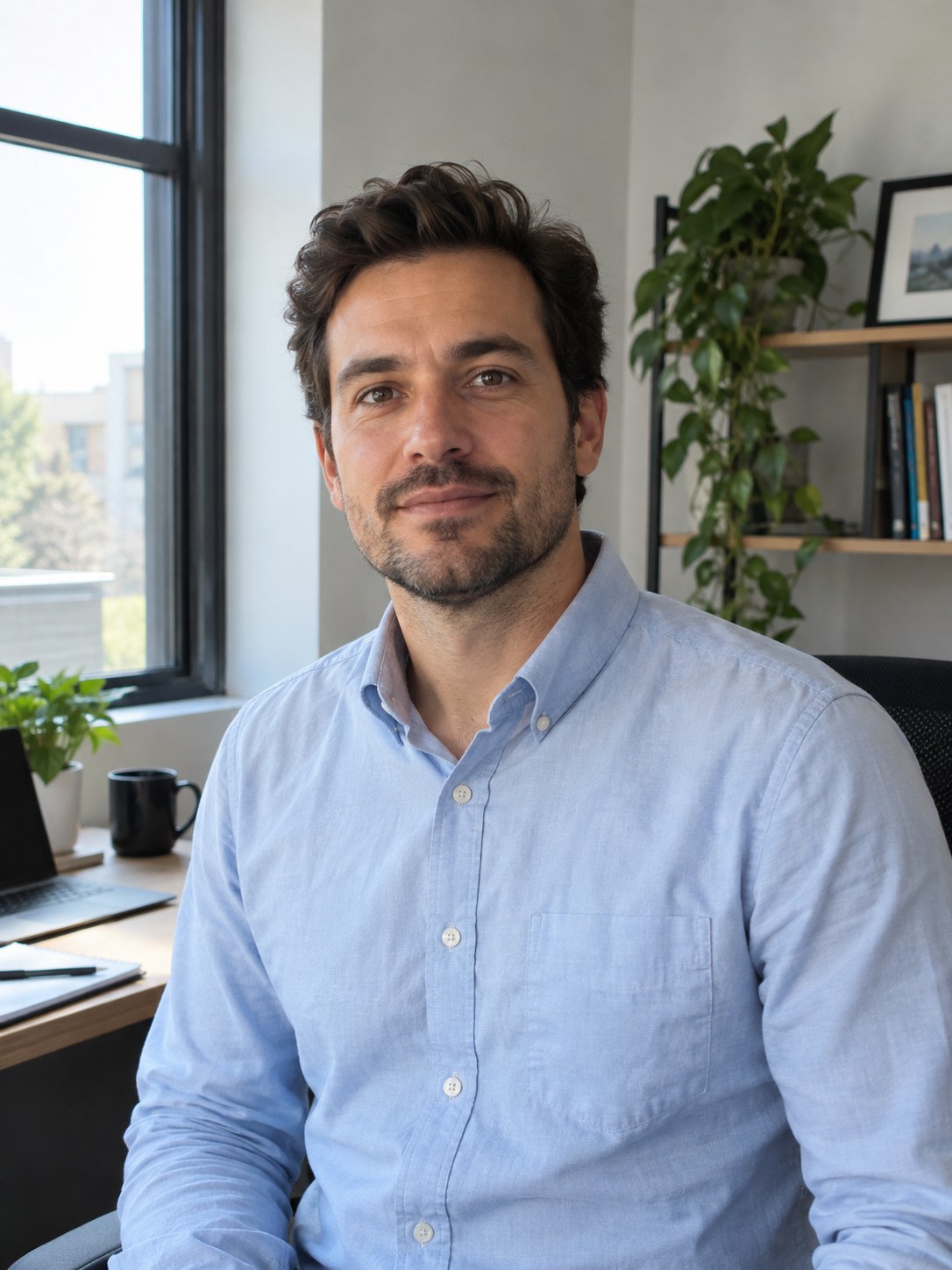 編集前
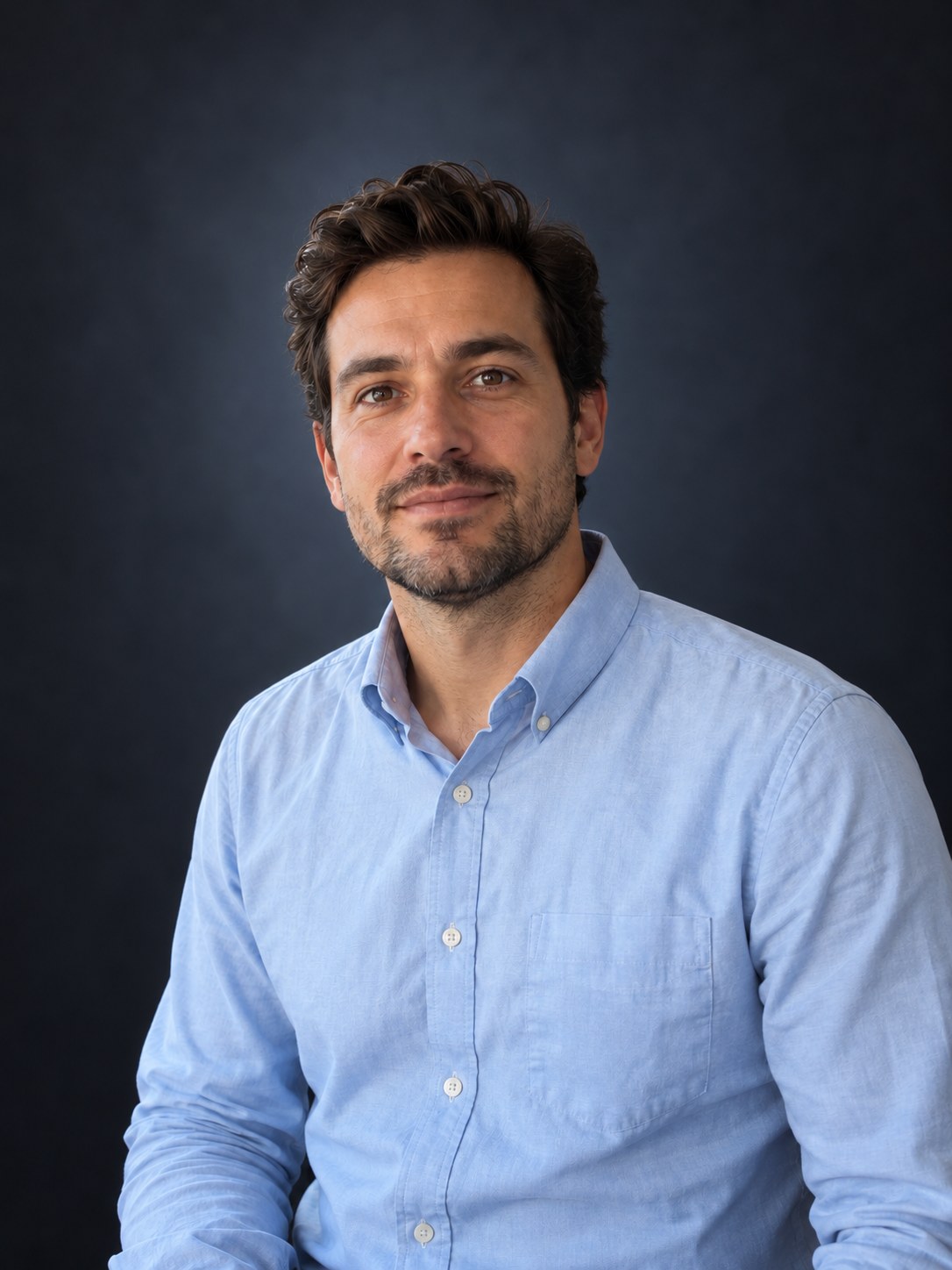 編集後
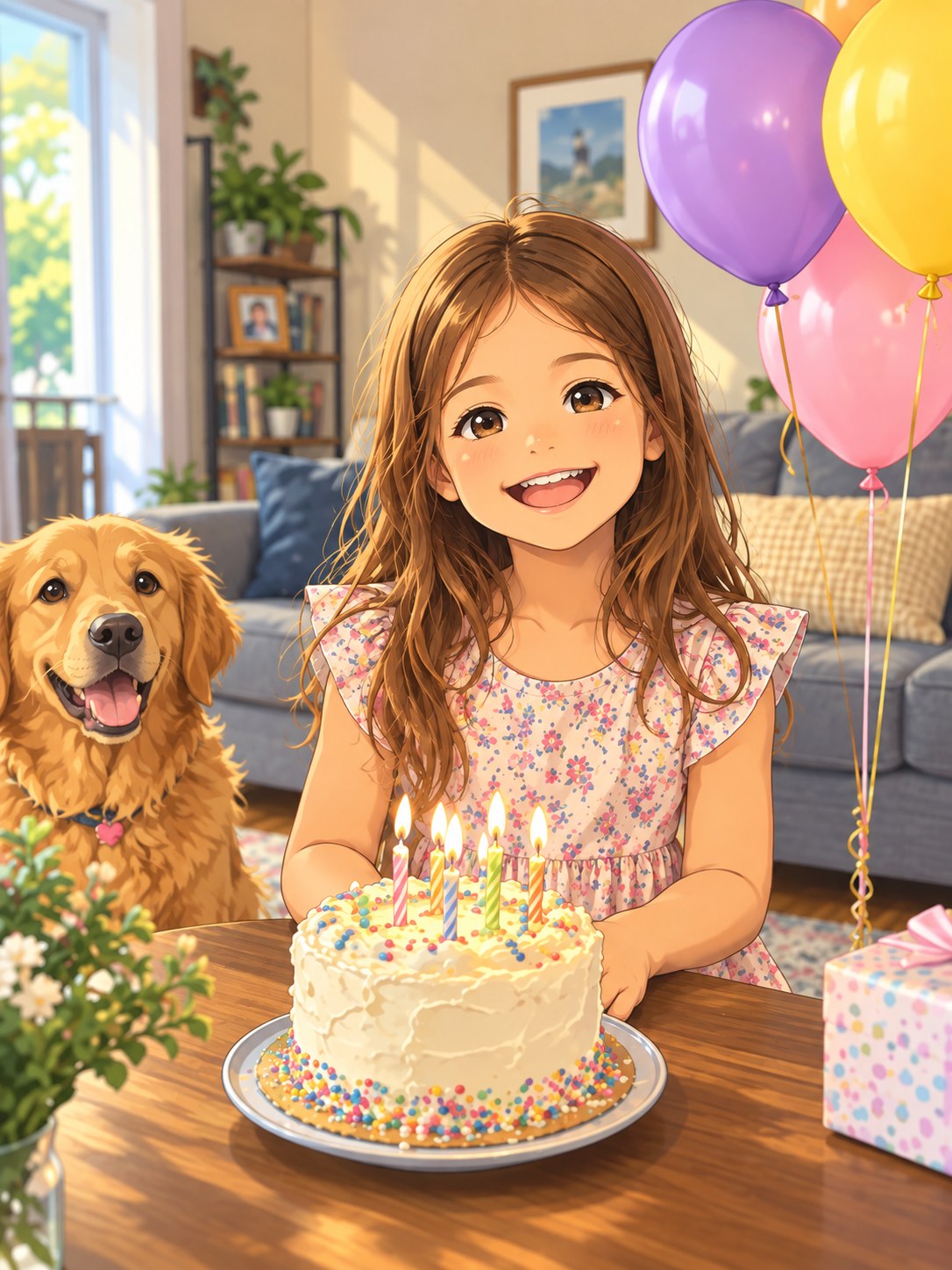
人物、服装、背景など、複数の参考画像を使った合成イメージを作れます。どの画像の何を取り入れたいかを説明してください。アップロードできる枚数はモデルによって異なります。
例えば「1枚目の人物に2枚目の服を着せ、3枚目の背景に配置」と指定できます。AIによる描き直しのため、正確な切り抜き合成や実際の試着結果を再現するものではありません。
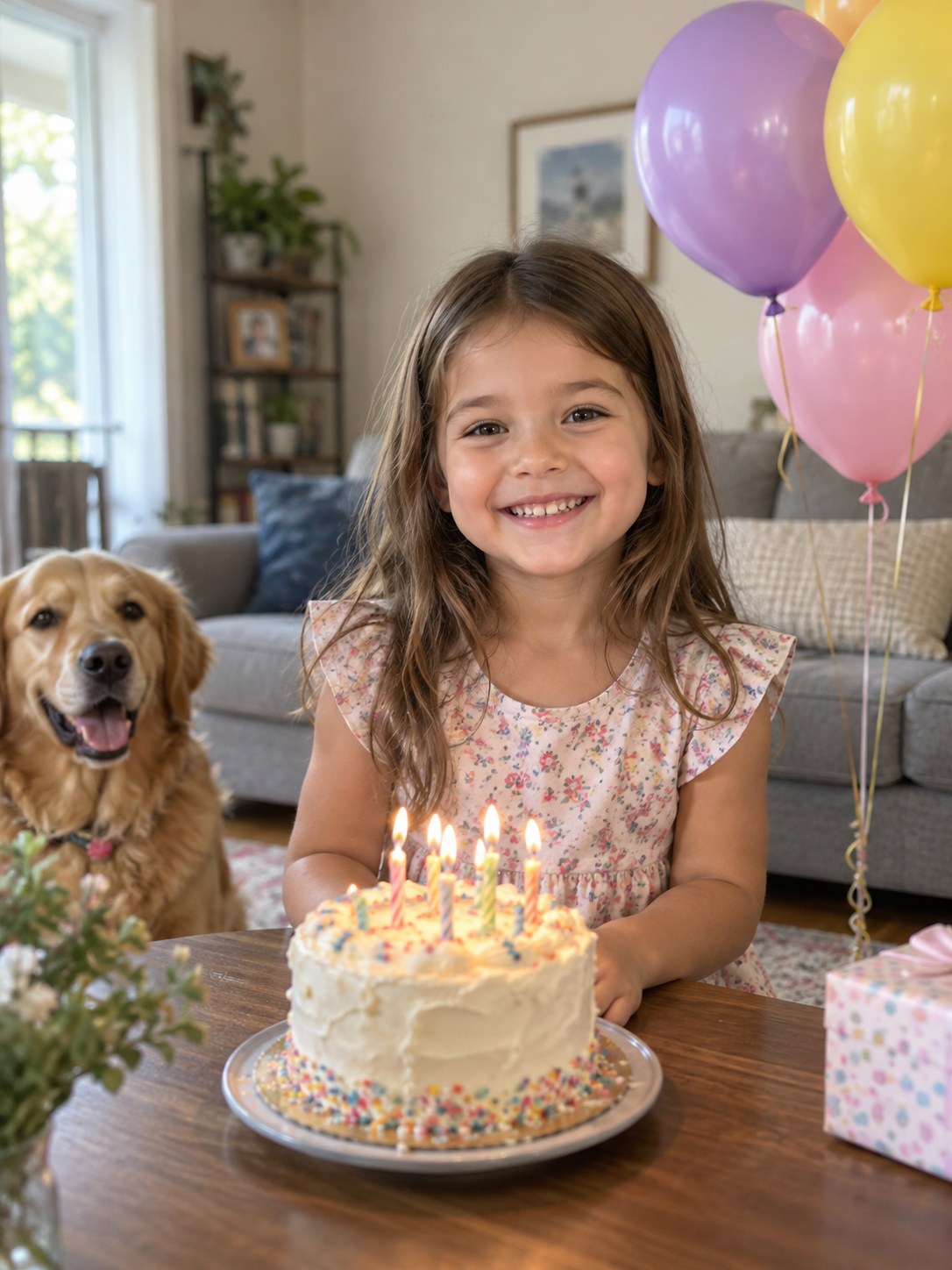 編集前
 編集後
アニメ風、水彩画風、鉛筆画風、ピクセルアート風など、目指す画風を文章で指定できます。写真をもとに、SNSアイコンや作品の参考になる画像を生成します。
髪型や表情、服装など、残したい特徴も一緒に伝えてください。画風を変えると顔や細部も変わる場合があります。仕上がりを確認しながら指示を調整しましょう。
画風を選んで写真を変換するなら、 写真をアニメ化
 編集後
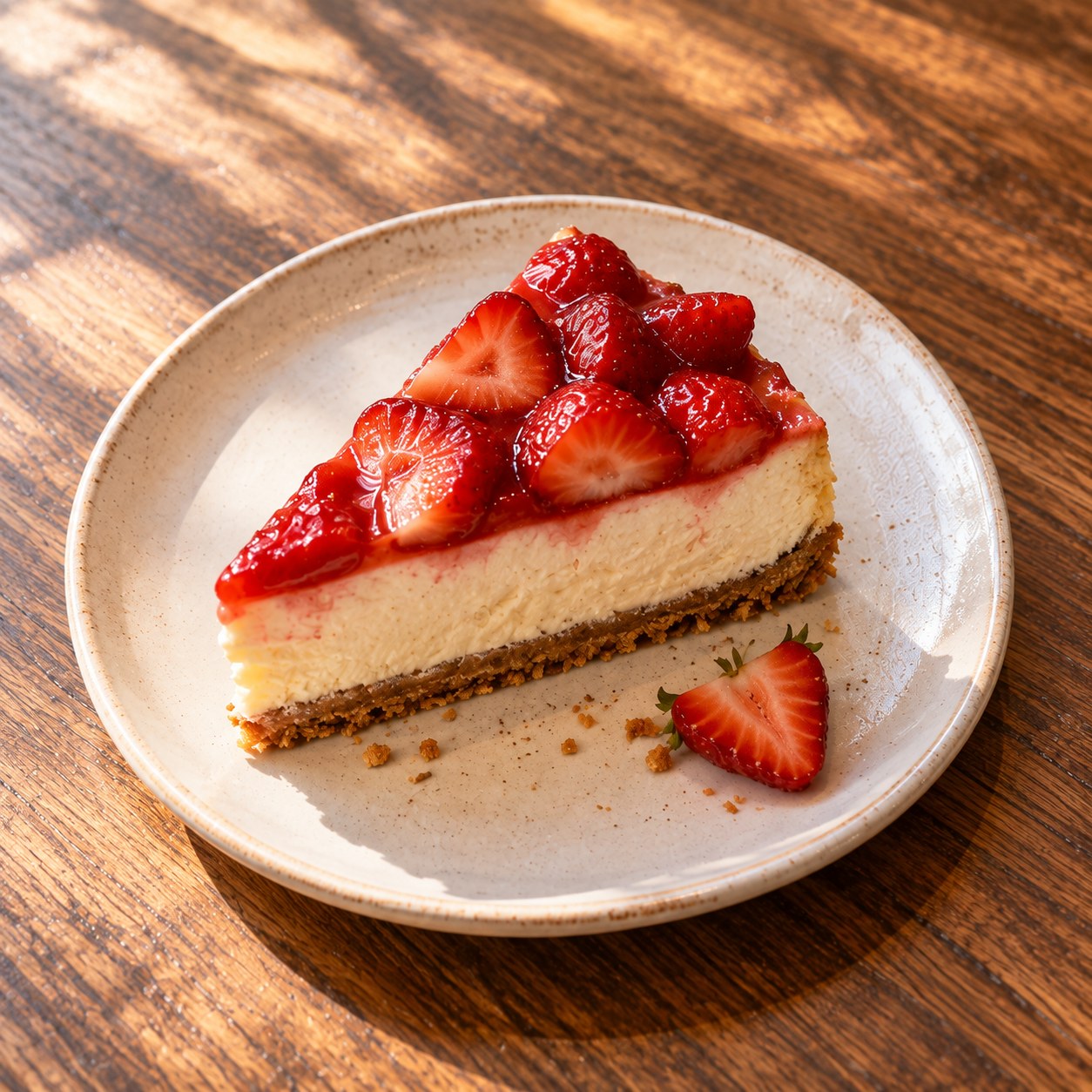
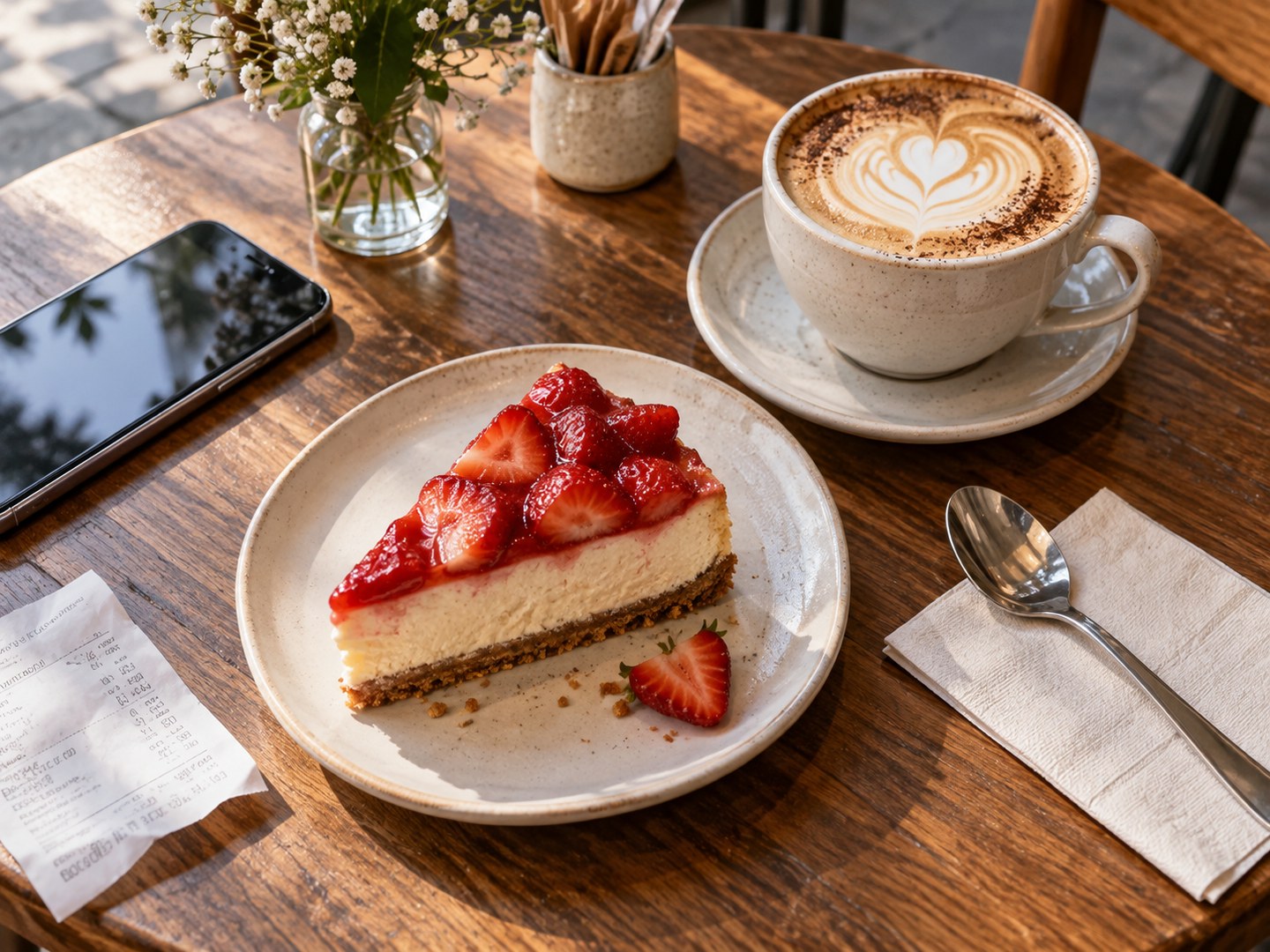
写真の周囲に余白を増やしたいときは、利用できる縦横比を選び、「人物を中央に残し、左右に公園の背景を広げる」のように説明できます。元の写真を参考に、広い構図の画像を生成します。
これは文章で構図を指定する編集です。キャンバスをドラッグして拡張範囲を固定する機能ではなく、元の領域も描き直される場合があります。バナーや見出し画像の構図案として確認してください。
拡張用の指示文を自動で用意するツール: AI画像拡張(英語)
 編集前編集後
色、光、ポーズ、背景など、一度に変えたい点を絞ると結果を比較しやすくなります。「上着をベージュに。顔と髪型、背景は維持」のように、変更点と残したい要素を書き分けましょう。
利用できる画像編集モデルを切り替えて、同じ指示でも仕上がりがどう変わるかを試せます。再生成のたびにクレジットを使用するため、設定と消費量を確認してください。
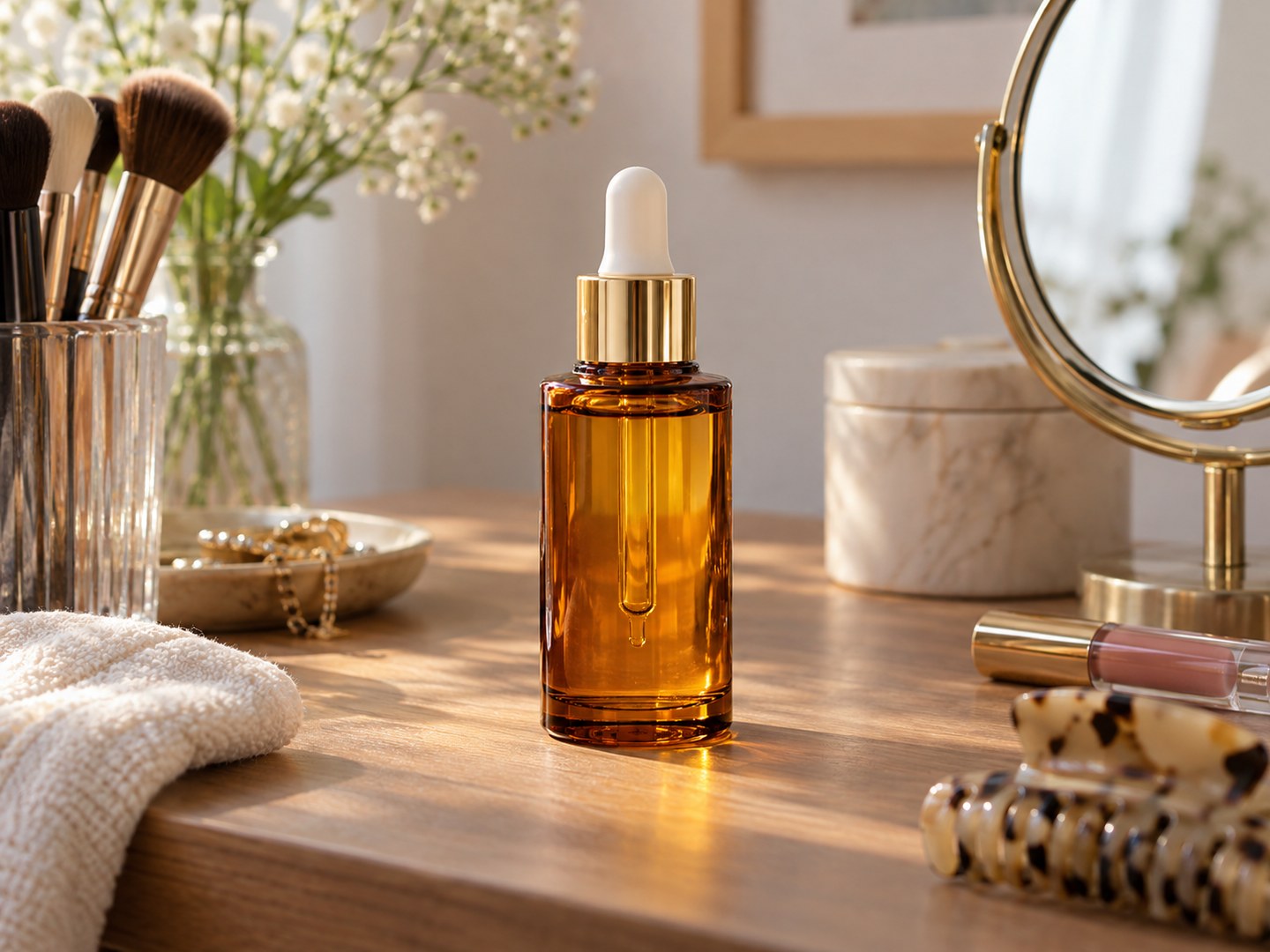
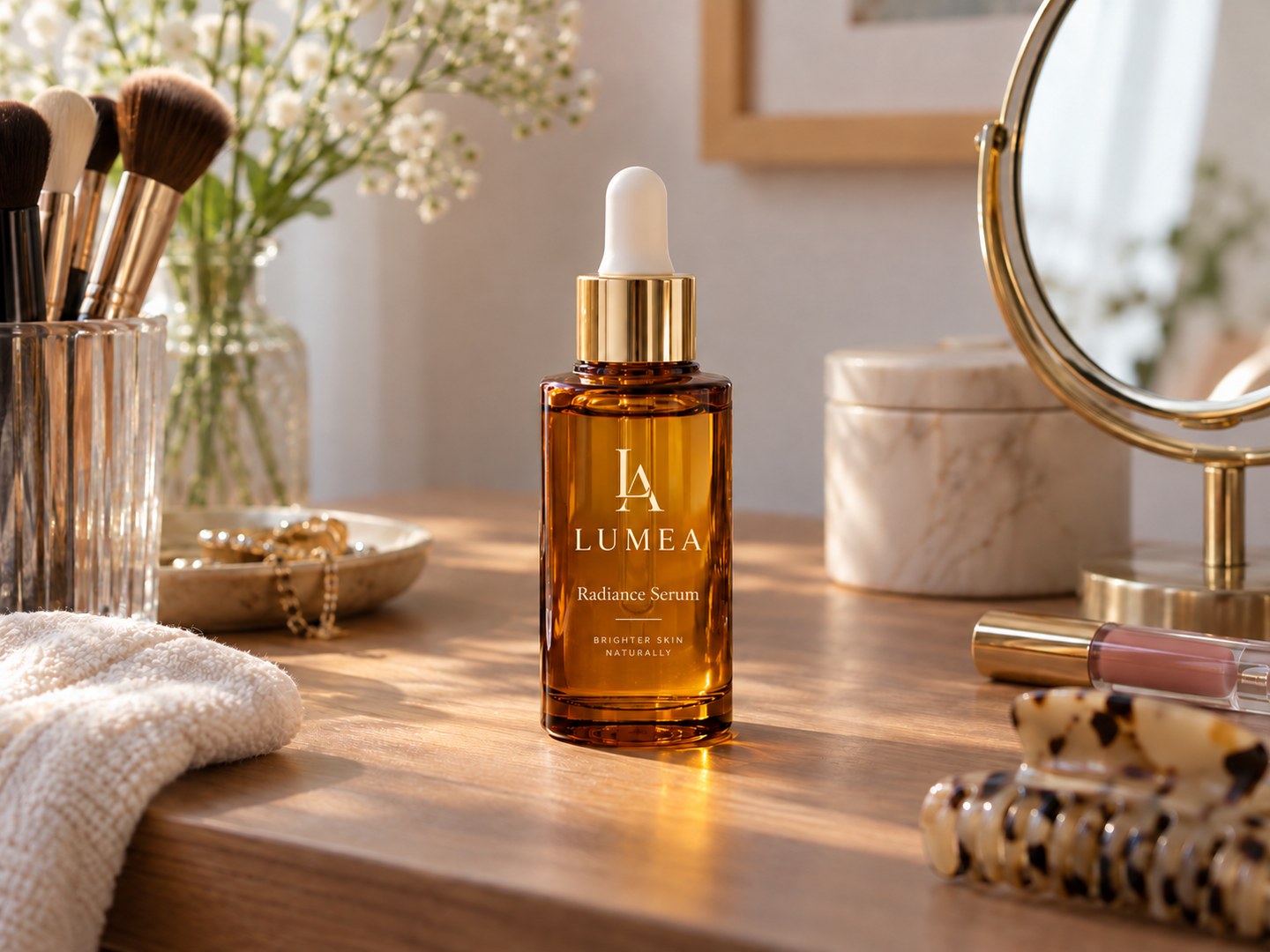
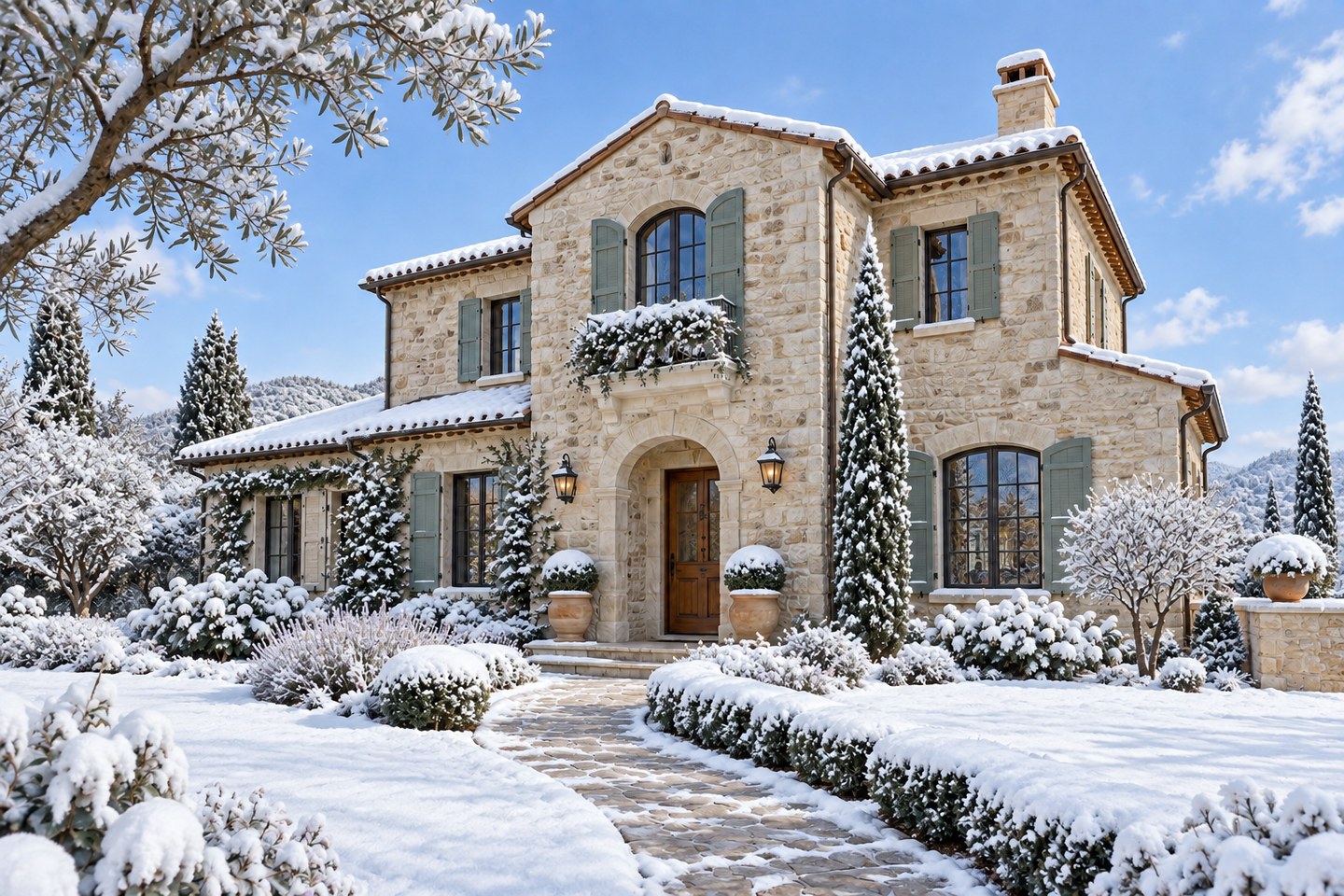
商品画像の背景を無地にする、使用場面を想定した場所に変える、周囲に文字用の余白を設けるなど、掲載用ビジュアルの案を作れます。商品写真を参考に、変えたい背景や構図を文章で伝えてください。生成後は商品の形、色、ラベルや文字を元画像と照合し、実物と異なる表現がないか確認してから使用しましょう。
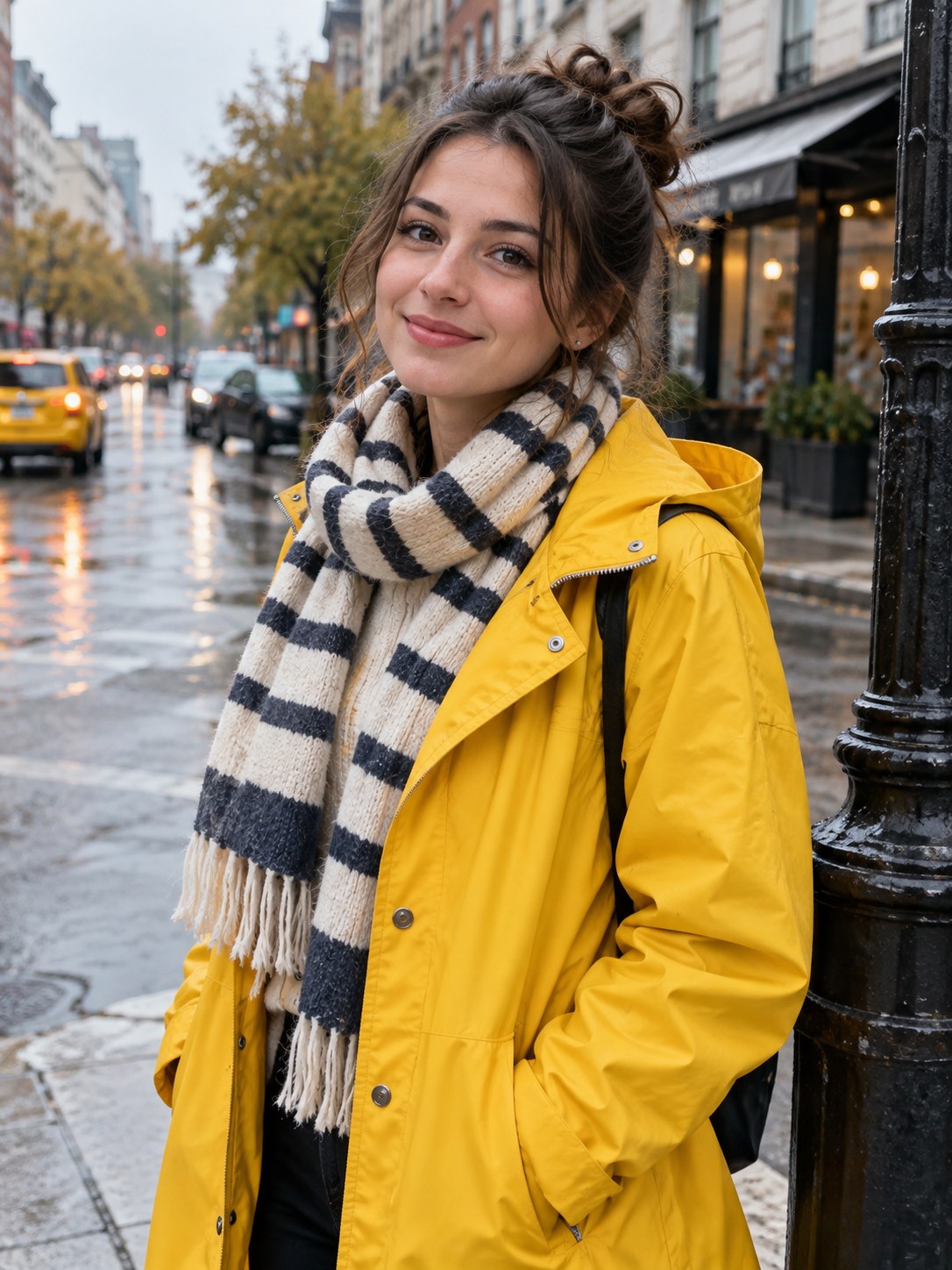
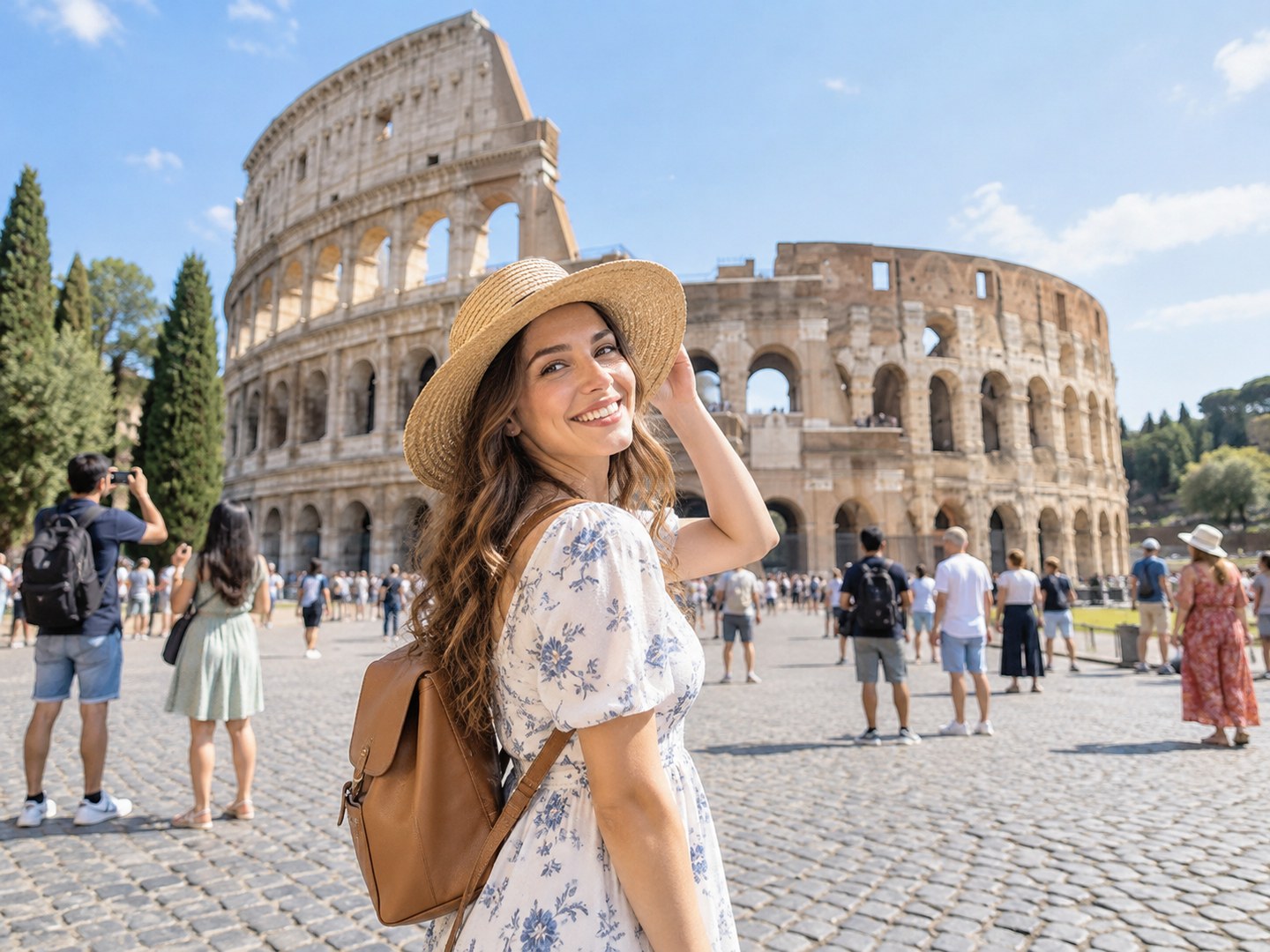
日常の写真から、背景や光の雰囲気を変えたポートレートを作れます。顔立ちや髪型など残したい特徴を明記し、生成後に目元、口元、輪郭を確認してください。プロフィールに使う場合は本人の印象と合っているか見比べましょう。証明写真としての規格や受理は保証されません。
記念写真をイラスト風にする、風景の季節を変える、背景の色味を試すなど、写真をもとに別の表現を検討できます。元の写真を参考にAIが描き直すため、撮影時の事実を忠実に残したい用途では、変更された細部を特に確認してください。
まず編集したい写真を1枚選びます。ログイン後、編集画面に参考画像が読み込まれます。複数画像に対応するモデルでは、編集画面で画像を追加できます。
変更したいものと残したいものを明確に書きます。例えば「背景の人を消し、手前の人物の服装とポーズは維持」と入力してください。
モデル、利用できる解像度、縦横比を選びます。必要なクレジットを確認し、「画像を生成」を押してください。
変更した部分と元のまま残したい部分を見比べ、気に入った画像をダウンロードします。修正する場合は指示を調整して再生成してください。
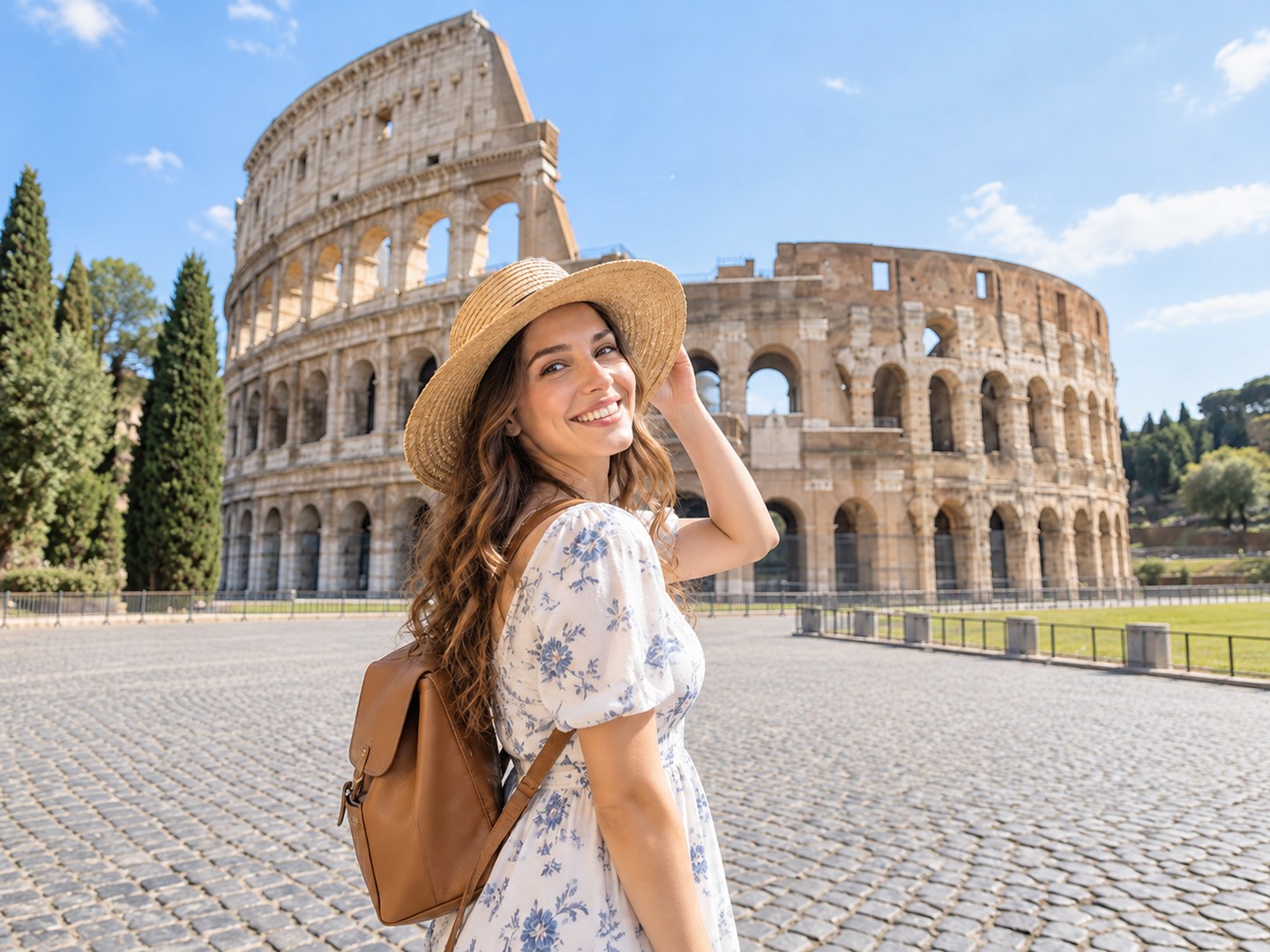
複雑な操作を覚える前に、写真と指示文から始められます。背景や服装の変更案を、描き直す作業なしで試せます。

同じ参考画像と指示文でモデルを変えると、表現の違いを比較できます。選択欄に表示されるモデルから、目的に合うものを試してください。

複数画像に対応するモデルなら、人物、衣装、背景の参考を分けて伝えられます。画像ごとの役割を明記すると、意図を整理しやすくなります。

変更点だけでなく、顔やポーズなど残したい特徴も文章で指定できます。完全な保持は保証されないため、元画像との比較を行ってください。

正方形のアイコン、縦長の投稿画像、横長のバナーなど、用途に合わせた構図を試せます。選択できる比率はモデルによって異なります。

生成した画像をプレビューし、端末に保存できます。解像度は対応モデルの設定から選び、用途に足りるサイズか確認してください。
画像の生成にはクレジットが必要です。無料クレジットの有無はアカウントで確認してください。消費量はモデルや設定によって変わり、生成前に表示されます。指示を変えて再生成する場合も、その都度クレジットを使用します。
ページの閲覧と端末内での画像選択はできますが、サーバーへのアップロード、生成、結果のダウンロードにはログインが必要です。ログイン後に画像を選び直す必要がある場合は、画面の案内に従ってください。
はい。写真を選び、変更したい内容を指示文で入力できます。「商品写真をよくする」より、「背景を無地のクリーム色の壁に変え、ボトルの下に柔らかな影を付ける」のように、対象と変更内容を具体的に書くと伝わりやすくなります。
顔立ちを残すように指示できますが、完全な保持は保証されません。「シャツを黒いセーターに変更。顔、表情、髪型は維持」のように書き、目元や輪郭まで確認してください。顔が変わった場合は、元の写真から指示を調整して試しましょう。
指示文で特定の対象を指定できます。ただし、この編集画面には範囲を固定する選択ブラシはありません。「窓の横の椅子にある赤いバッグを消す」のように対象を明確にしても、周囲が変わる場合があります。範囲外の画素を厳密に維持する用途には、マスクやレイヤーを使う編集が必要です。
4Kに対応するモデルでは、生成前に解像度を選べます。4Kを選んでも、ぼけた元画像の細部が正確に復元されるわけではなく、小さな文字や顔が変わる場合もあります。必要なサイズとクレジット消費量を比較して選んでください。
背景や衣装の変更、複数画像を参考にした構図、写真のイラスト化など、新しい見た目を文章で試したい用途に向いています。露出の数値調整や、周囲を変えない精密な修正が必要な場合は、専用の補正機能や選択ブラシのある編集ソフトが適しています。
変えたい背景や服装、試してみたい画風。写真と短い指示文から、次のイメージを作ってみましょう。