
SNS용 이미지 비율 변경
게시물, 스토리와 커버에 맞는 화면 비율을 선택해 같은 사진으로 여러 구도를 시도해 보세요.
사진과 그림의 배경을 더 넓게 만들어 보세요. 이미지를 올리고 화면 비율을 선택하면 AI가 SNS 게시물, 배너와 디자인에 맞는 새 구도를 생성해요.
4K 출력7가지 화면 비율생성 전 비용 확인
로그인하면 이미지를 생성하고 확장 기록을 볼 수 있어요.
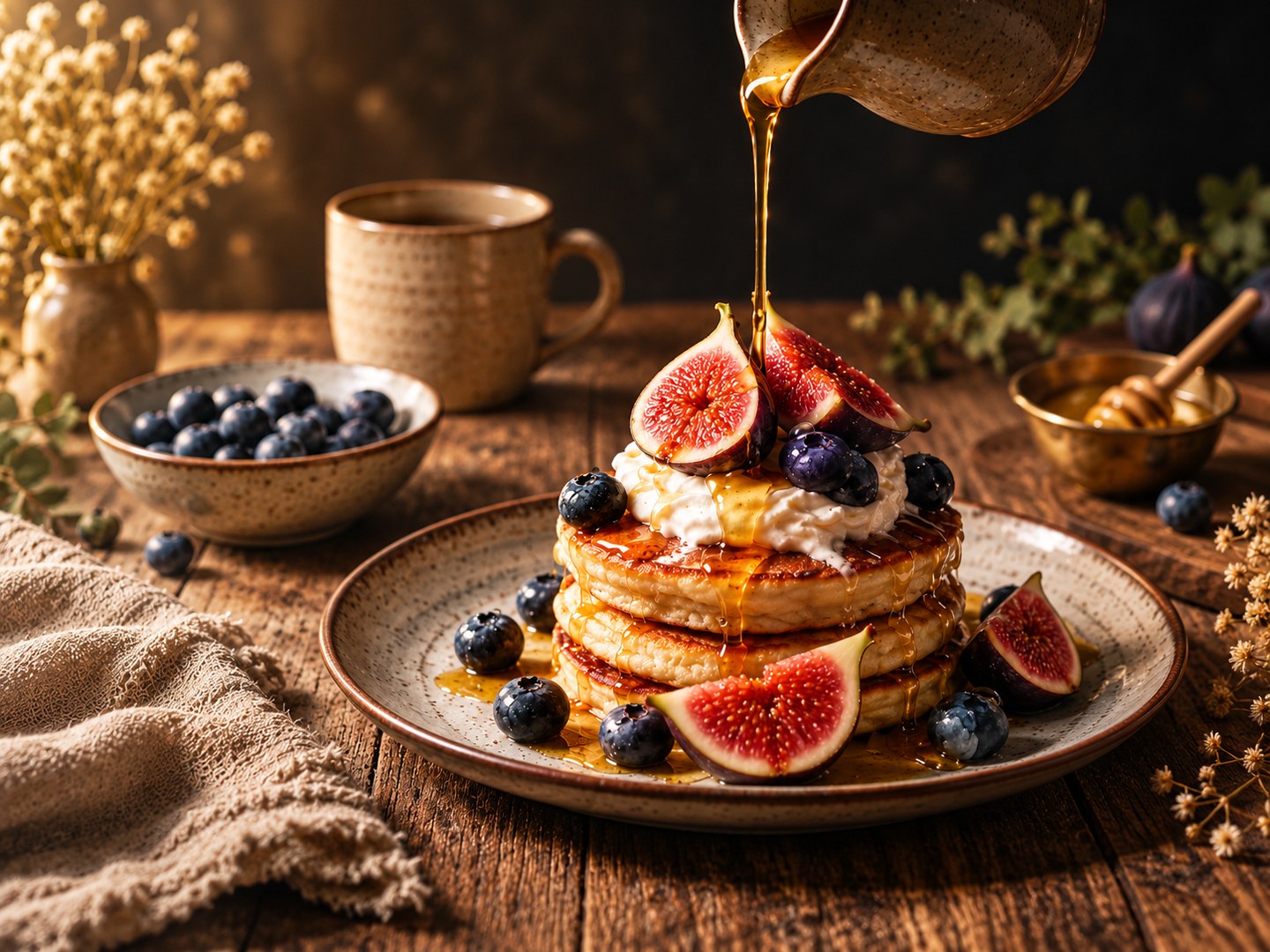
제품 주위에 여백이 부족하다면 AI 이미지 확장으로 배경을 넓혀 보세요. 근접 촬영한 사진에 테이블 공간을 더하거나 홍보 문구를 넣을 자리를 만들어 쇼핑몰 배너와 광고용 구도를 시도할 수 있어요.
사진을 올리고 출력 비율을 선택해 보세요. 새로 촬영하지 않고 다른 구도를 만들 수 있지만 제품의 형태와 라벨이 달라지지 않았는지 확인해 주세요.
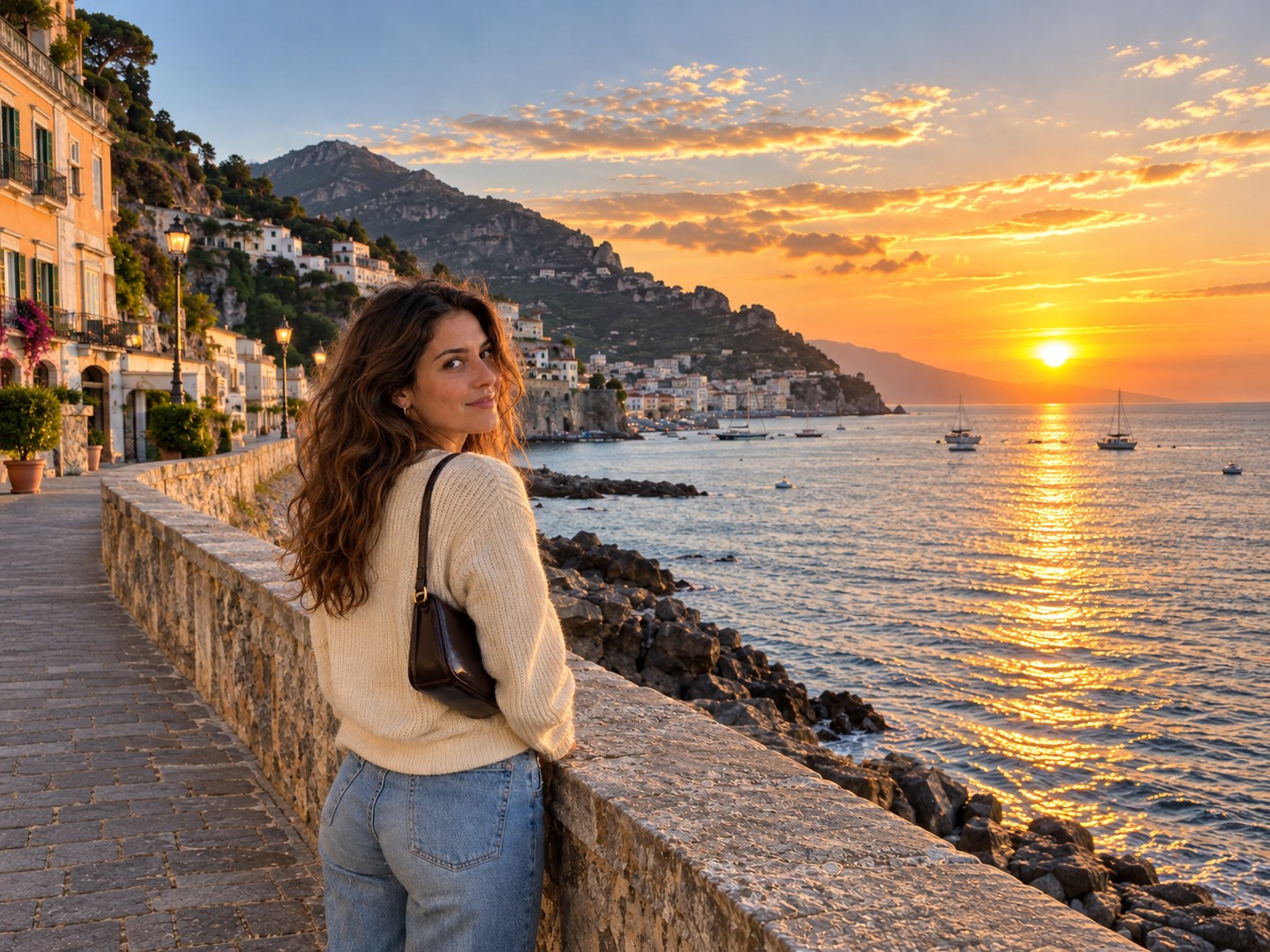
사진을 9:16 스토리, 16:9 썸네일이나 1:1 게시물에 맞춰 보세요. AI 아웃페인팅으로 원본을 참고한 새로운 배경과 구도를 만들 수 있어요.
사진을 단순히 늘리거나 자르는 대신 프레임 바깥의 장면을 생성하는 방식이에요. 같은 사진을 여러 SNS 형식으로 활용해 보세요.
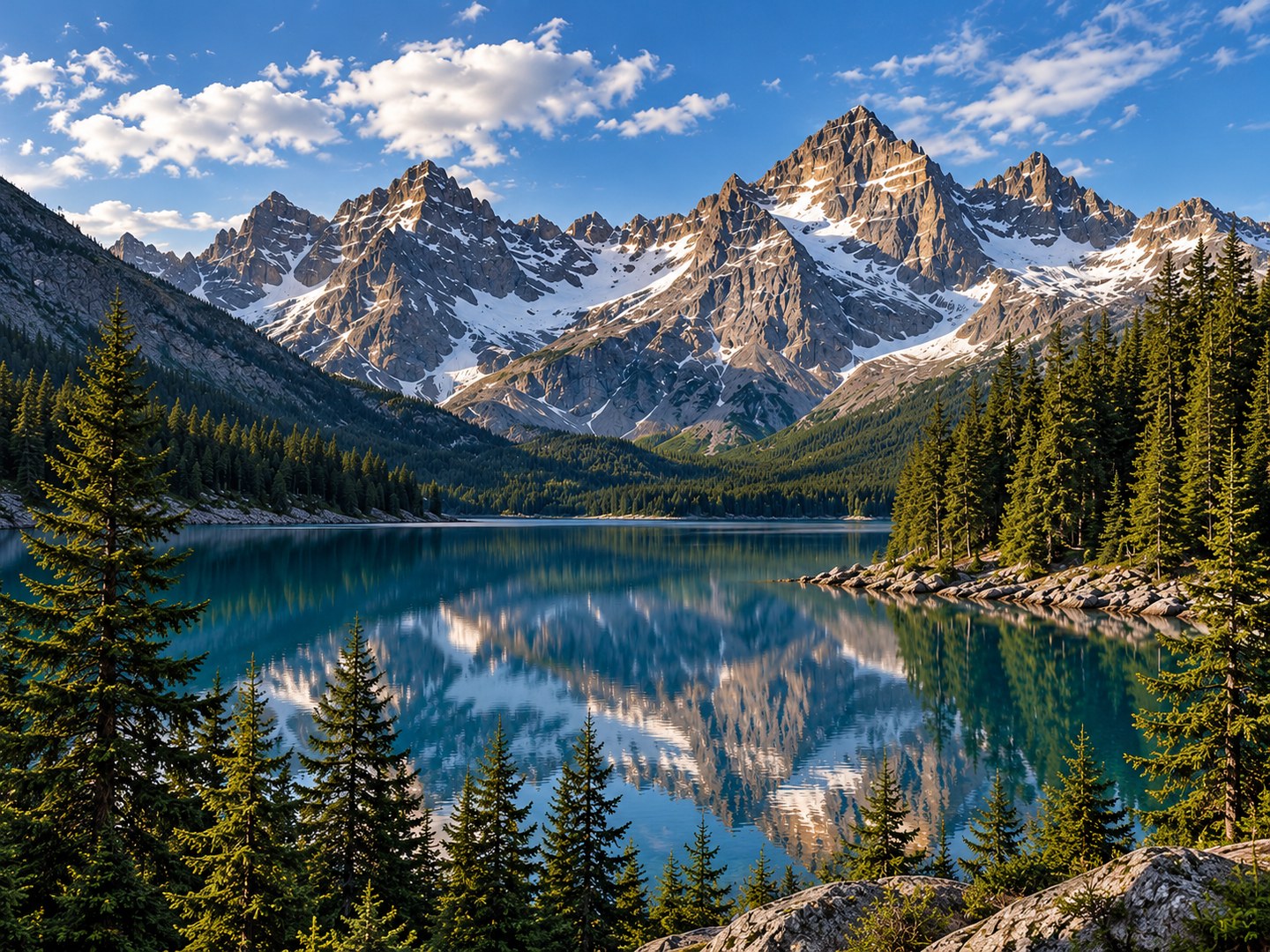
AI 배경 확장으로 사진 주위에 제목, 로고와 안내 문구를 넣을 공간을 만들어 보세요. 웹사이트 배너, 광고 포스터, 발표 자료와 SNS 이미지의 초안에 활용할 수 있어요.
가로형이나 세로형 비율을 선택해 주변 장면을 생성해 보세요. 최종 글자와 로고는 디자인 도구에서 배치하면 좋아요.
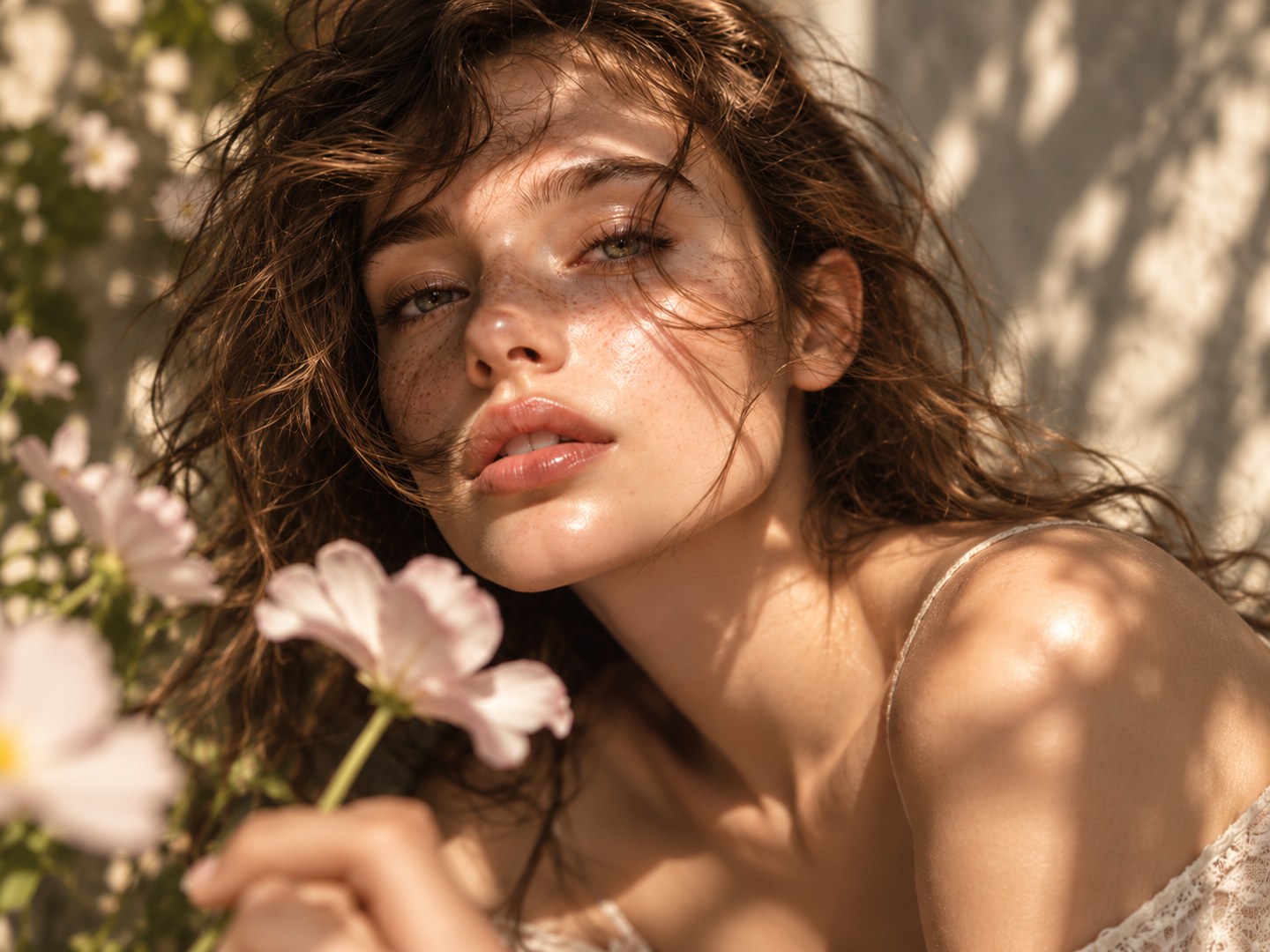
인물의 머리와 어깨 주변에 여백을 더하거나 풍경의 하늘과 전경을 넓혀 보세요. 잘린 사진의 바깥 영역을 AI로 새롭게 구성할 수 있어요.
원본의 색상, 빛과 원근감을 참고해 주변 장면을 생성해요. 원래 촬영되지 않은 부분을 정확히 복구하는 기능은 아니며, 주요 대상도 달라질 수 있어요.
로그인하고 위 편집기에 사진이나 일러스트를 올려 주세요. JPG, PNG, WebP, GIF 등 지원 형식과 파일 제한을 확인해 주세요.
1:1, 9:16과 16:9 등 표시되는 비율 중 목적에 맞는 형식을 골라 주세요. AI가 참고 이미지를 바탕으로 장면을 확장해요.
생성 비용과 출력 설정을 확인한 뒤 실행해 주세요. 처리 중인 작업은 결과 영역에서 확인할 수 있어요.
얼굴, 제품의 세부 요소와 경계를 원본과 비교해 주세요. 마음에 드는 이미지는 결과 영역에서 다운로드할 수 있어요.
게시물, 스토리와 커버에 맞는 화면 비율을 선택해 같은 사진으로 여러 구도를 시도해 보세요.
제목, 로고와 행사 안내를 넣을 공간을 만들고 디자인 도구에서 최종 배치를 완성해 보세요.
좁게 담긴 대상 주위로 바다, 방, 정원이나 도시 풍경을 더해 새로운 장면을 구성해 보세요.
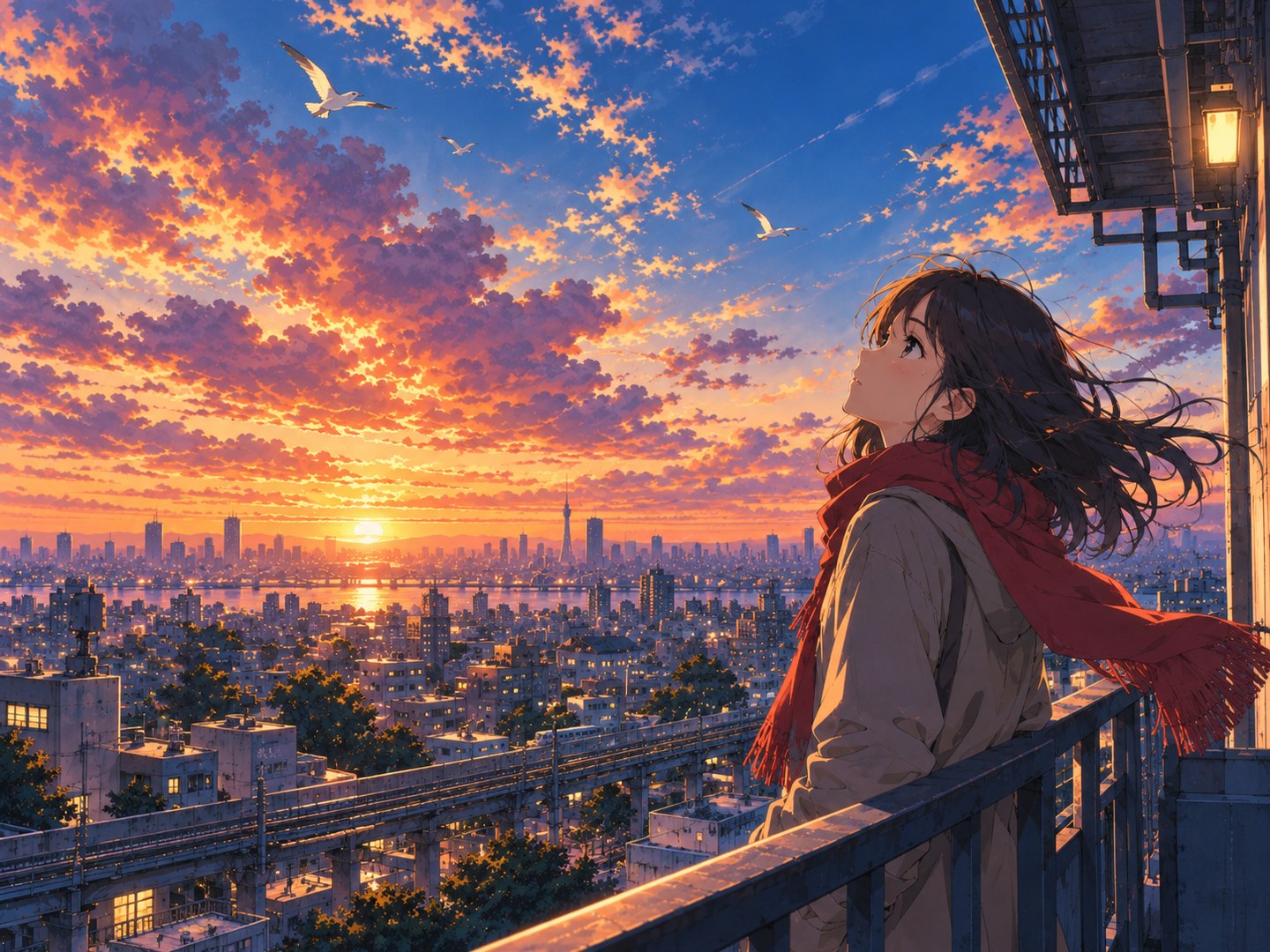
참고 이미지를 올리고 화면 비율을 선택해 주세요. 원본의 풍경, 조명과 색상을 참고한 확장 지시를 자동으로 준비해요.
표시된 비용을 확인하고 이미지를 생성해 주세요. 결과를 다운로드하거나 생성 기록에서 참고 이미지와 비율을 불러와 다른 구도를 시도할 수 있어요.
사진을 올리고 화면 비율을 고르면 시작할 수 있어요. 복잡한 편집 도구 없이 배경 확장을 시도해 보세요.
1:1, 3:4, 4:3, 9:16과 16:9 등 지원 비율을 선택해 정사각형 사진을 가로 배너나 세로형 이미지로 바꿔 보세요.
AI가 배경을 생성하는 동안 결과 영역에서 진행 상황을 확인할 수 있어요. 완성되면 이미지를 다운로드하세요.
원본 사진의 색감, 조명과 질감을 참고해 새 배경을 만들어요. 자연스럽게 이어지는지 경계와 그림자를 확인해 주세요.
지원되는 화면 비율로 대상 주위의 공간과 배경 구도를 바꿔 보세요. 원하는 레이아웃에 맞는 결과를 비교할 수 있어요.
지원되는 출력 해상도로 이미지를 생성하고 다운로드할 수 있어요. SNS, 배너와 포스터에 사용하기 전에 확대해서 세부 사항을 확인해 주세요.
이미지의 픽셀을 단순히 늘리는 대신 참고 사진과 선택한 비율을 바탕으로 새로운 주변 장면을 생성하는 기능이에요. 사진 배경 늘리기나 더 넓은 구도를 만들 때 활용할 수 있어요.
로그인한 뒤 참고 이미지를 올리고 출력 비율을 선택해 주세요. 표시된 크레딧 비용을 확인하고 생성한 다음 결과를 비교해 다운로드하면 돼요.
생성할 때마다 크레딧이 필요해요. 현재 비용은 생성 버튼과 설정 영역에 표시돼요. 계정의 잔액과 요금제 안내를 확인해 주세요.
참고 이미지를 업로드하고 결과를 생성하려면 로그인이 필요해요. 로그인 전에도 이 페이지의 사용법과 예시를 살펴볼 수 있어요.
아니요. 참고 이미지를 올리고 화면 비율을 선택하면 도구가 확장 지시를 자동으로 준비해요. 이 편집기에는 별도의 프롬프트 입력 단계가 없어요.
원본의 모든 픽셀이 고정되는 방식은 아니에요. 참고 이미지 기반으로 새 결과를 생성하므로 배경뿐 아니라 대상, 글자와 세부 요소도 달라질 수 있어요. 사용 전에 원본과 비교해 주세요.
상품 사진을 올리고 배너나 광고에 맞는 비율을 선택할 수 있어요. AI가 제품 모양, 라벨, 로고와 포장을 바꿀 수 있으므로 실제 상품과 일치하는지 꼼꼼히 확인해 주세요.
16:9, 4:3이나 3:2 등 지원되는 가로형 비율을 선택해 보세요. 원본을 참고해 더 넓은 구도의 새 이미지를 생성할 수 있어요.
크기 변경은 이미지의 가로·세로 치수를 바꾸고 업스케일링은 해상도를 높이는 작업이에요. AI 이미지 확장은 주변 시각 요소를 생성해 새로운 구도를 만들어요. 배경이 넓어져도 원본 대상의 세부 정보가 정확히 복구되는 것은 아니에요.
JPG, PNG, WebP와 GIF 참고 이미지를 사용할 수 있어요. 파일 용량 제한은 업로드 영역을 확인해 주세요. 긴 변은 짧은 변의 2.5배 이하여야 하며 주요 대상이 선명한 이미지가 좋아요.
네. 편집할 권한이 있는 그림을 올리고 출력 비율을 골라 주세요. 결과에서 캐릭터 특징과 신체 비율이 달라지지 않았는지 확인해 주세요.
선명한 원본을 사용하고 최종 용도에 맞는 비율을 골라 주세요. 생성 기록에서 참고 이미지와 비율을 불러와 다시 시도할 수 있어요. 새로 생성할 때마다 표시된 크레딧이 사용돼요.
사진을 올리고 원하는 비율을 선택해 보세요. 크레딧 비용을 확인한 뒤 확장 이미지를 생성하고 기록에서 결과를 다운로드할 수 있어요.