
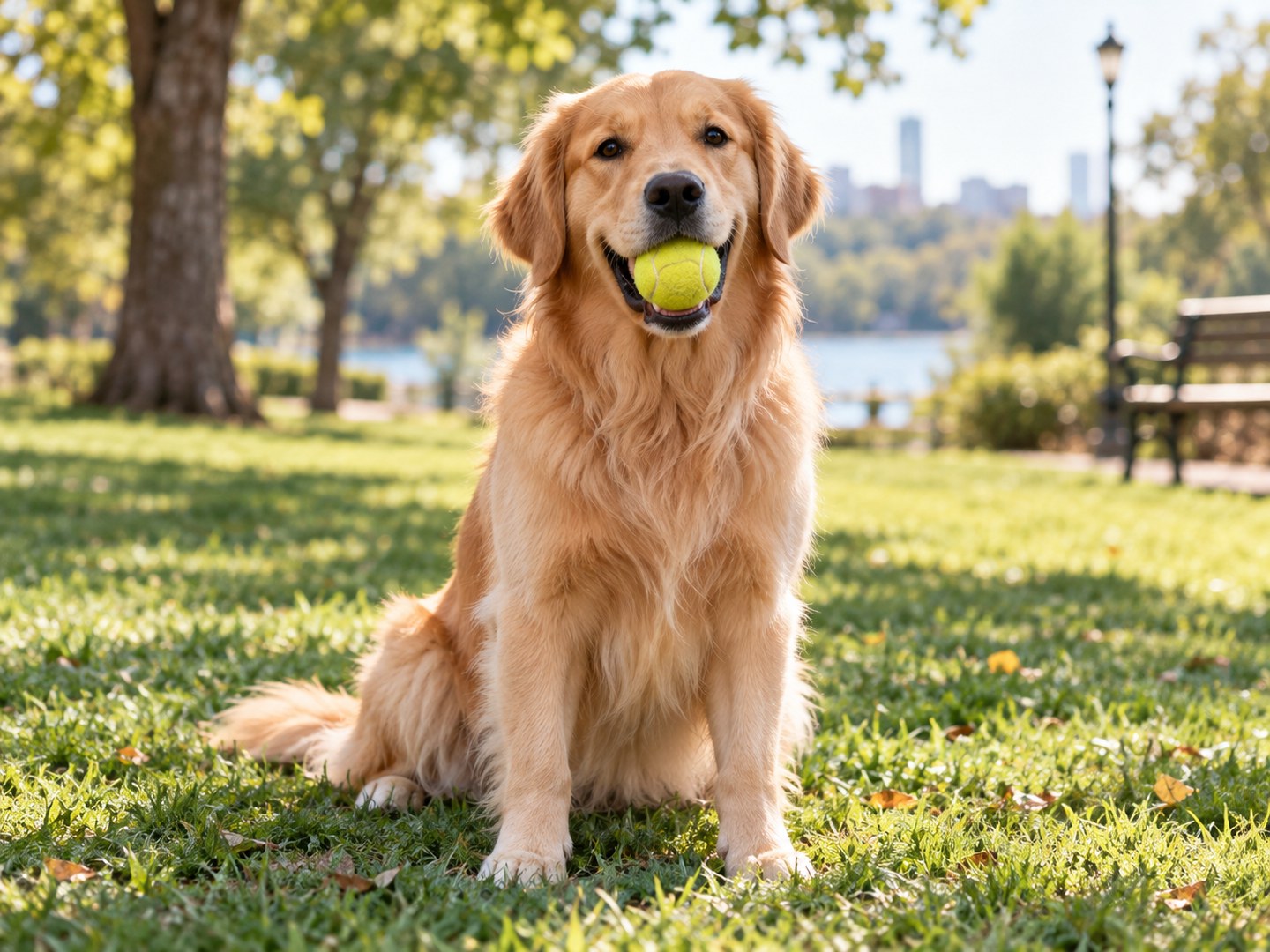
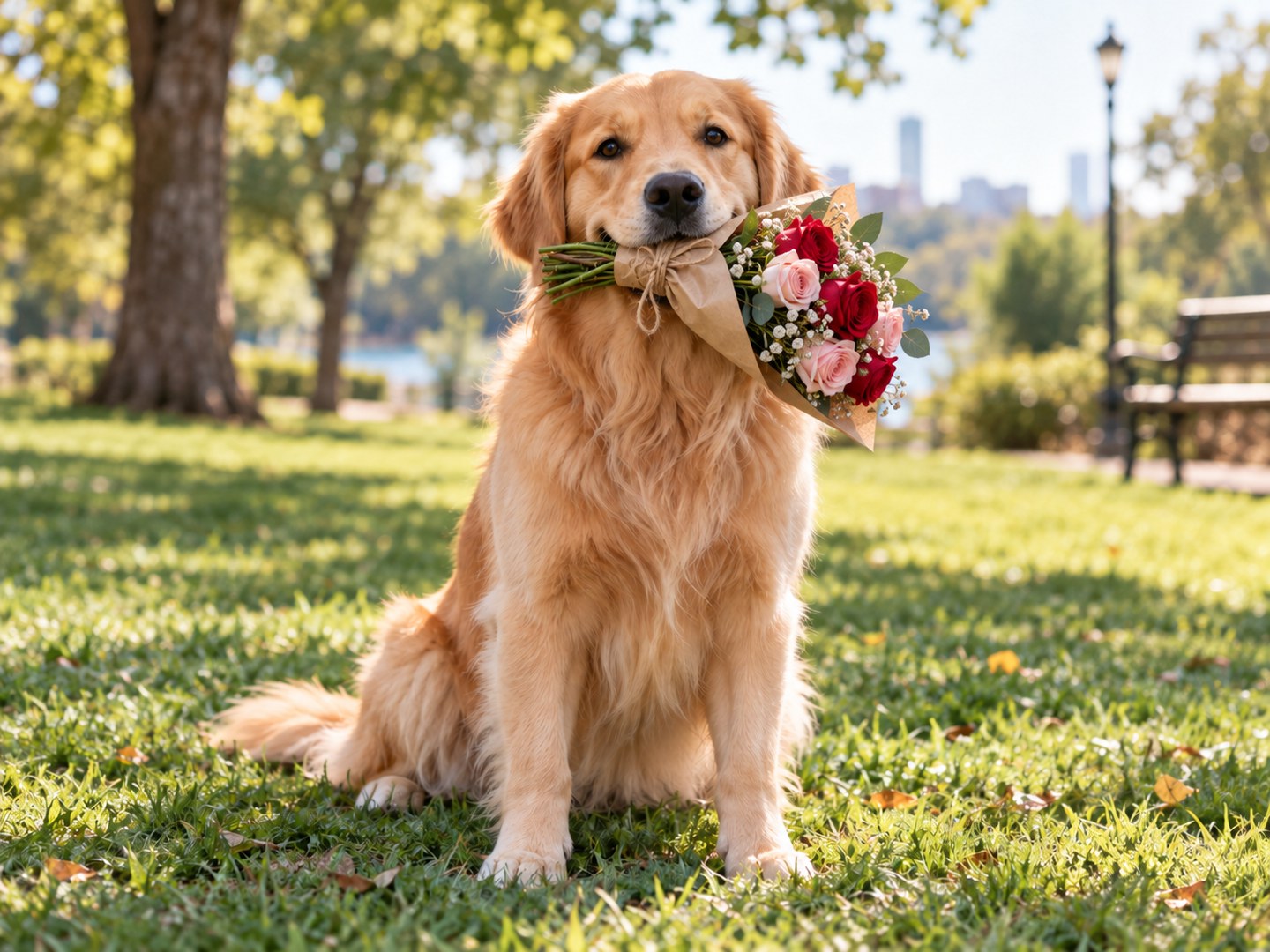

설명으로 간편하게 편집
사진을 올리고 바꾸고 싶은 내용을 적어 보세요. 복잡한 도구를 배우지 않아도 새로운 편집 결과를 시도할 수 있어요.
사진을 올리고 바꾸고 싶은 내용을 설명해 보세요. 배경 바꾸기, 사물 지우기, 의상 변경과 스타일 변환을 AI로 시도할 수 있어요. 인물 사진, 제품 이미지와 창작 그림에 활용해 보세요.
JPEG, PNG, WebP, GIF · 최대 10 MB · 편집하려면 로그인해 주세요. 생성 시 크레딧이 사용돼요.
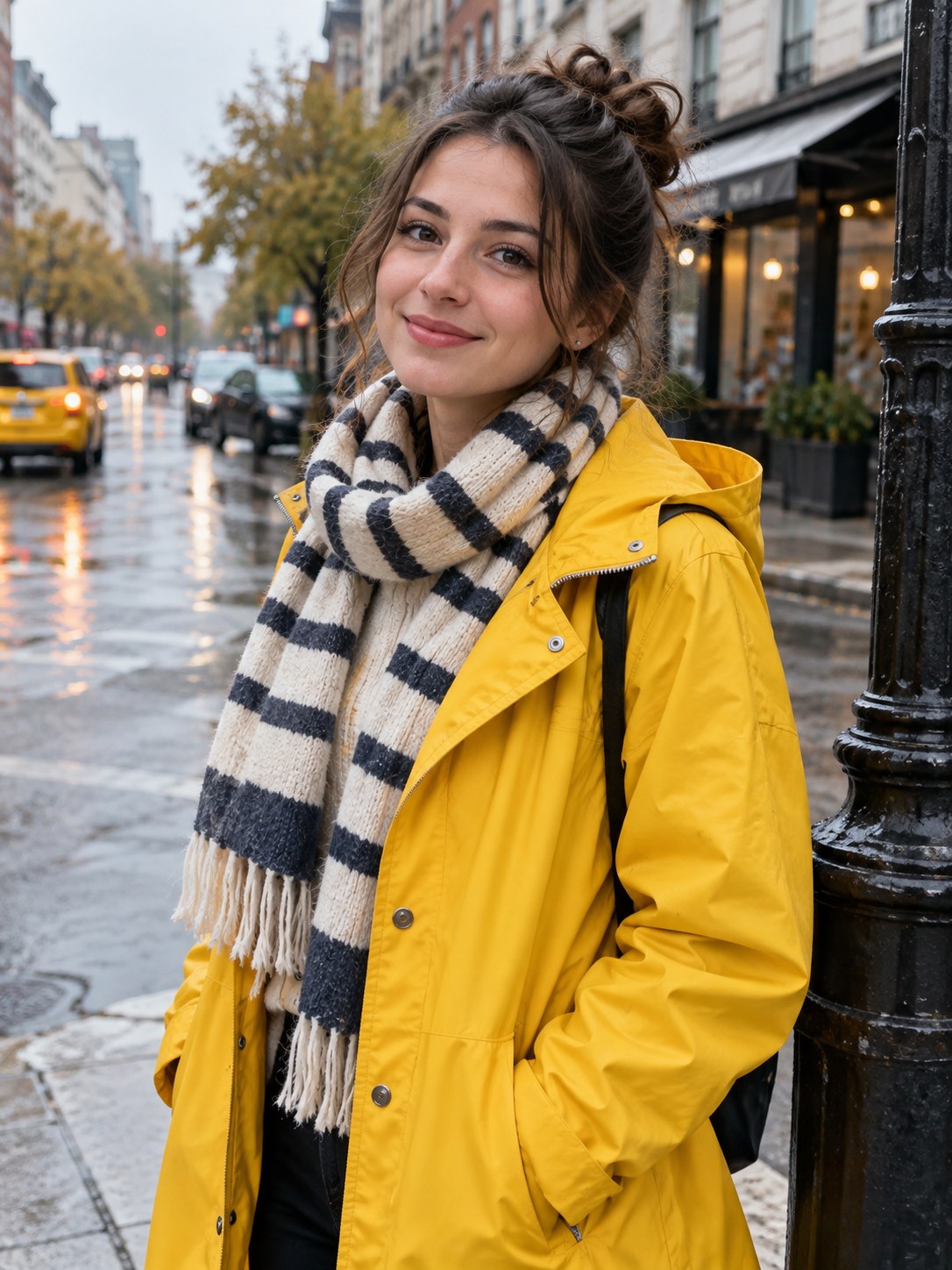 편집 전
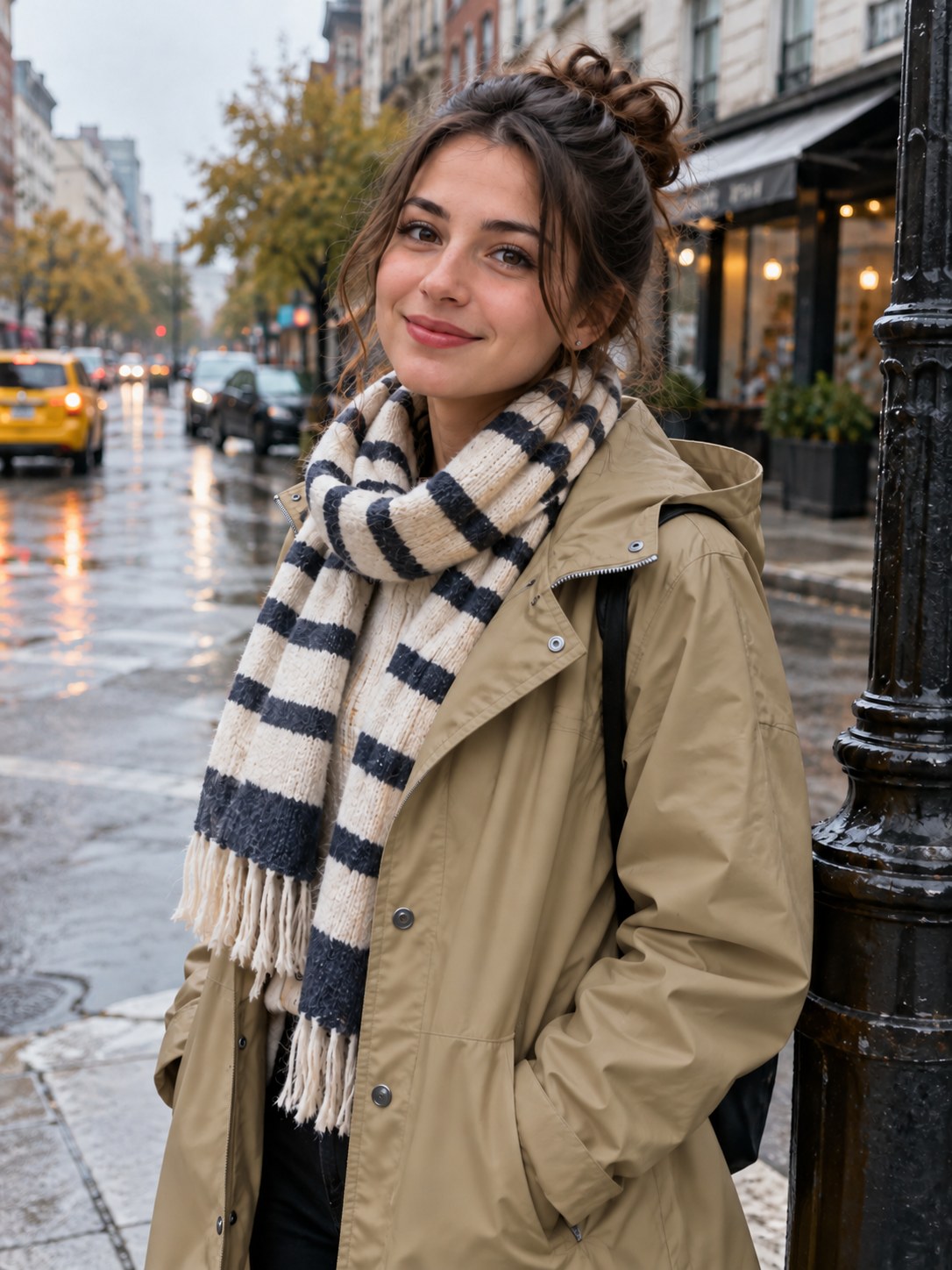 편집 후
여행 사진의 지나가는 사람, 복잡한 배경이나 바꾸고 싶은 의상을 글로 설명해 보세요. AI 이미지 편집으로 특정 대상을 지우거나 다른 요소로 바꾼 새 이미지를 만들 수 있어요.
얼굴은 유지하고 재킷만 바꾸고 싶다면 바꿀 부분과 유지할 부분을 함께 적어 주세요. 원본 사진을 참고해 인물 사진, 제품 이미지와 SNS 콘텐츠를 수정할 수 있어요. 얼굴이나 주변 영역이 완전히 보존되지는 않을 수 있어요.
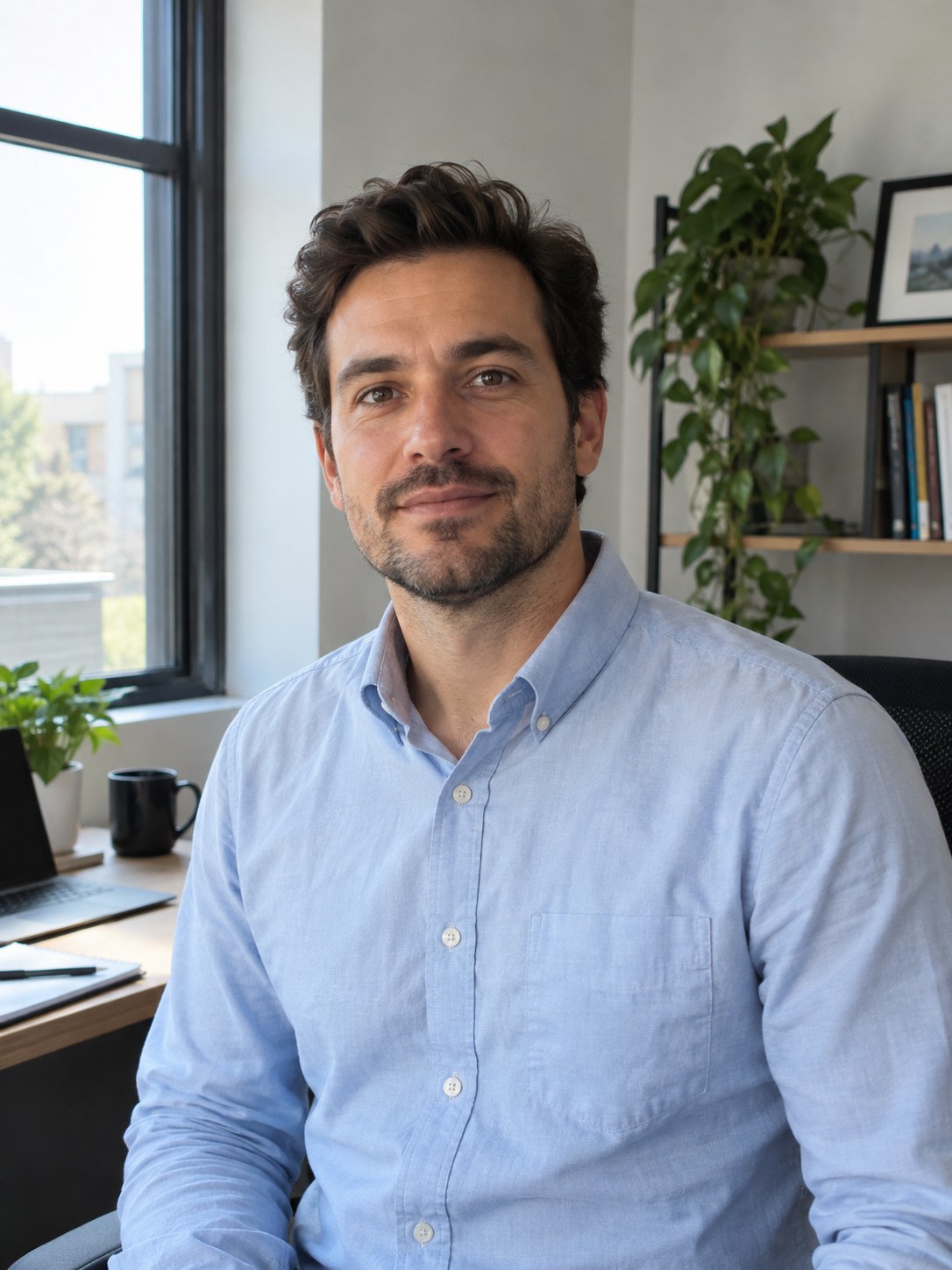 편집 전
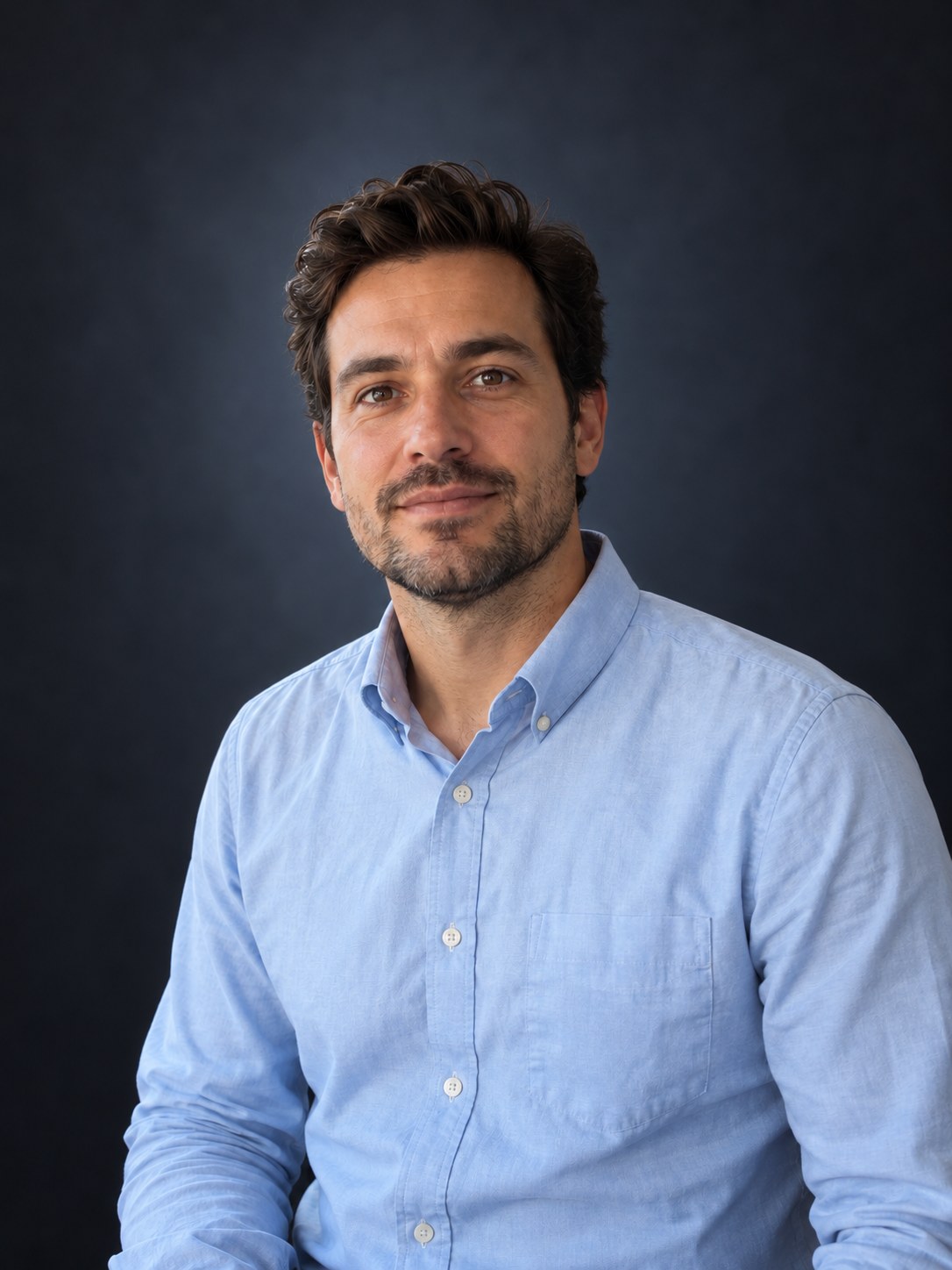 편집 후
인물, 의상과 배경 사진을 함께 올리고 각 이미지에서 어떤 요소를 사용할지 설명해 보세요. 지원 모델에서는 여러 참고 이미지로 새로운 구도를 만들 수 있어요.
조명, 색상과 시점을 설명하면서 원하는 조합을 시도해 보세요. 사진을 직접 오려 붙이는 대신 참고 자료로 새 이미지를 생성하는 방식이므로 세부 요소는 달라질 수 있어요.
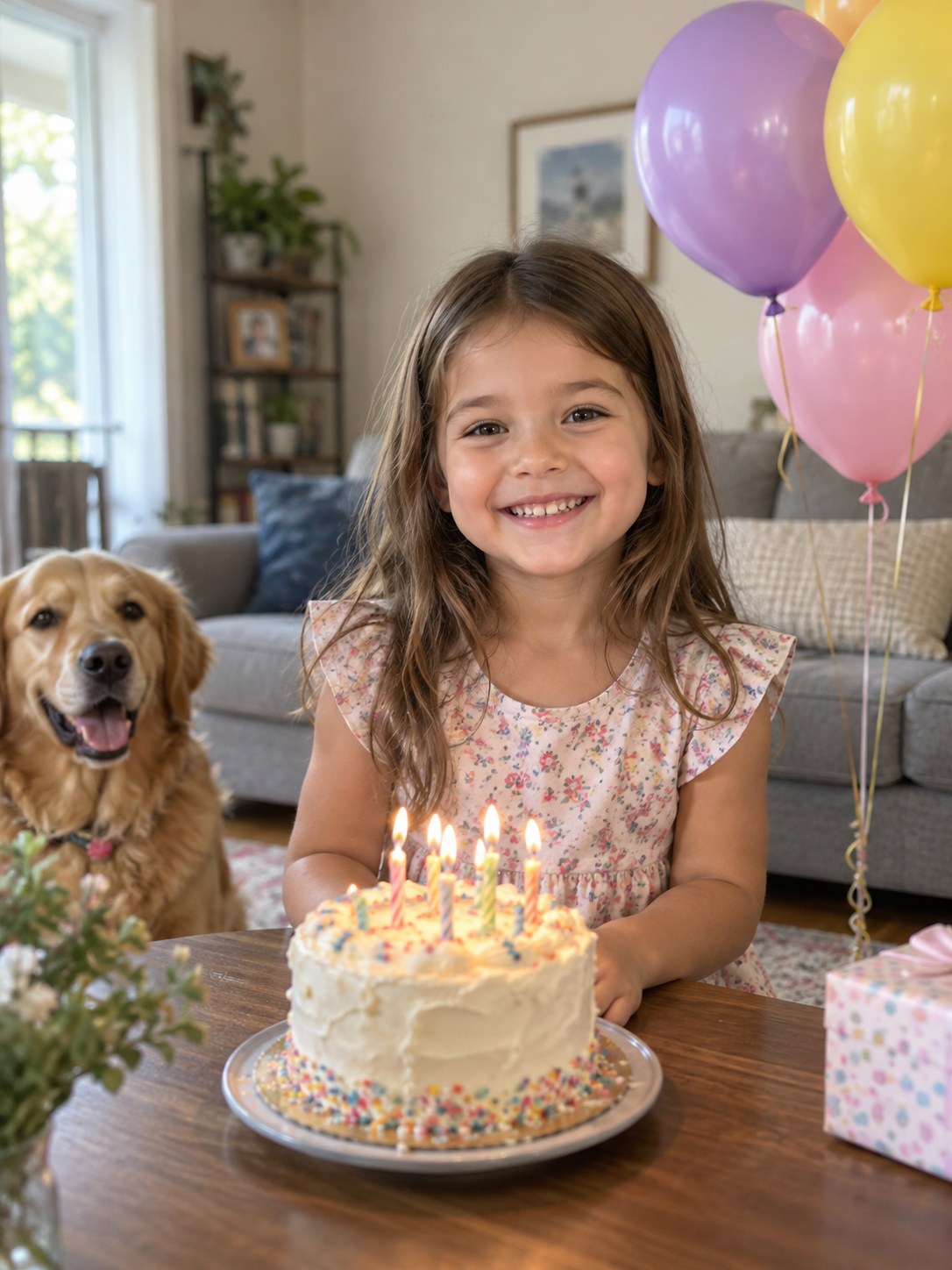 편집 전
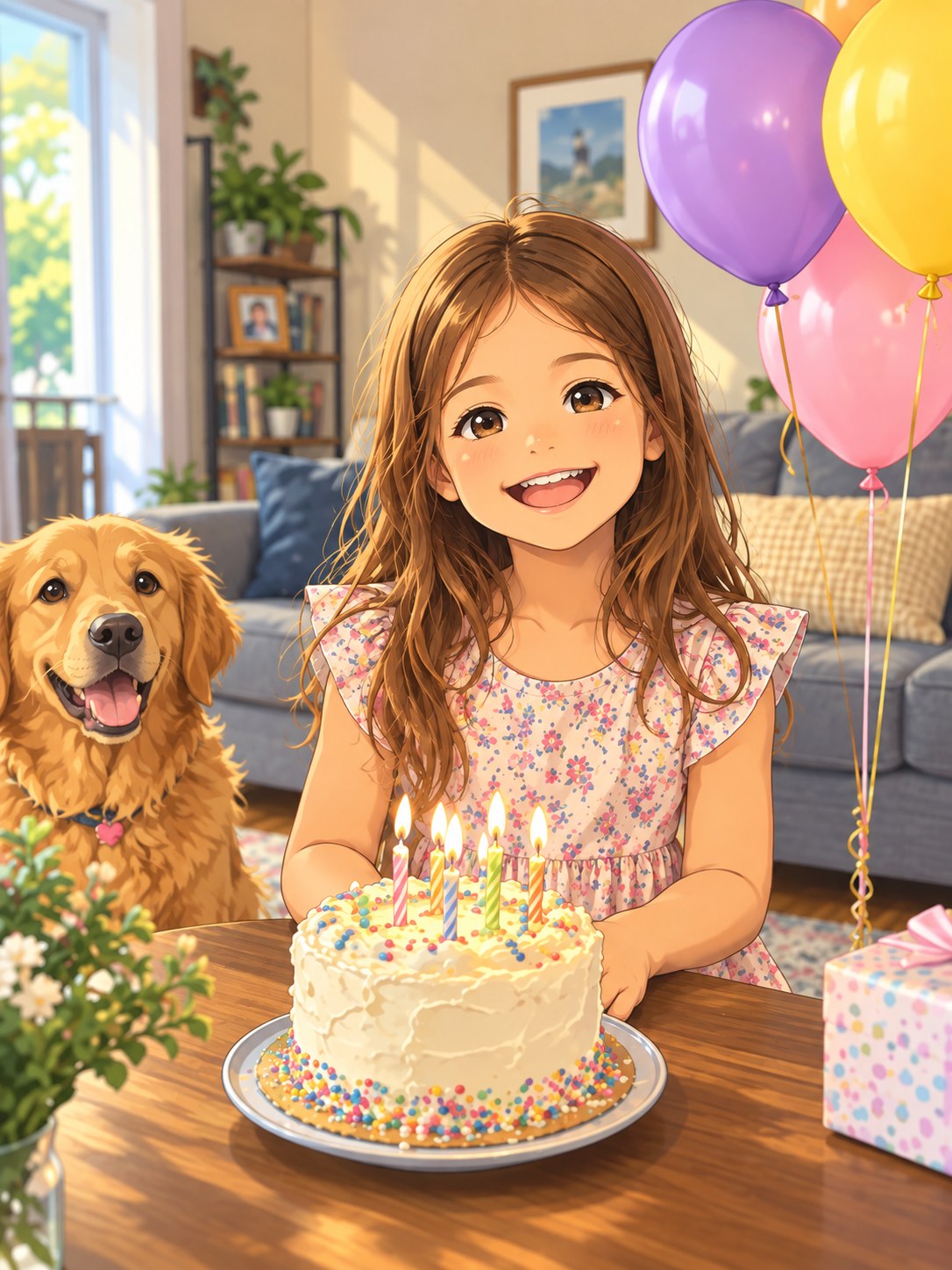 편집 후
사진을 올리고 원하는 화풍을 설명해 보세요. 애니풍 그림, 3D 카툰, 수채화, 연필 스케치와 픽셀 아트 등 다른 스타일로 표현할 수 있어요.
머리 모양, 표정과 의상처럼 유지할 특징도 함께 적어 주세요. 캐릭터 프로필, 창작 일러스트와 SNS 이미지를 위한 새로운 버전을 탐색해 보세요.
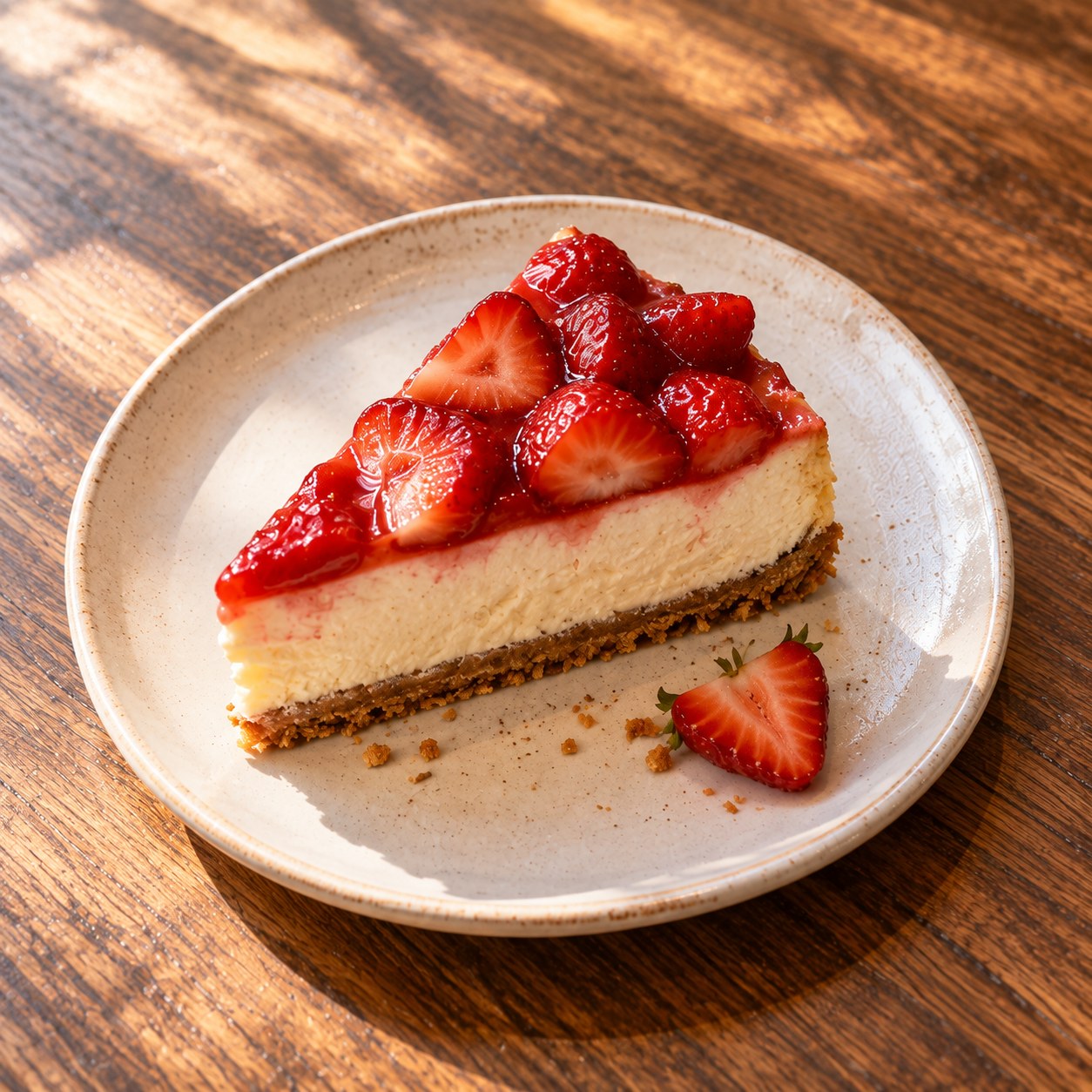
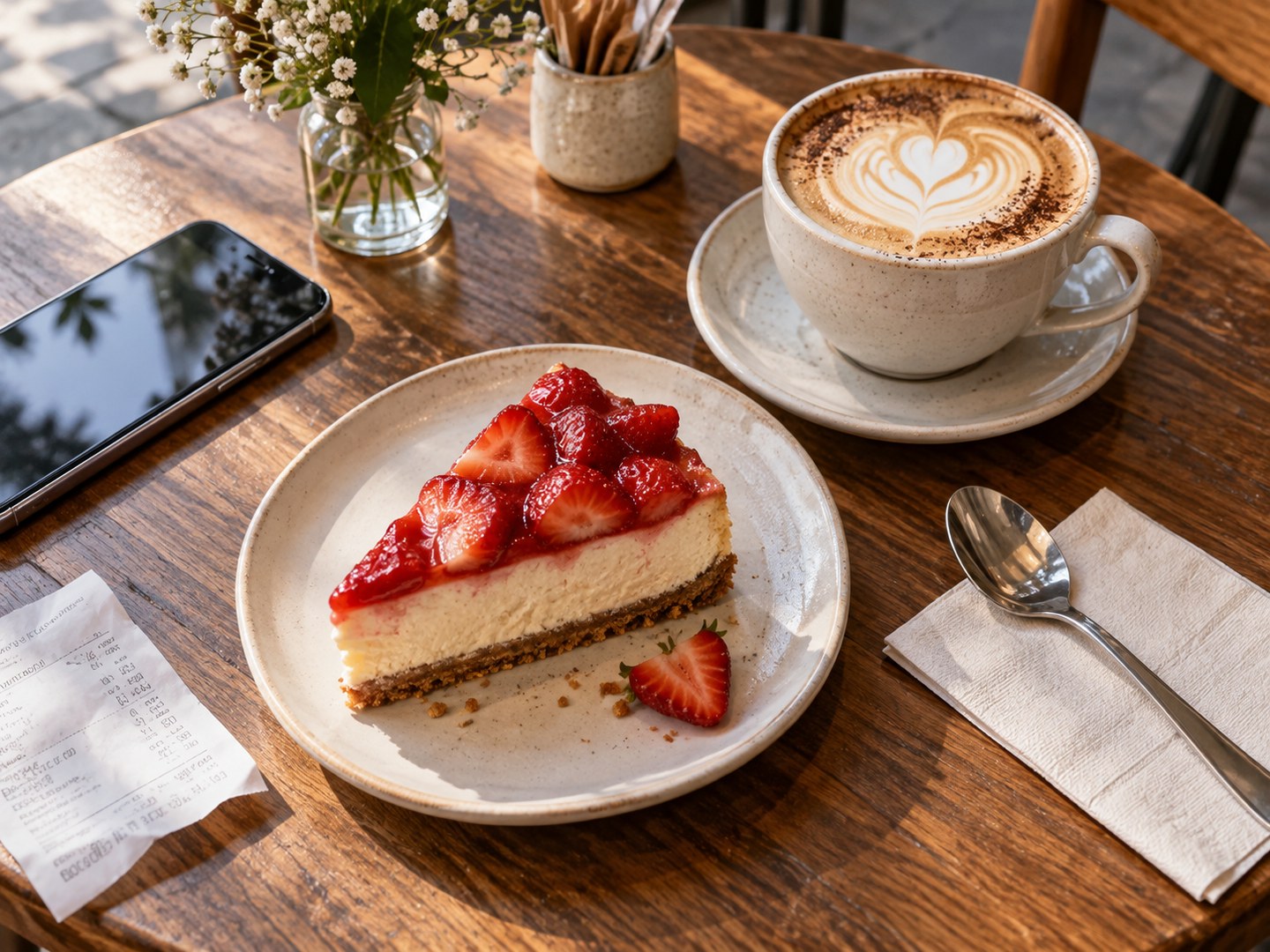 편집 후
사진 구도가 너무 좁거나 문구를 넣을 공간이 부족한가요? 지원되는 화면 비율을 선택하고 바깥쪽에 추가할 배경을 설명해 보세요. AI가 원본을 참고해 주변 장면을 새로 만들어요.
정사각형 사진을 가로형 배너로 바꾸거나 제품 주위에 여백을 만들어 보세요. 단순히 이미지를 늘리는 방식과 달리 새 배경을 생성하며, 결과의 구도와 경계를 확인하는 것이 좋아요.
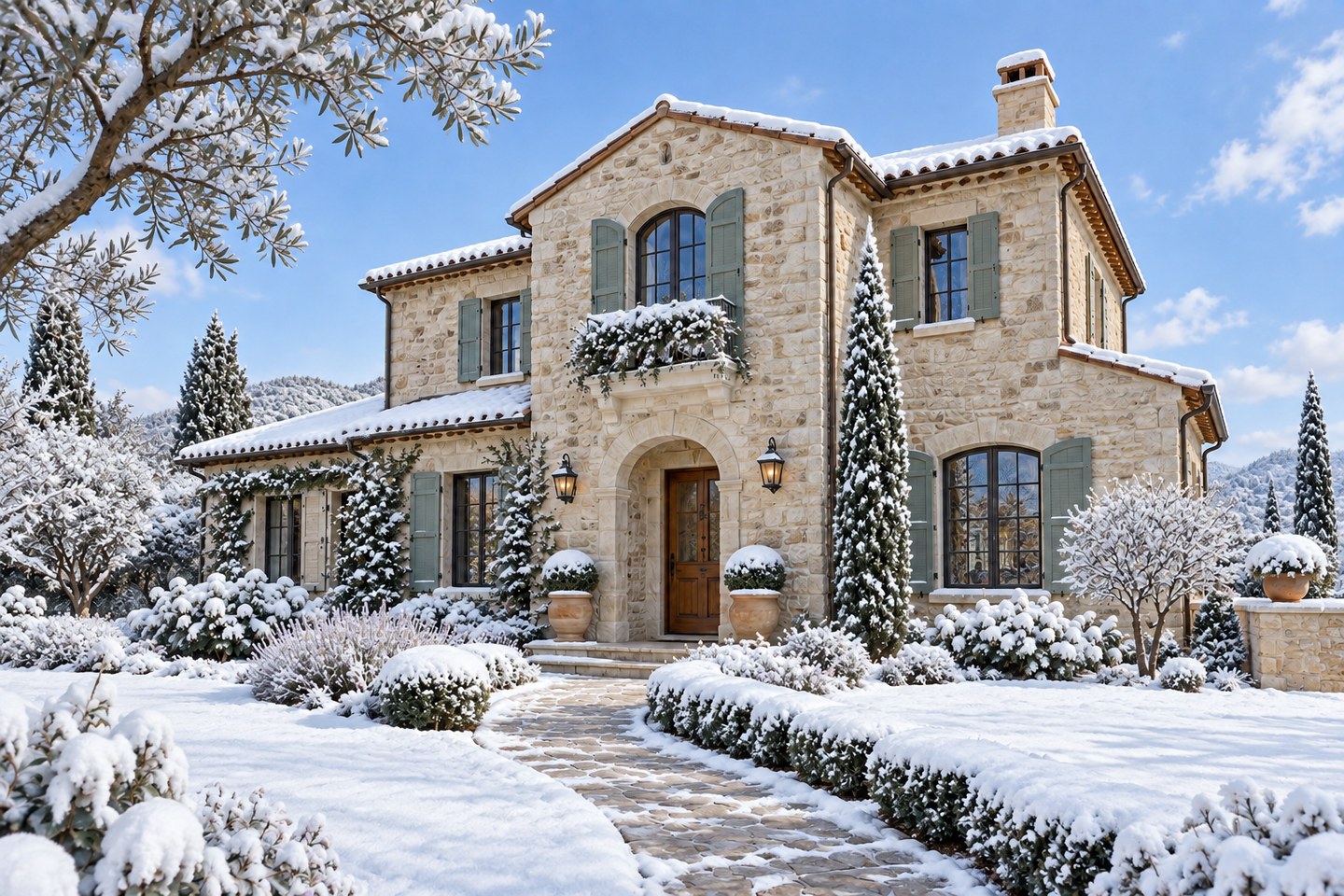
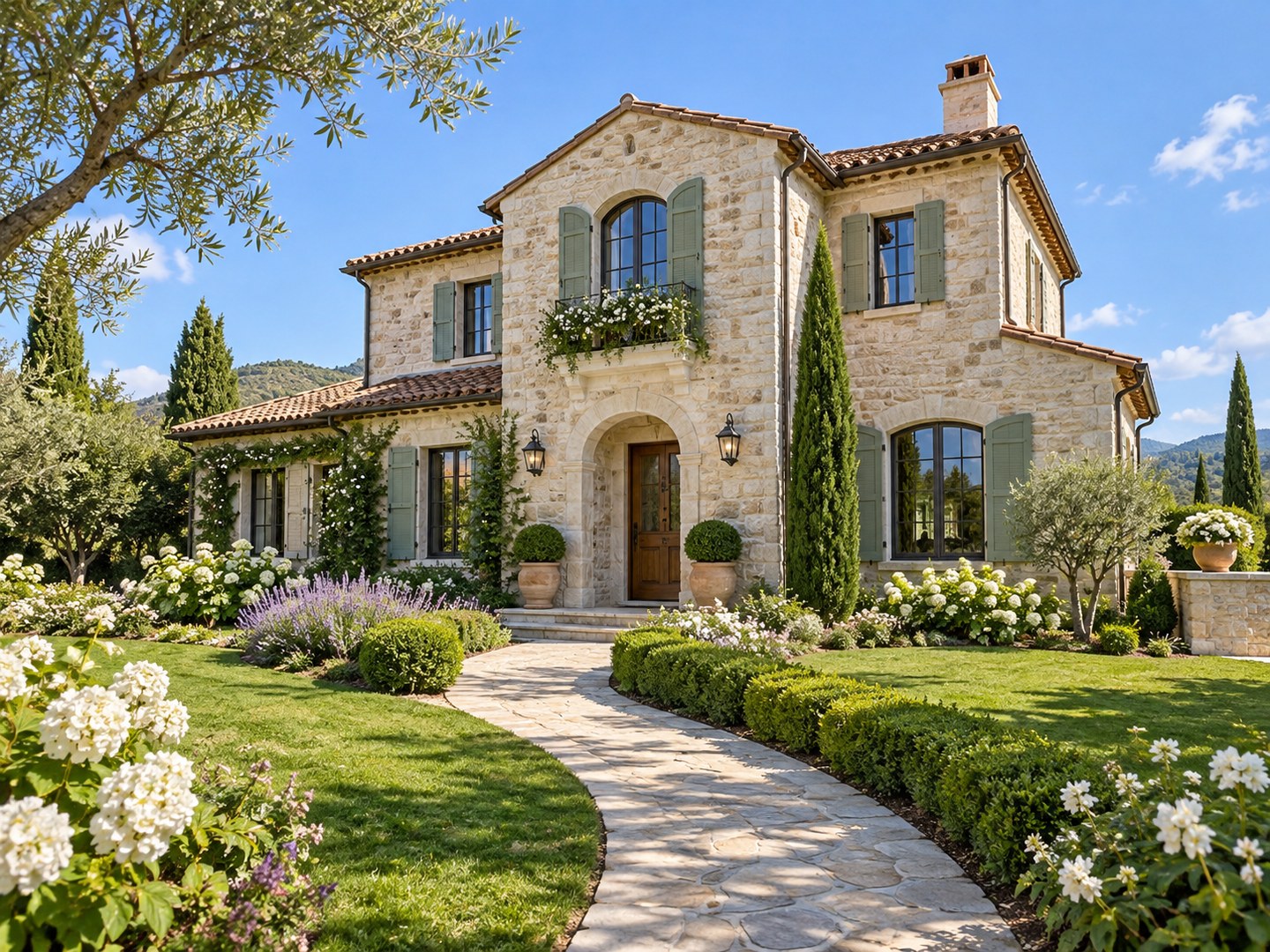 편집 전편집 후
색상, 조명, 포즈와 배경 중 바꿀 요소를 구체적으로 적어 주세요. 예: ‘재킷을 베이지색으로 바꾸고 얼굴, 머리 모양과 배경은 유지해 줘.’ 한 번에 하나의 수정 방향을 정하면 결과를 비교하기 쉬워요.
Nano Banana, Seedream, GPT Image와 Flux 등 사용 가능한 모델을 비교해 보세요. 프롬프트를 조정하거나 모델을 바꿔 원하는 표현을 찾아갈 수 있어요.
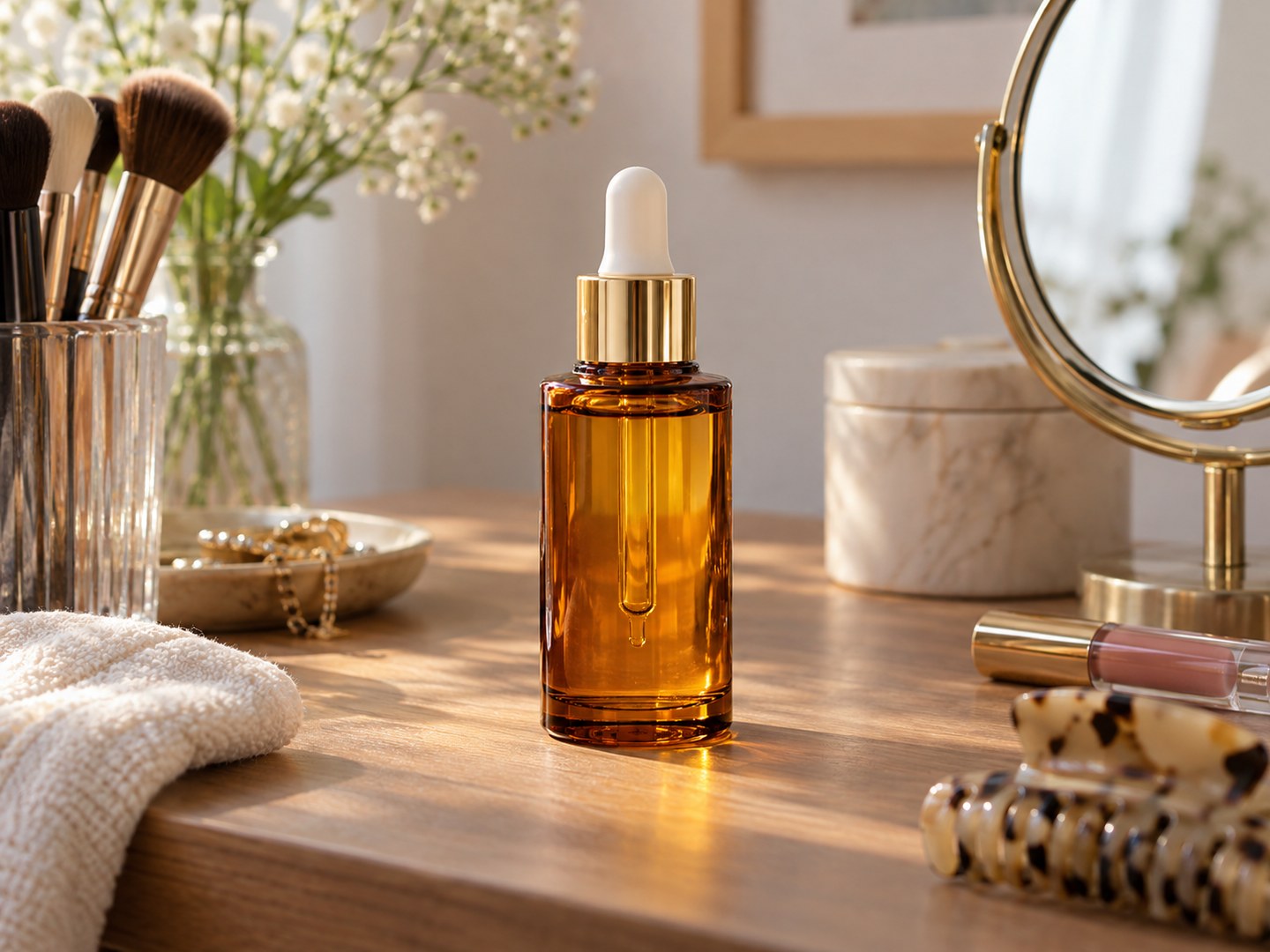
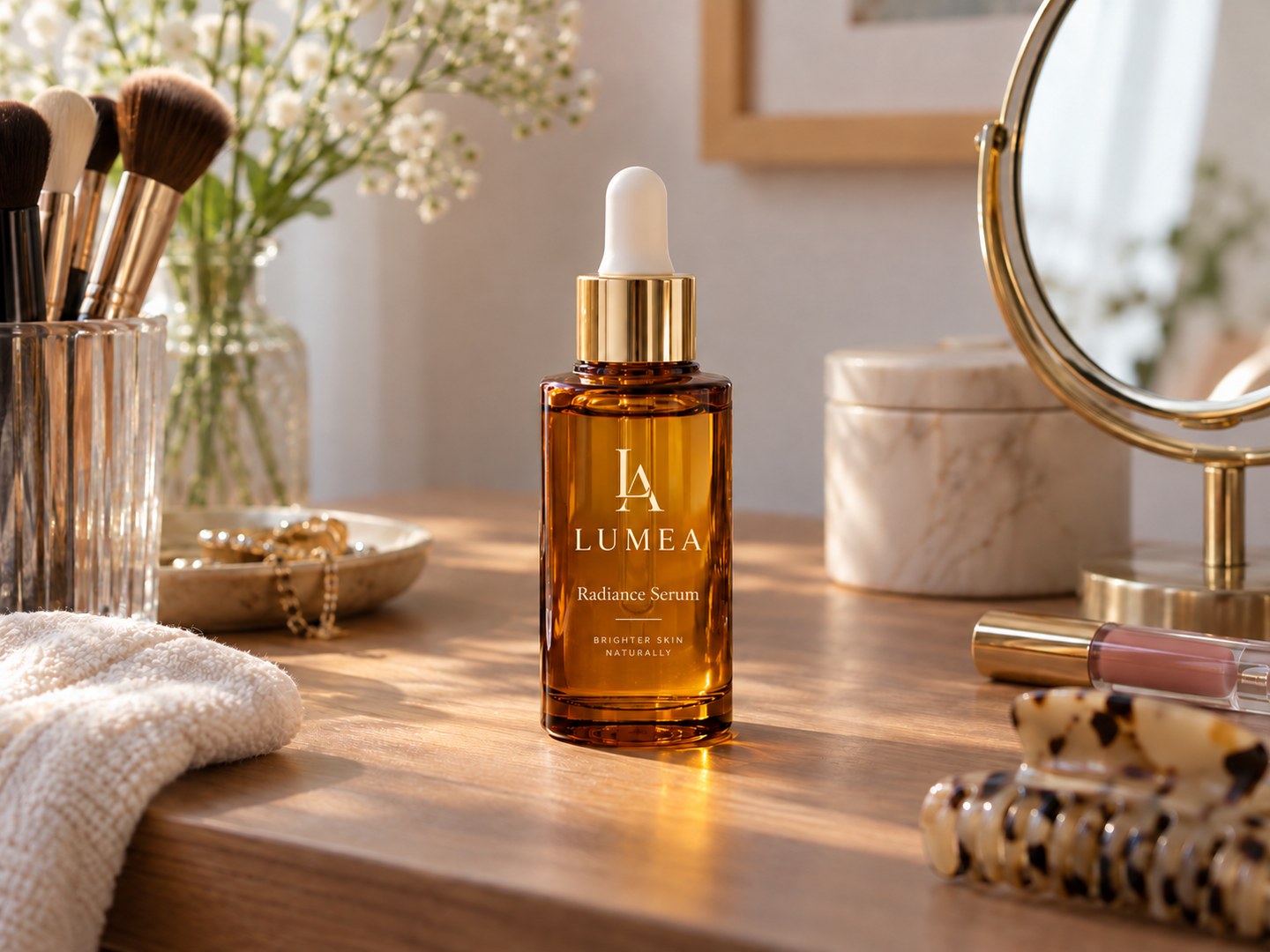
상품 상세 페이지, 광고와 배너에 맞춰 제품 사진을 수정해 보세요. 깨끗한 배경이나 생활 공간을 지정하고 제품 주위에 문구를 넣을 여백을 요청할 수 있어요. 생성된 결과에서 제품의 색상, 형태와 라벨이 실제 상품과 일치하는지 꼭 확인해 주세요. 이미지 편집 AI는 원본의 작은 글자나 세부 형태를 바꿀 수 있어요.
일상 사진을 올리고 배경과 조명을 바꿔 보세요. 얼굴 특징을 유지하도록 요청하면서 포트폴리오나 개인 프로필에 어울리는 분위기를 만들 수 있어요. 눈, 미소와 얼굴 윤곽을 원본과 비교해 주세요. 정확한 얼굴 보존이나 공식 증명사진 규격을 보장하는 기능은 아니에요.
배경 교체, 불필요한 사물 제거와 구도 변경을 텍스트로 요청해 보세요. 촬영한 사진으로 여러 편집 방향을 비교할 수 있어요. 인물, 풍경과 행사 사진의 새로운 표현을 시도하기 좋아요. 세밀한 노출 조절이나 픽셀 단위 보정이 필요하면 전용 사진 편집 도구를 함께 사용해 주세요.
참고 이미지 업로드를 눌러 선명한 사진을 선택해 주세요. JPEG, PNG, WebP 등 지원 형식과 모델별 파일 제한을 확인해 주세요.
바꿀 부분과 유지할 부분을 구체적으로 적어 주세요. 예: ‘배경의 사람들을 지우고, 주인공의 의상과 조명은 유지해 줘.’
모델과 해상도, 화면 비율을 선택해 주세요. 크레딧 비용을 확인하고 ‘이미지 생성’을 누르면 편집이 시작돼요.
원하는 부분이 수정됐는지 확인해 주세요. 필요하면 설명을 다듬어 다시 생성하고 마음에 드는 결과를 다운로드하세요.
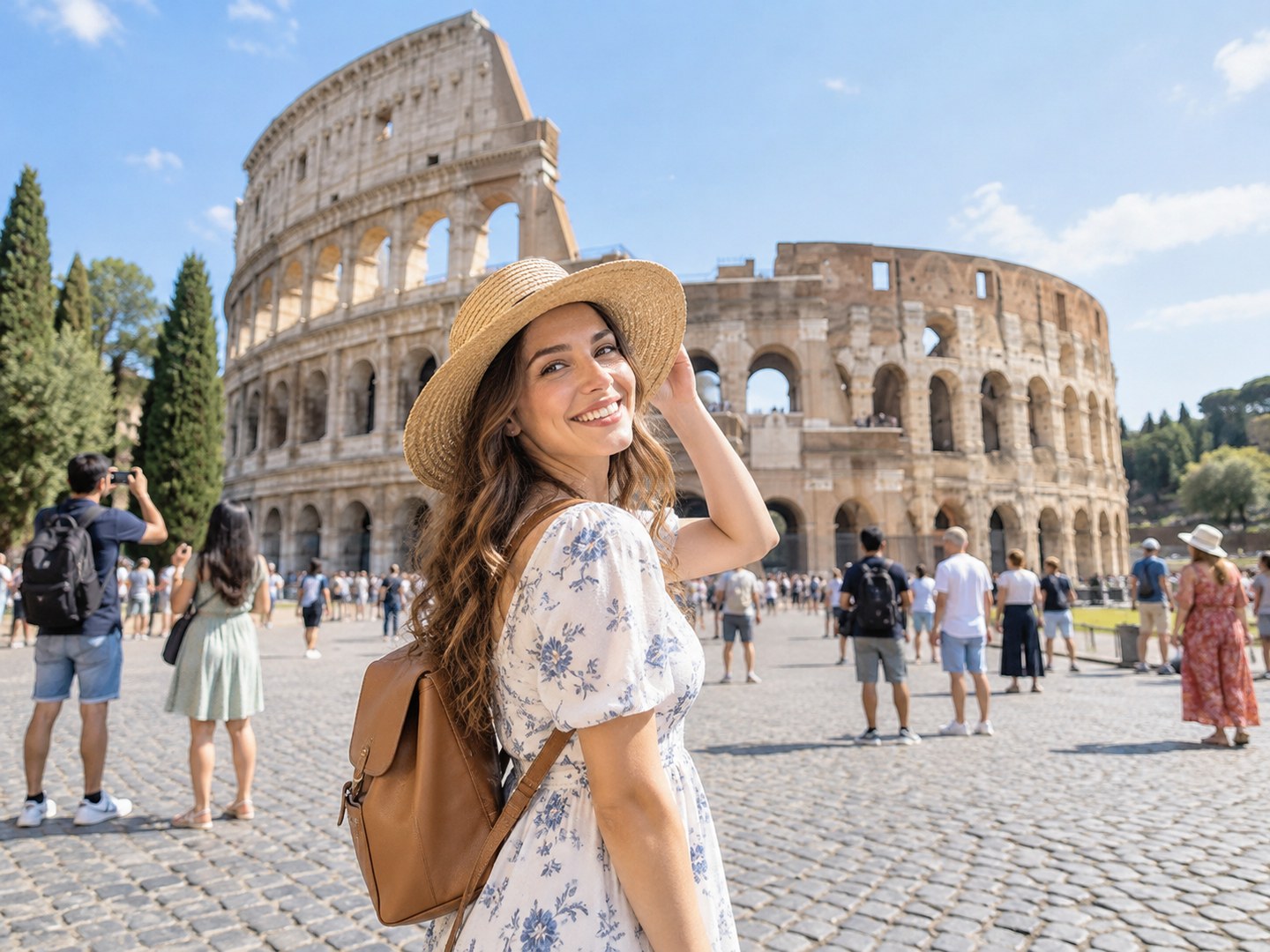
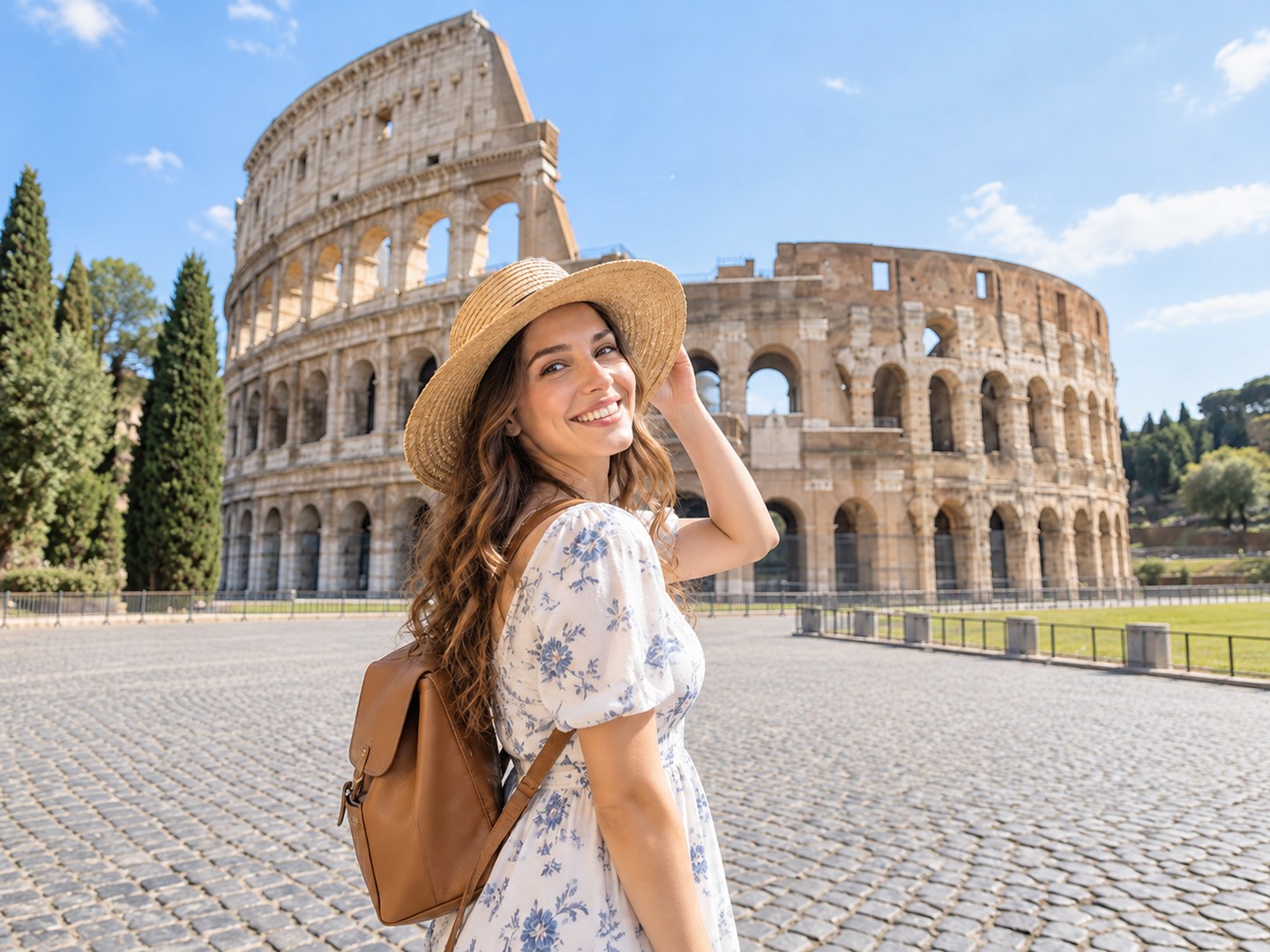
사진을 올리고 바꾸고 싶은 내용을 적어 보세요. 복잡한 도구를 배우지 않아도 새로운 편집 결과를 시도할 수 있어요.

Nano Banana, Seedream, GPT Image와 Flux 등 사용 가능한 모델로 결과를 비교해 보세요. 같은 사진과 설명도 모델마다 다르게 표현될 수 있어요.

인물 사진, 의상 이미지와 배경 사진을 참고 자료로 추가해 보세요. 각 이미지에서 사용할 요소를 설명하면 새로운 구도를 만드는 데 도움이 돼요.

‘얼굴은 유지하고 의상만 바꾸기’처럼 변경 범위를 명확하게 적어 주세요. 결과를 확인하면서 설명을 다듬을 수 있어요.

지원 모델에서 1:1, 3:4, 4:3, 9:16과 16:9 등 비율을 선택해 프로필, 세로형 게시물과 가로형 배너의 구도를 맞춰 보세요.

모델이 지원하는 해상도를 선택해 편집 이미지를 생성하고 다운로드할 수 있어요. 해상도가 높다고 원본에 없던 세부 정보가 정확하게 복구되는 것은 아니에요.
신규 가입 시 제공되는 무료 크레딧으로 체험할 수 있어요. 계정 화면에서 현재 제공량을 확인해 주세요. 생성할 때마다 모델과 설정에 따른 크레딧이 차감되며, 같은 사진을 다시 편집해도 새 생성 비용이 발생해요.
계정 없이 페이지를 살펴볼 수 있어요. 편집 이미지를 생성하고 결과를 이용하려면 로그인해 주세요.
네. 원본 사진을 올리고 원하는 변경을 구체적으로 설명해 주세요. ‘제품 사진을 개선해 줘’보다 ‘복잡한 배경을 크림색 벽으로 바꾸고 병 아래에 부드러운 그림자를 추가해 줘’처럼 대상과 결과를 명시하면 좋아요.
‘셔츠를 검은 스웨터로 바꾸고 얼굴, 표정과 머리 모양은 유지해 줘’처럼 요청할 수 있어요. 다만 얼굴이 정확하게 보존되는 것은 아니에요. 외모가 달라졌다면 바뀐 얼굴을 다시 수정하기보다 원본에서 재시도해 보세요. 눈 모양, 미소와 턱선을 원본과 비교하는 것이 좋아요.
프롬프트로 수정 대상을 구체적으로 지정할 수 있어요. ‘가방을 지워 줘’보다 ‘창문 옆 의자 위의 빨간 가방을 지워 줘’처럼 적어 주세요. 현재 선택 브러시나 마스크로 주변 영역을 고정하는 기능은 없어요. 수정 영역 밖의 모든 픽셀을 그대로 유지해야 한다면 마스크나 레이어 기반 편집이 필요해요.
지원 모델에서는 생성 전에 4K 해상도를 선택할 수 있어요. 다만 출력 크기가 커지는 것이며 흐린 원본의 정보나 작은 글자를 정확히 복원하는 기능은 아니에요. 배너나 확대해서 사용할 이미지에는 높은 해상도가 유용할 수 있어요. 작은 온라인 이미지라면 낮은 해상도로 크레딧을 절약할 수 있는지 비교해 보세요.
의상이나 배경을 바꾸거나, 여러 참고 이미지를 조합하거나, 사진을 일러스트로 표현하는 작업에 활용할 수 있어요. 정밀한 노출 보정이나 피부 보정은 전용 조절 도구가 적합해요. 주변 픽셀을 그대로 유지해야 하는 작업에는 선택 브러시와 레이어를 지원하는 편집기를 사용해 주세요.
배경과 사물, 의상과 화풍을 원하는 방향으로 바꿔 보세요. 원본 사진과 수정할 내용을 준비하면 시작할 수 있어요. 결과의 세부 사항을 확인하며 이미지를 다듬어 보세요.