Convierte tu foto
en dibujo
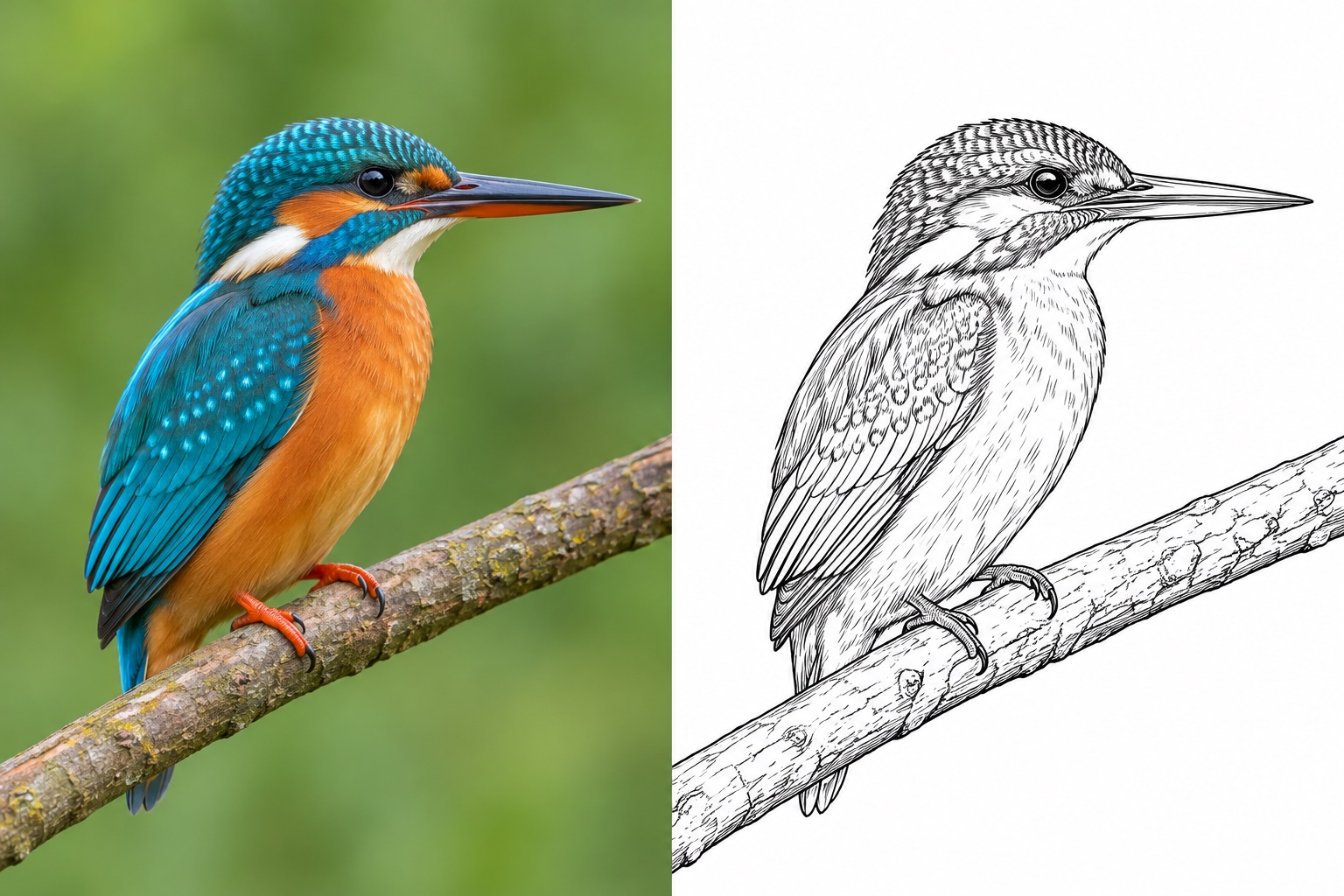
Convierte una foto en un dibujo a lápiz, una ilustración de trazos finos a tinta o un boceto de contornos. Sube la imagen, elige un estilo y descarga el resultado creado con IA.
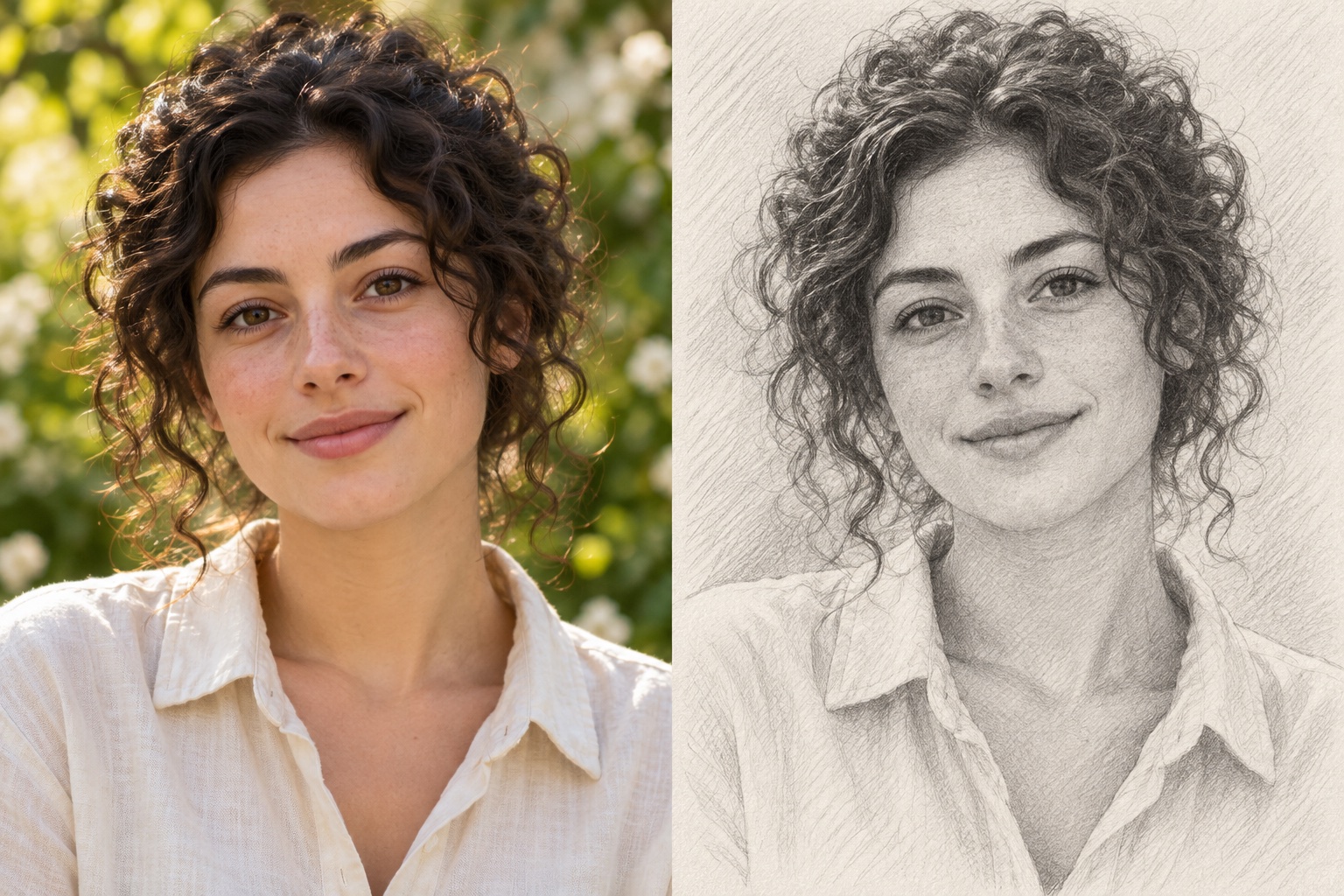
Resultados generados
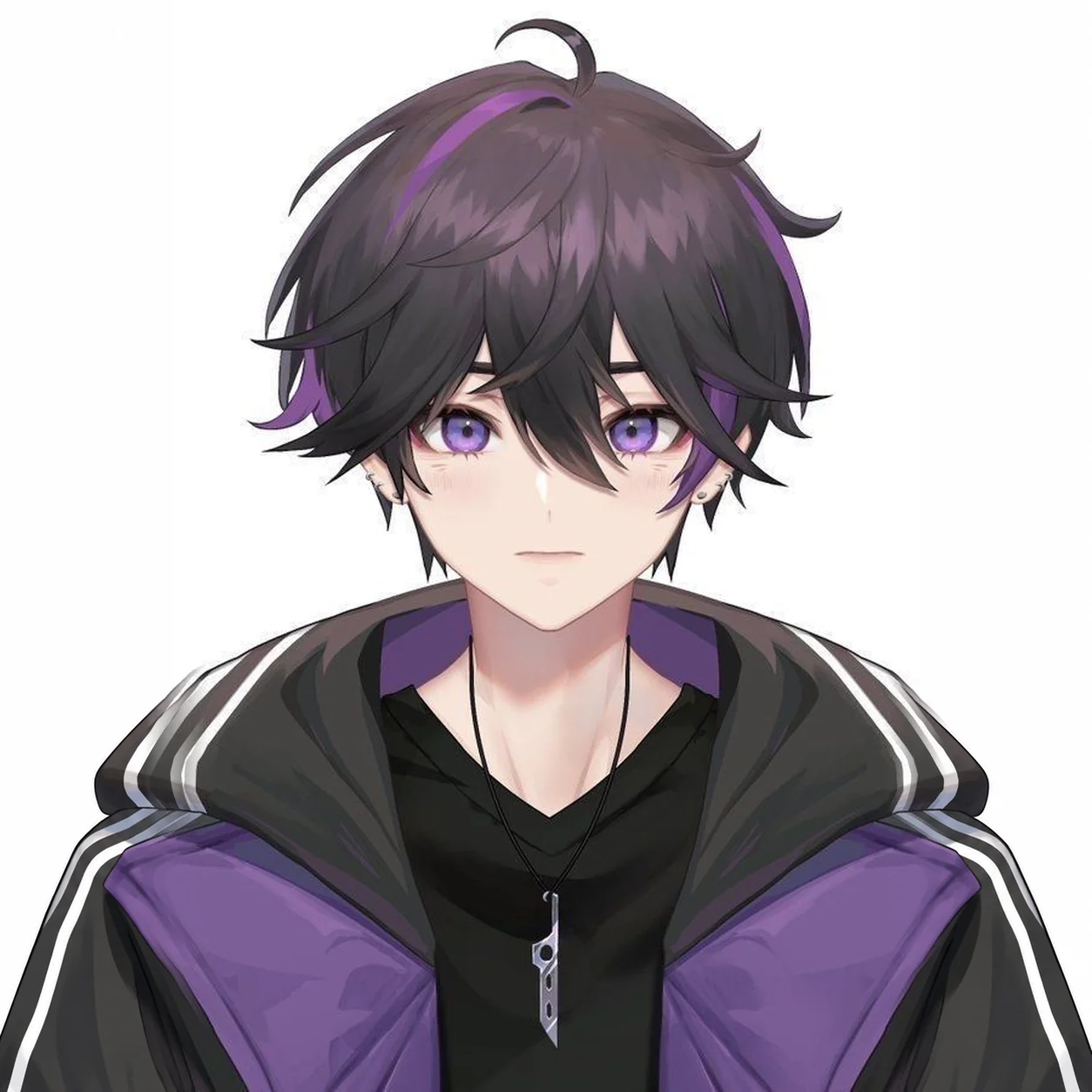
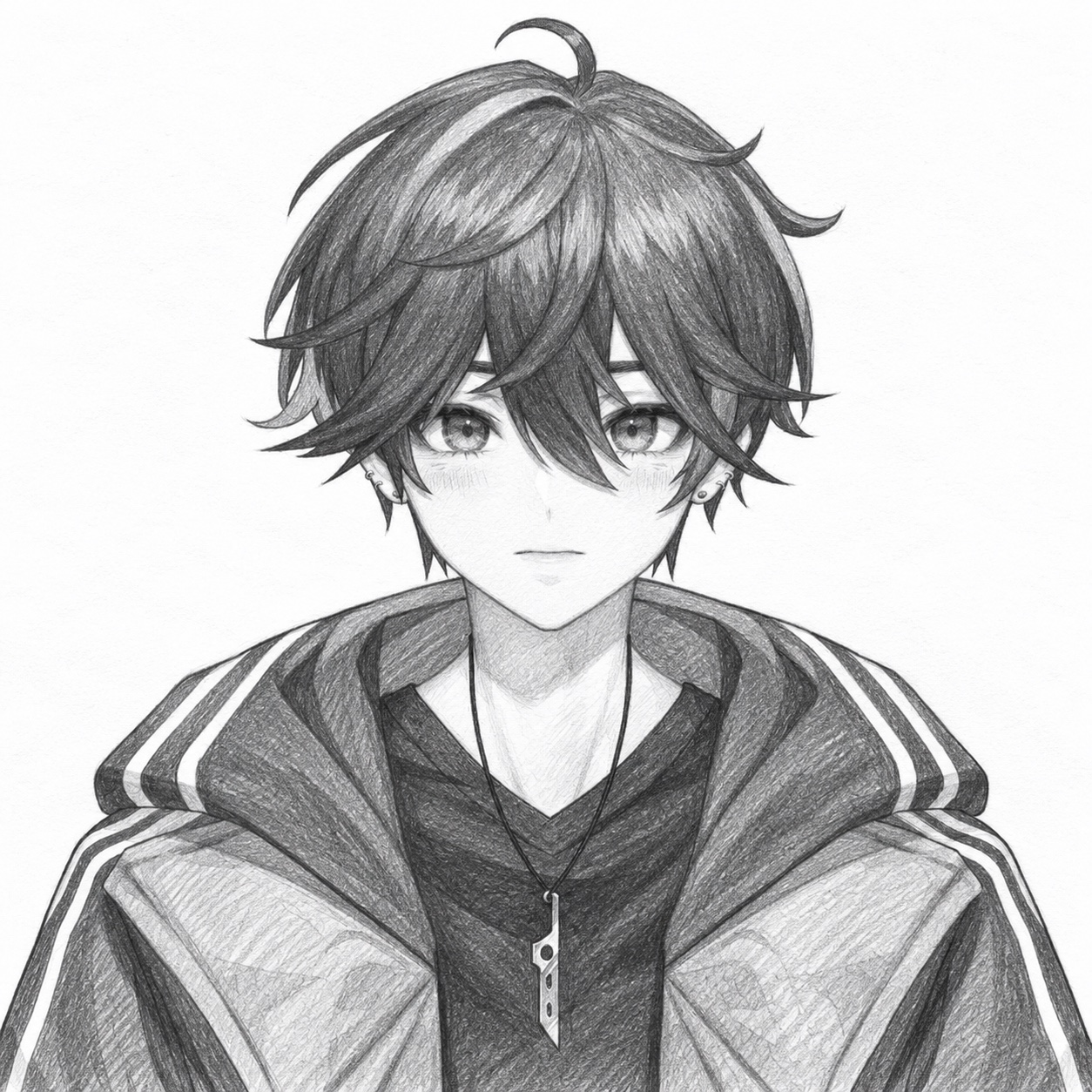
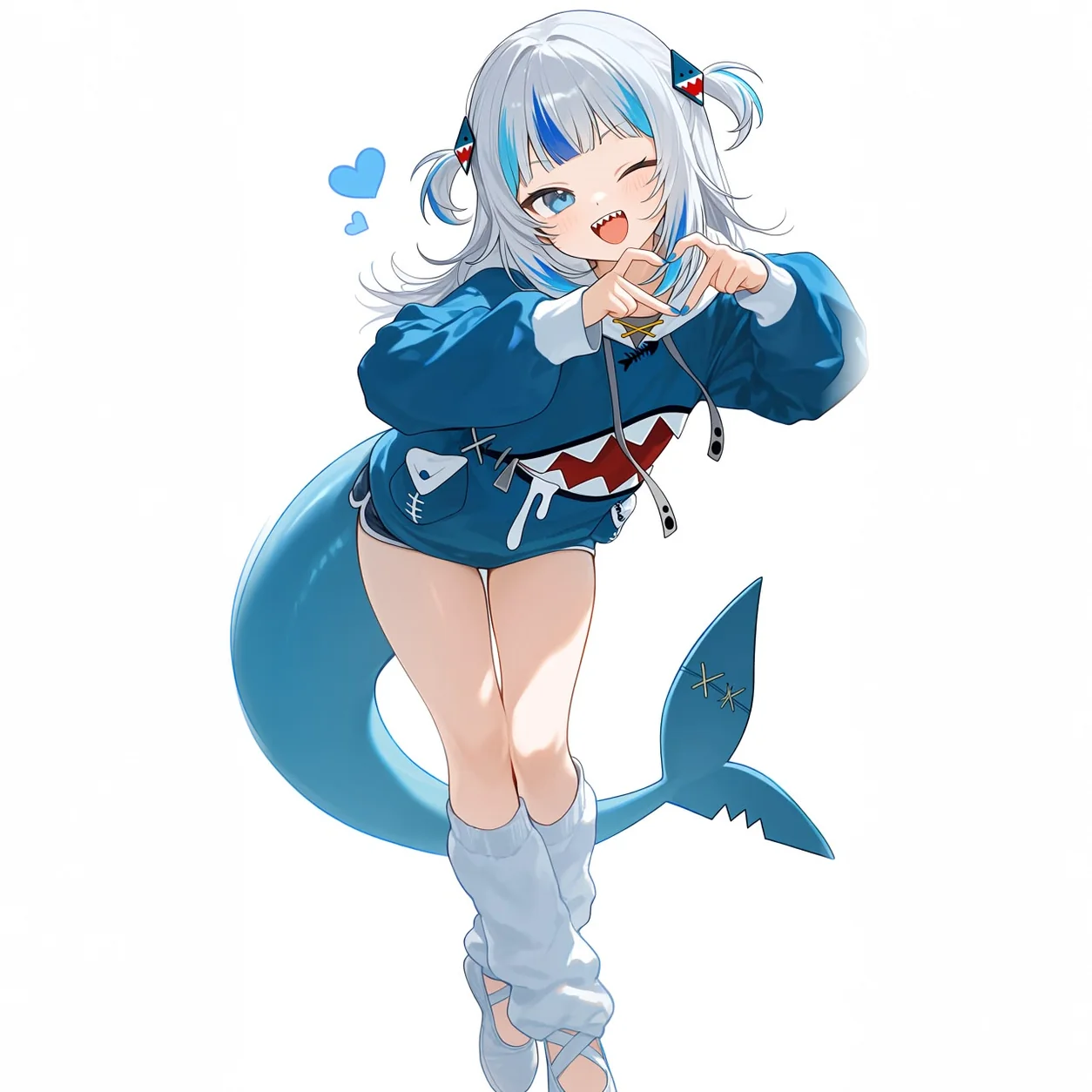
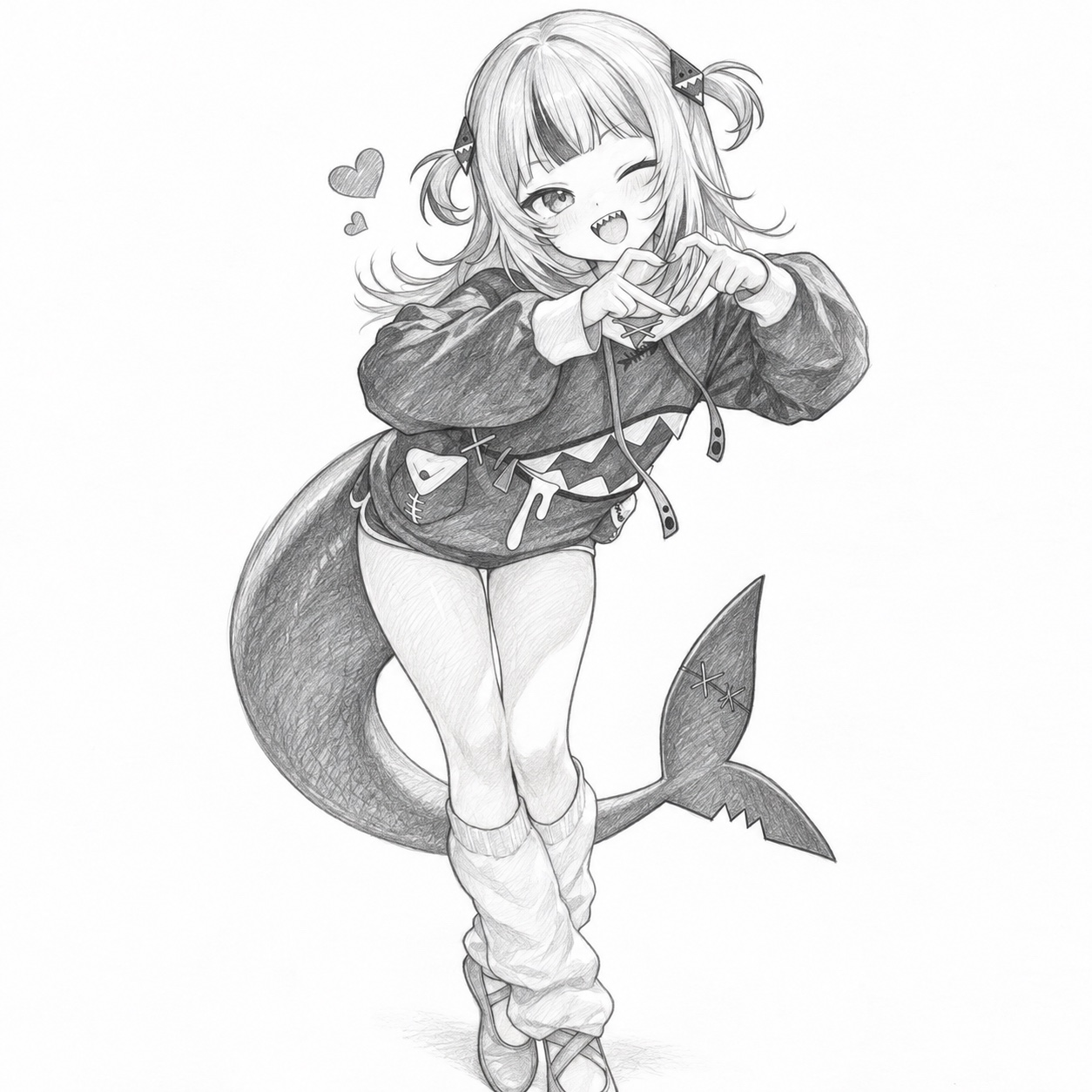
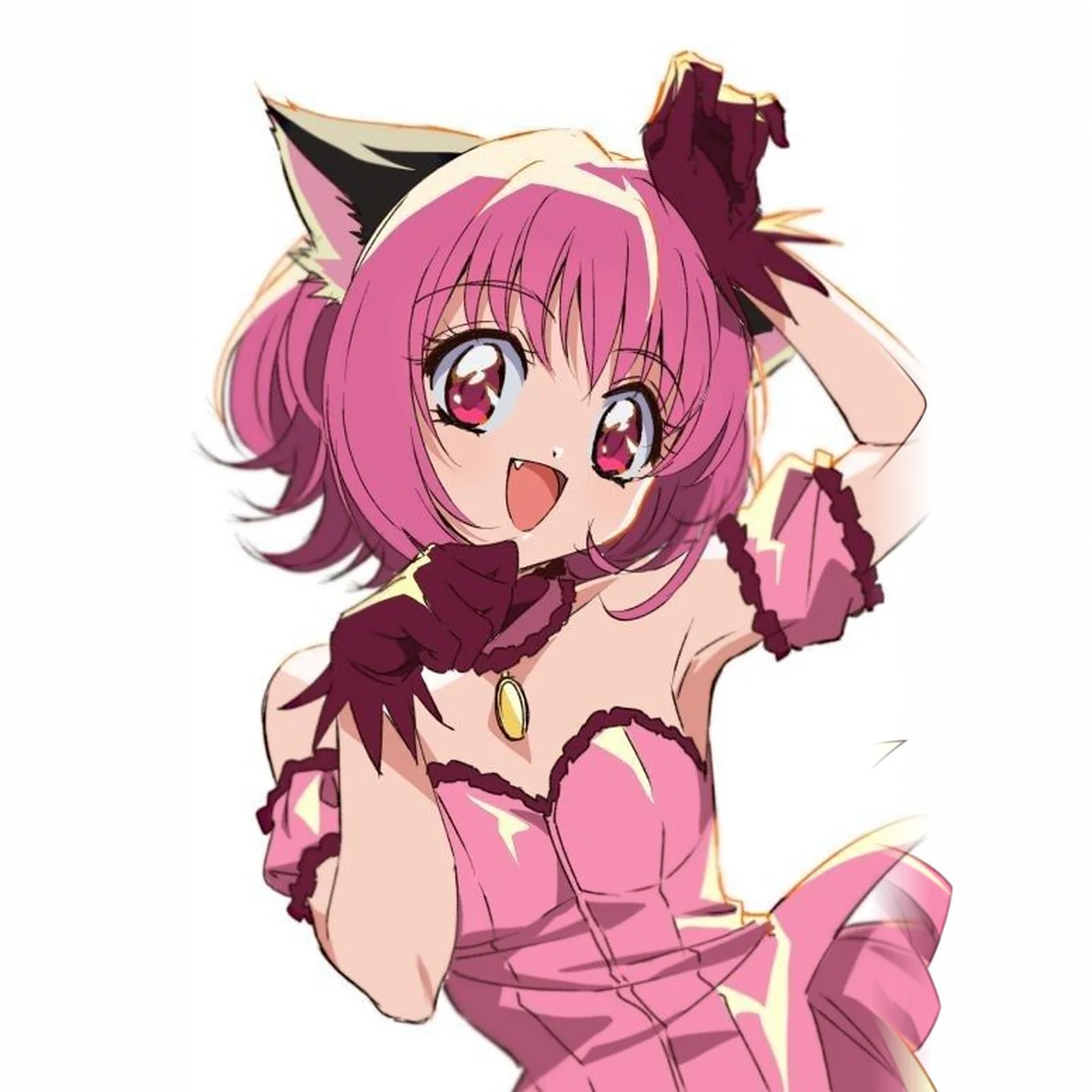
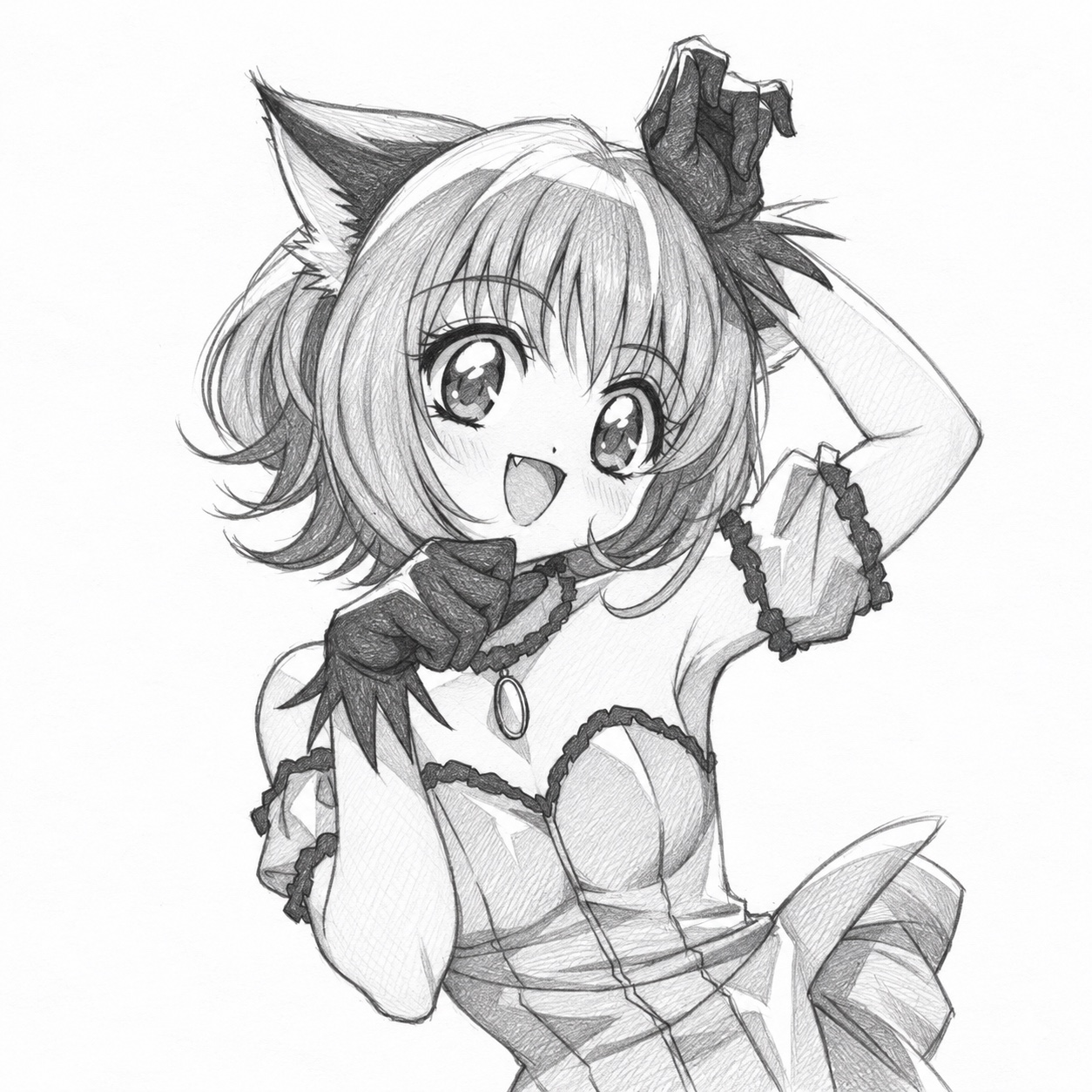
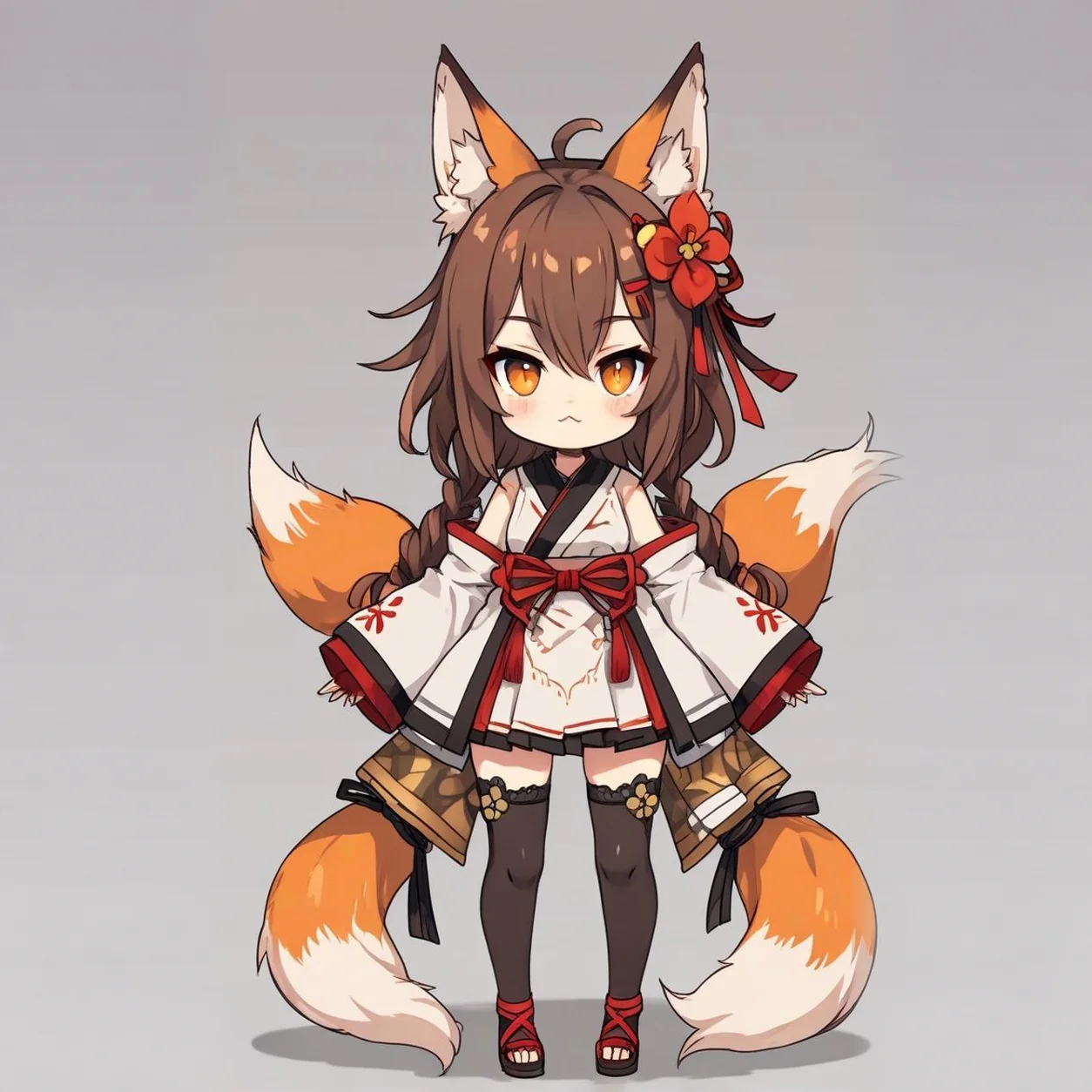
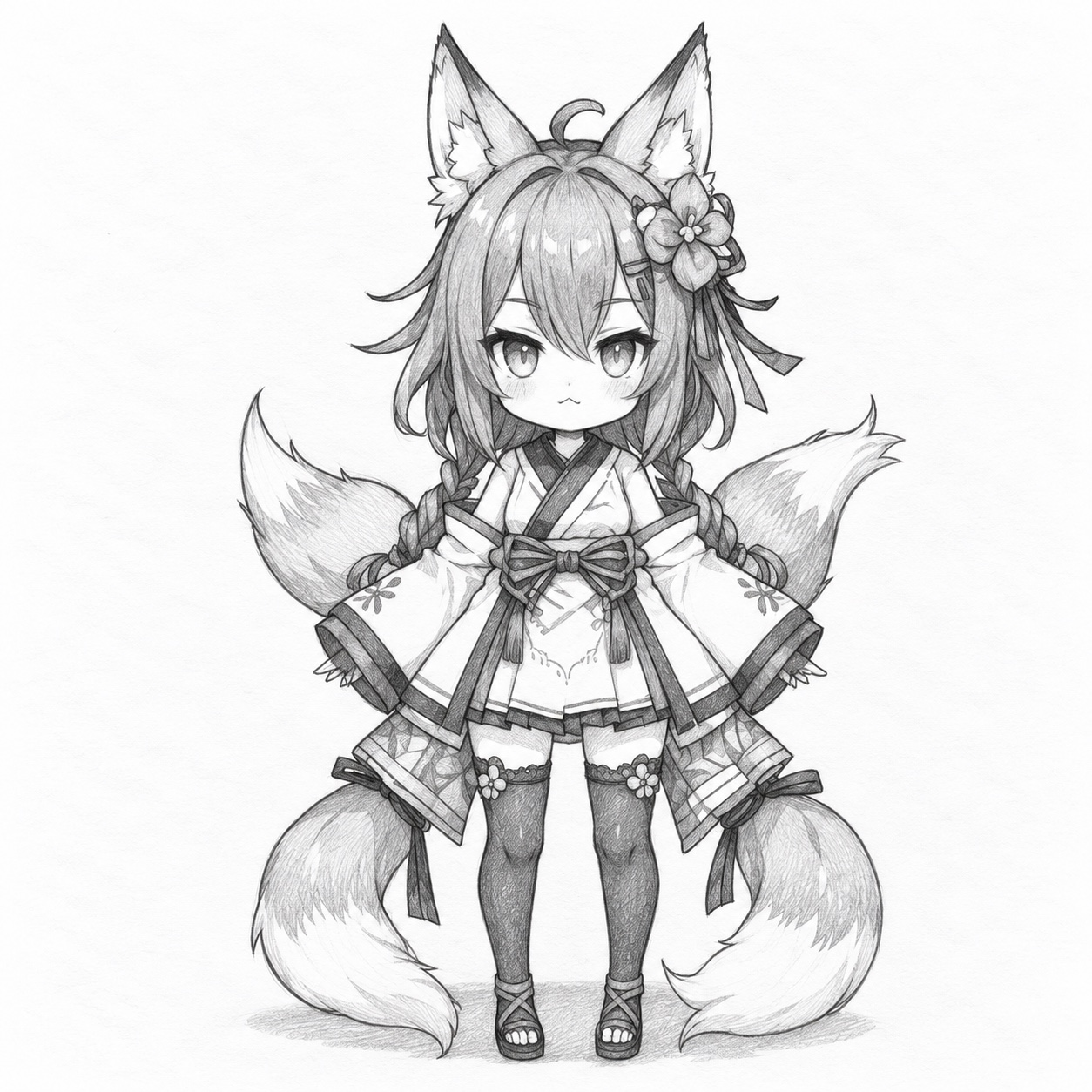
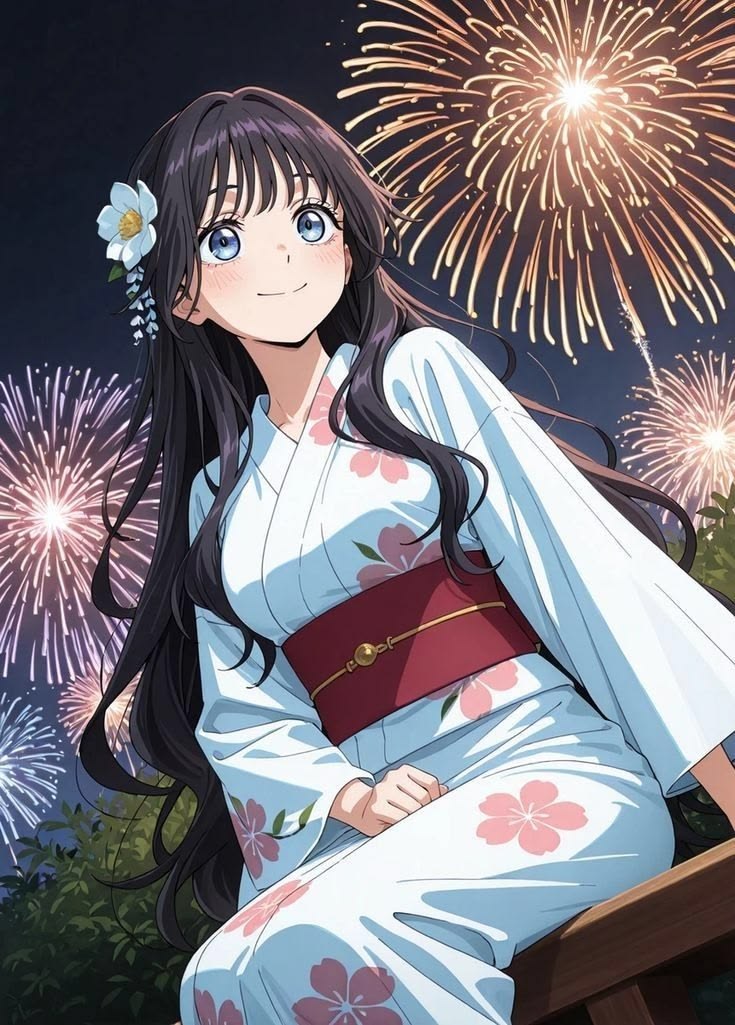
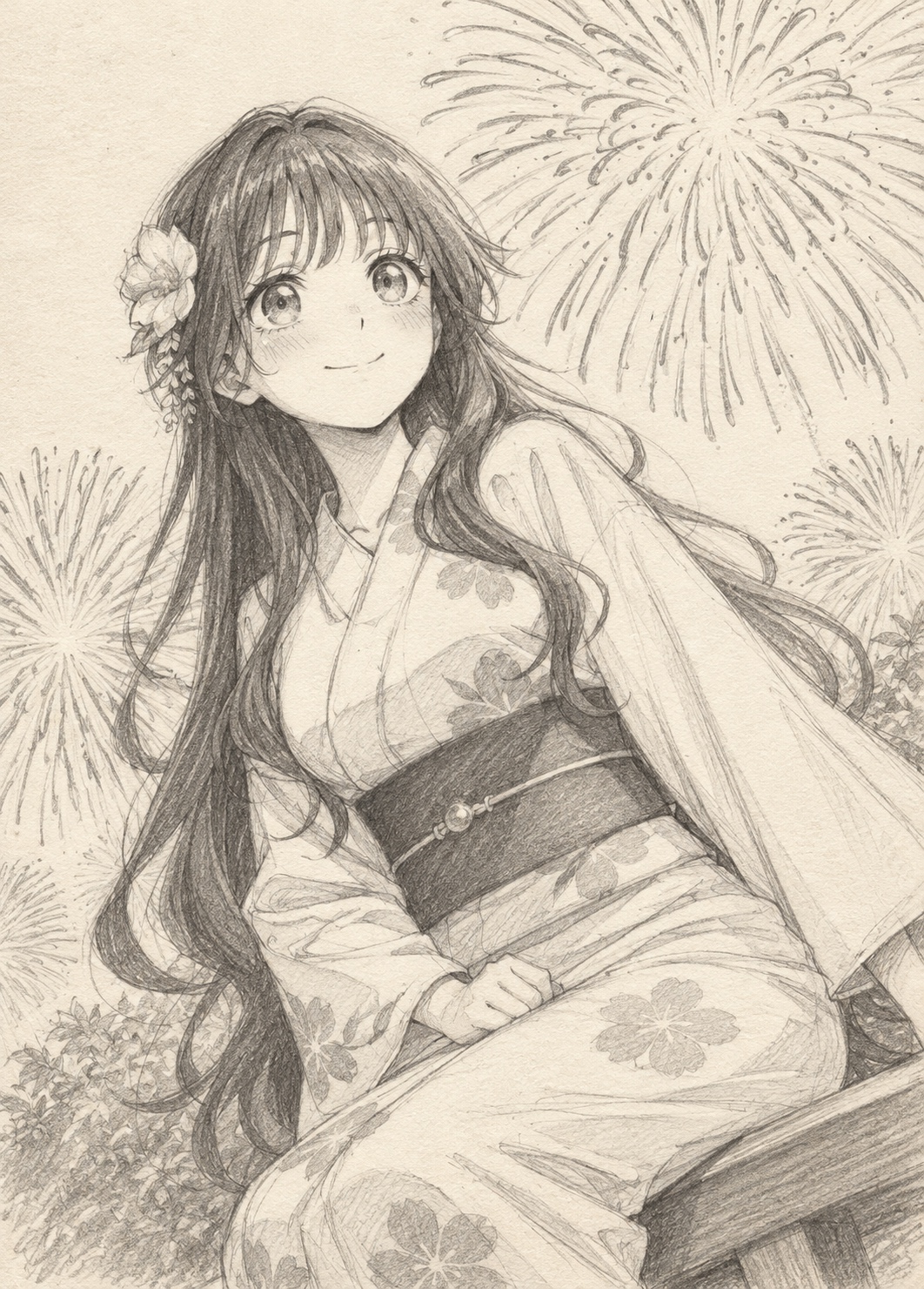
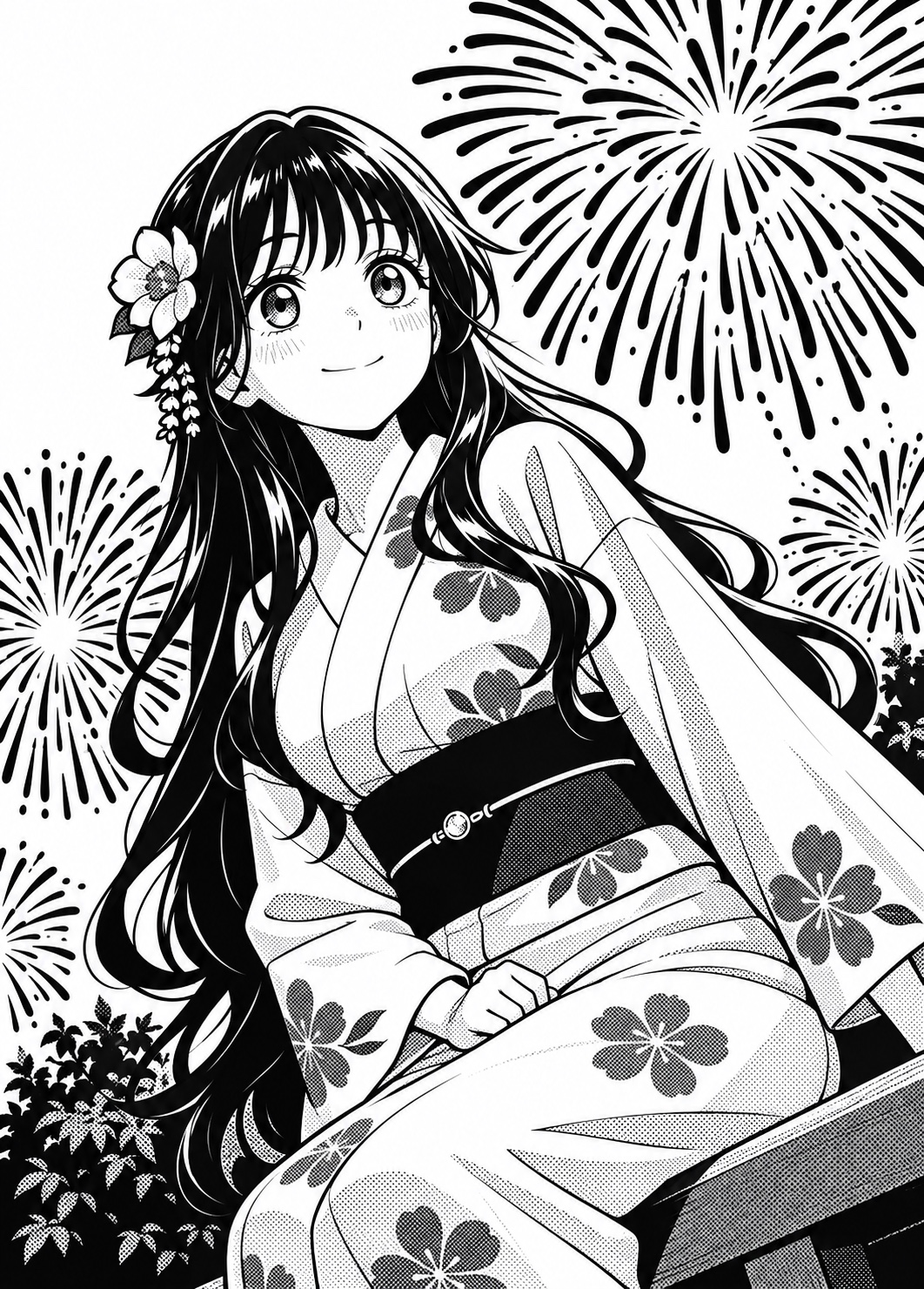
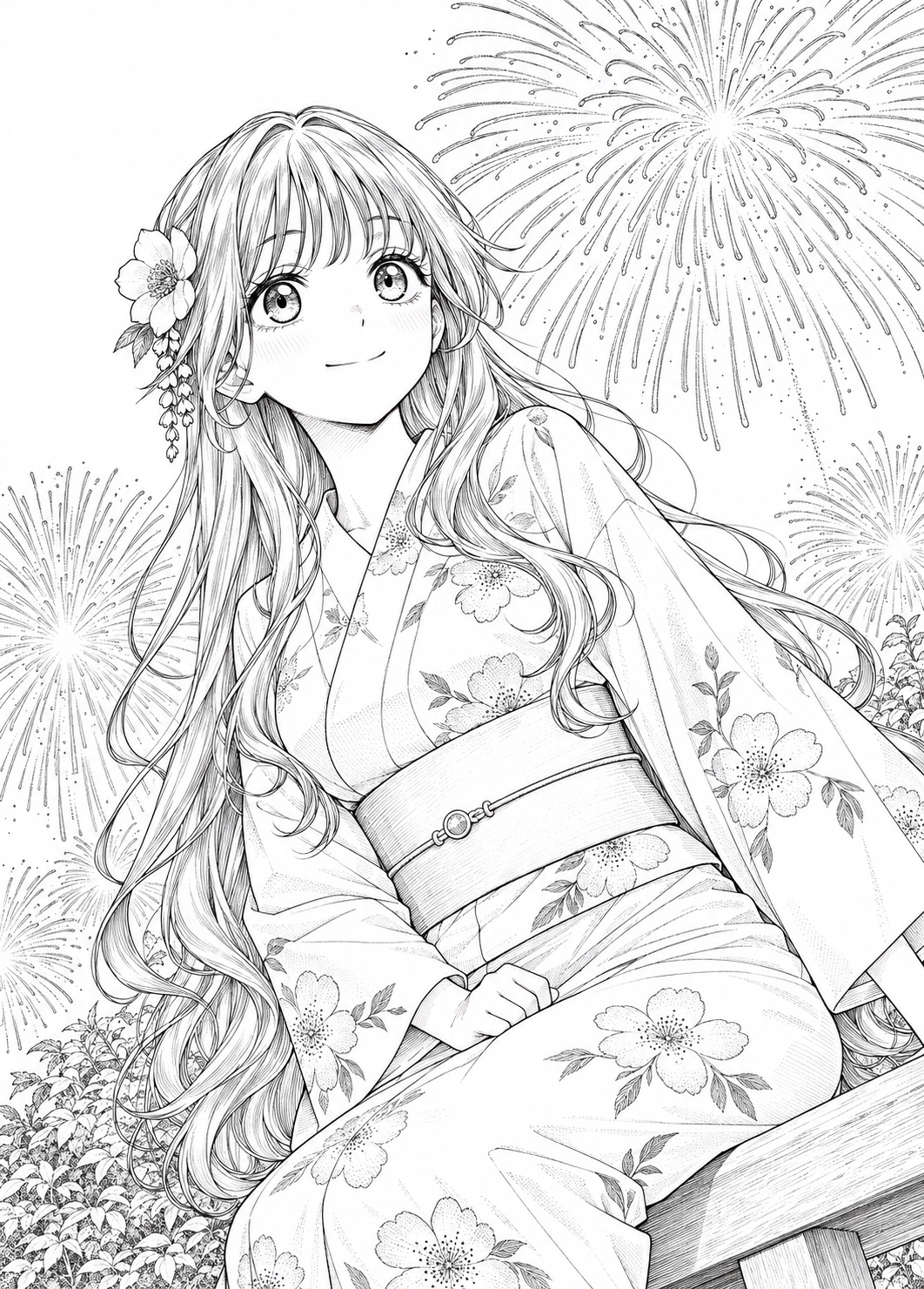
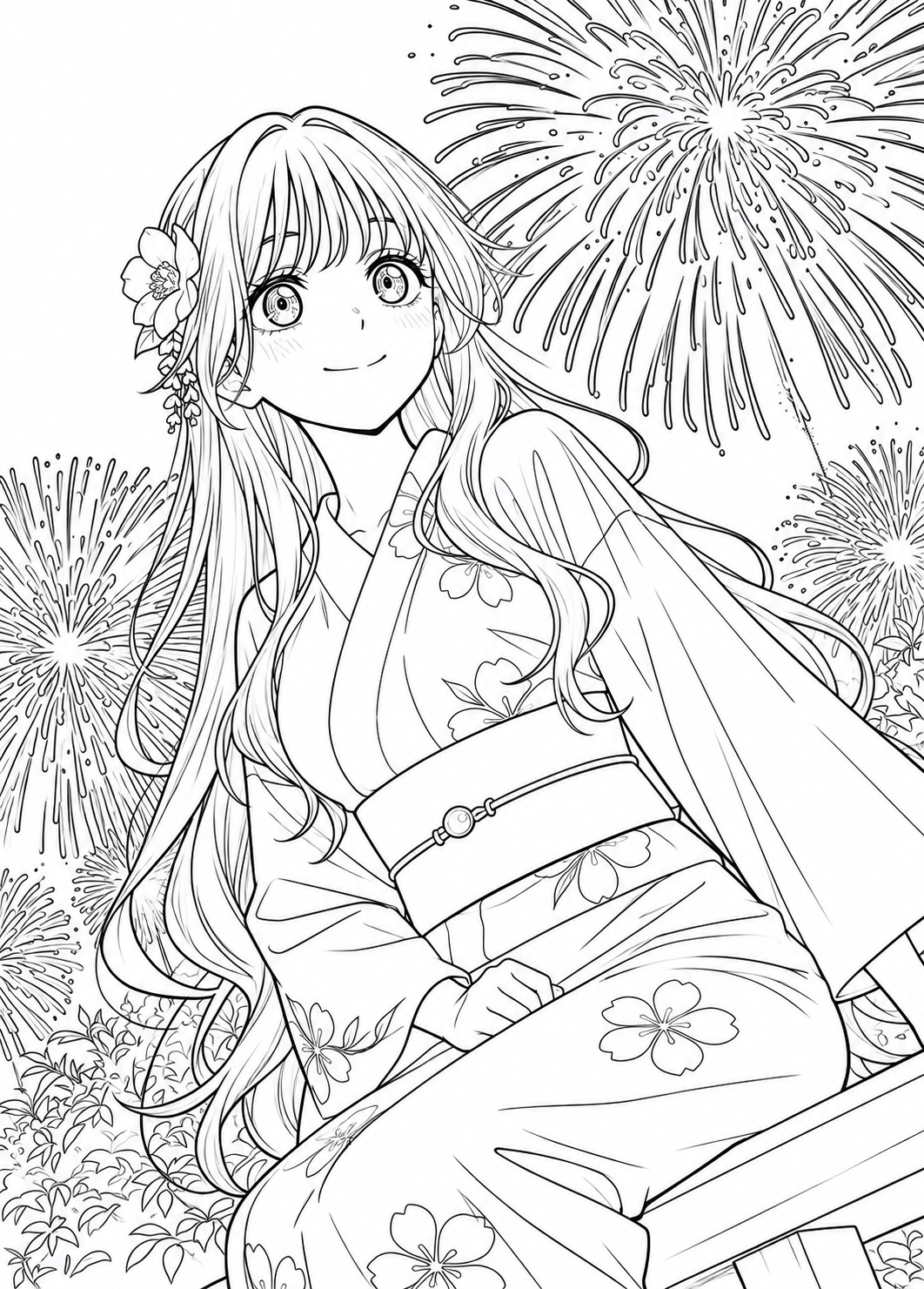
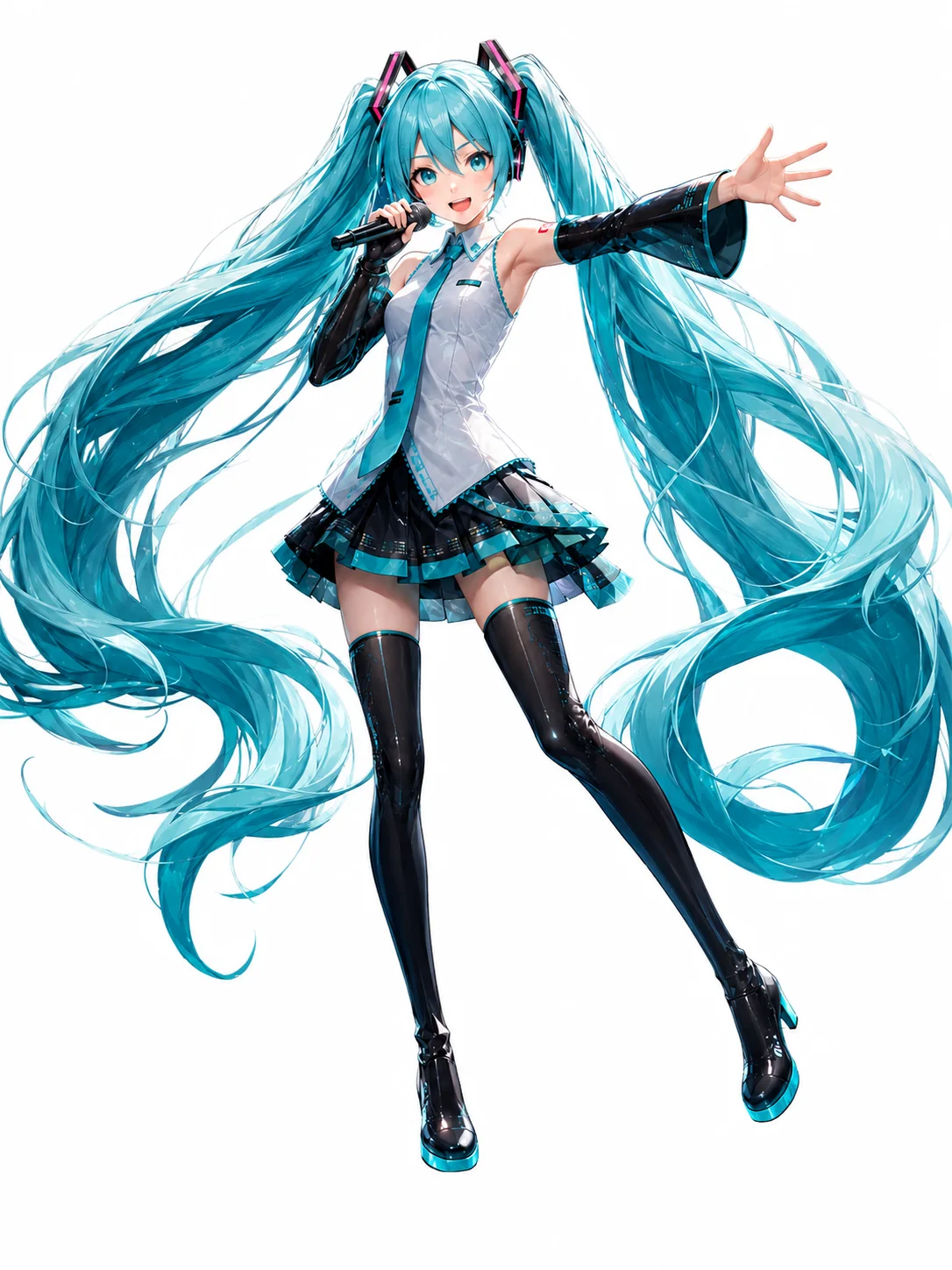
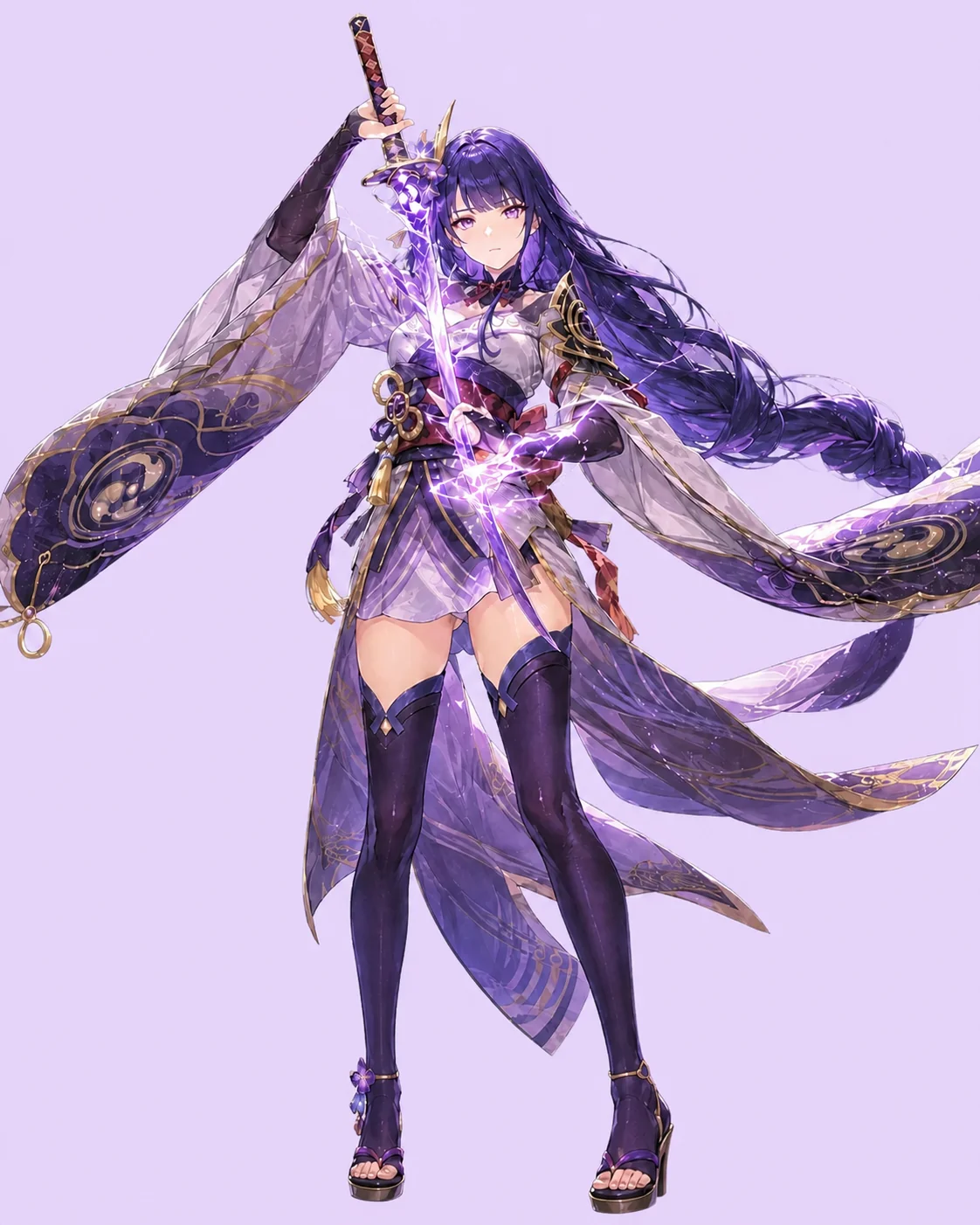
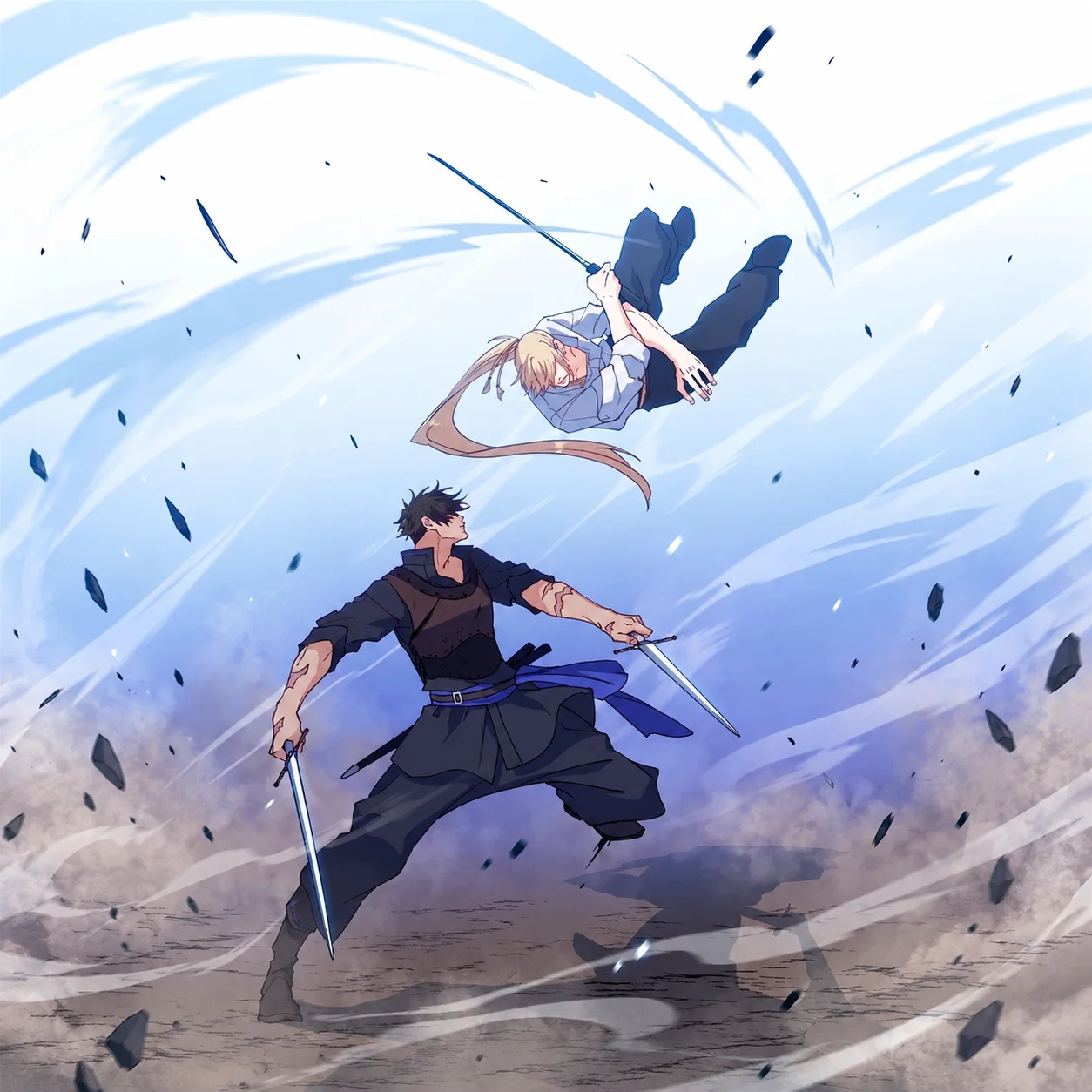
Transforma imágenes de anime en dibujos a lápiz
Elige un personaje y mueve el control deslizante para comparar la ilustración en color con su versión a lápiz.
Elige el tipo de dibujo para tu foto
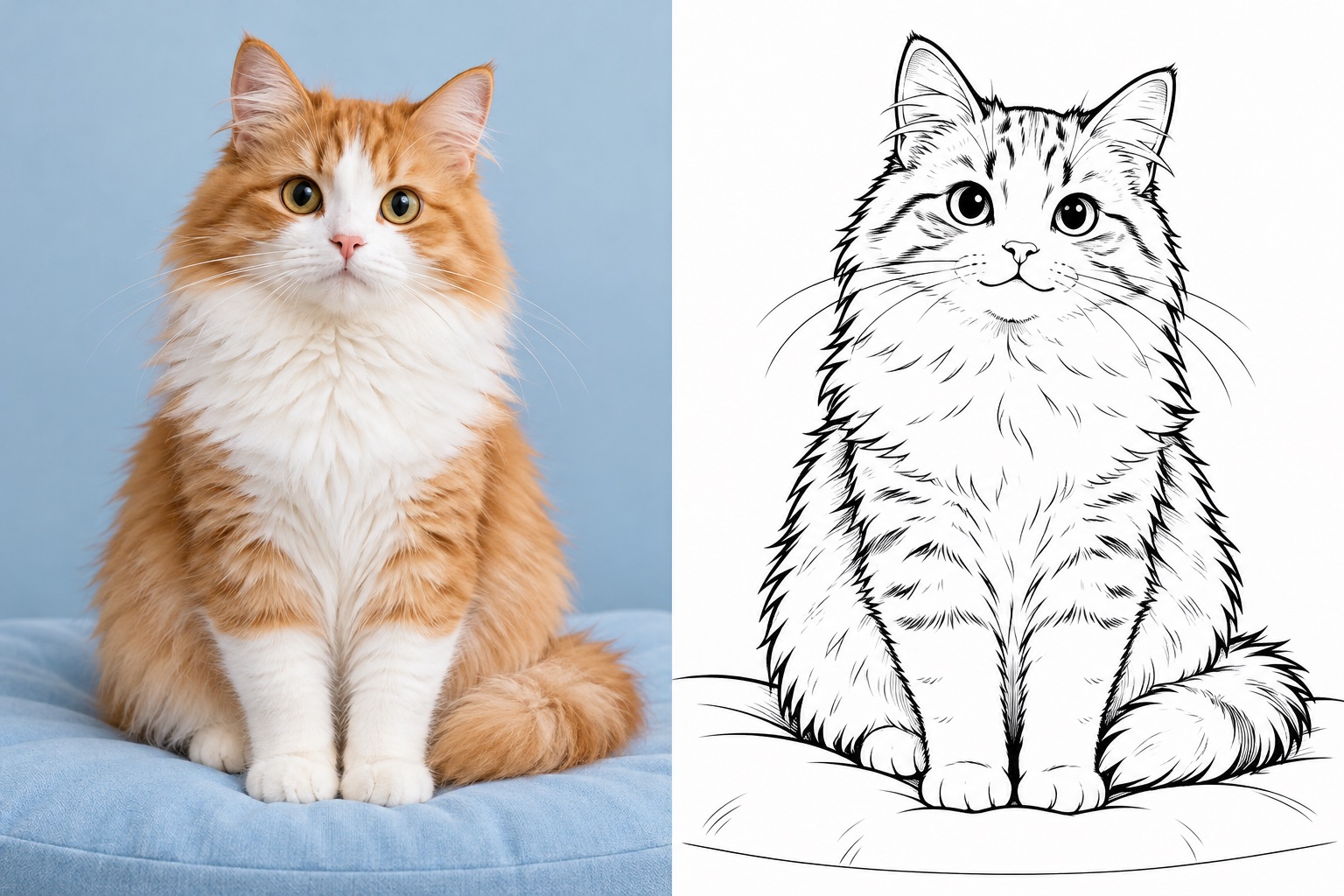
Busca un acabado que encaje con el sujeto de la foto y el uso que quieras darle.
De foto a dibujo con IA, en pocos pasos
Sube una foto nítida y elige el estilo que prefieras. La IA toma las formas y los detalles de la imagen como referencia para crear el dibujo. Puedes convertir retratos, fotos de mascotas o paisajes en bocetos sin saber dibujar.
Crear dibujo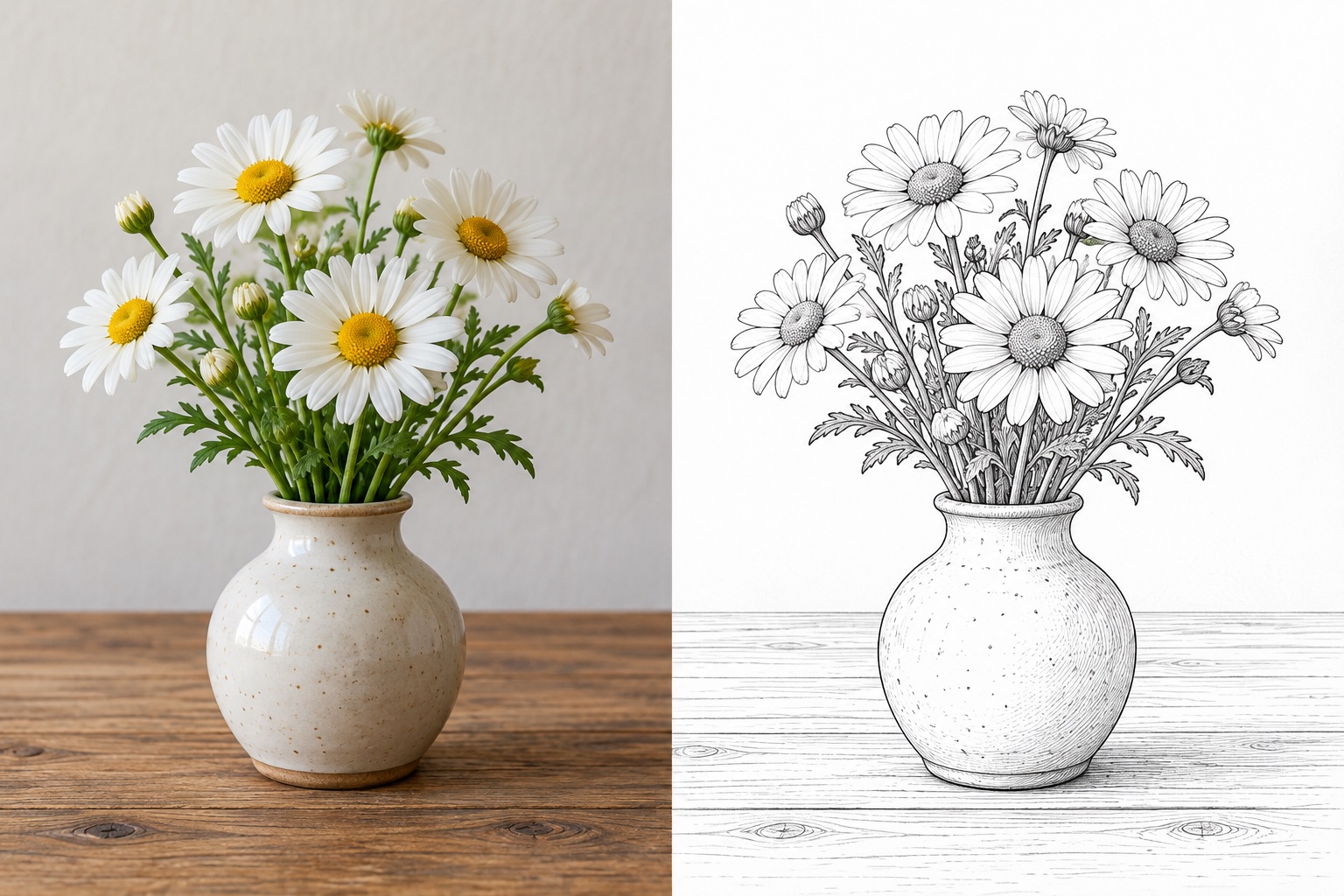
Dibujos en 4K para tus proyectos creativos
Sube una foto clara y elige uno de los estilos disponibles. El flujo está configurado para crear una imagen en 4K con una relación de aspecto automática a partir de tu foto. Revisa el coste en créditos antes de generar. Después, descarga el dibujo para tus publicaciones o proyectos personales; si quieres imprimirlo, comprueba primero sus dimensiones en píxeles.
Elegir estilo de dibujo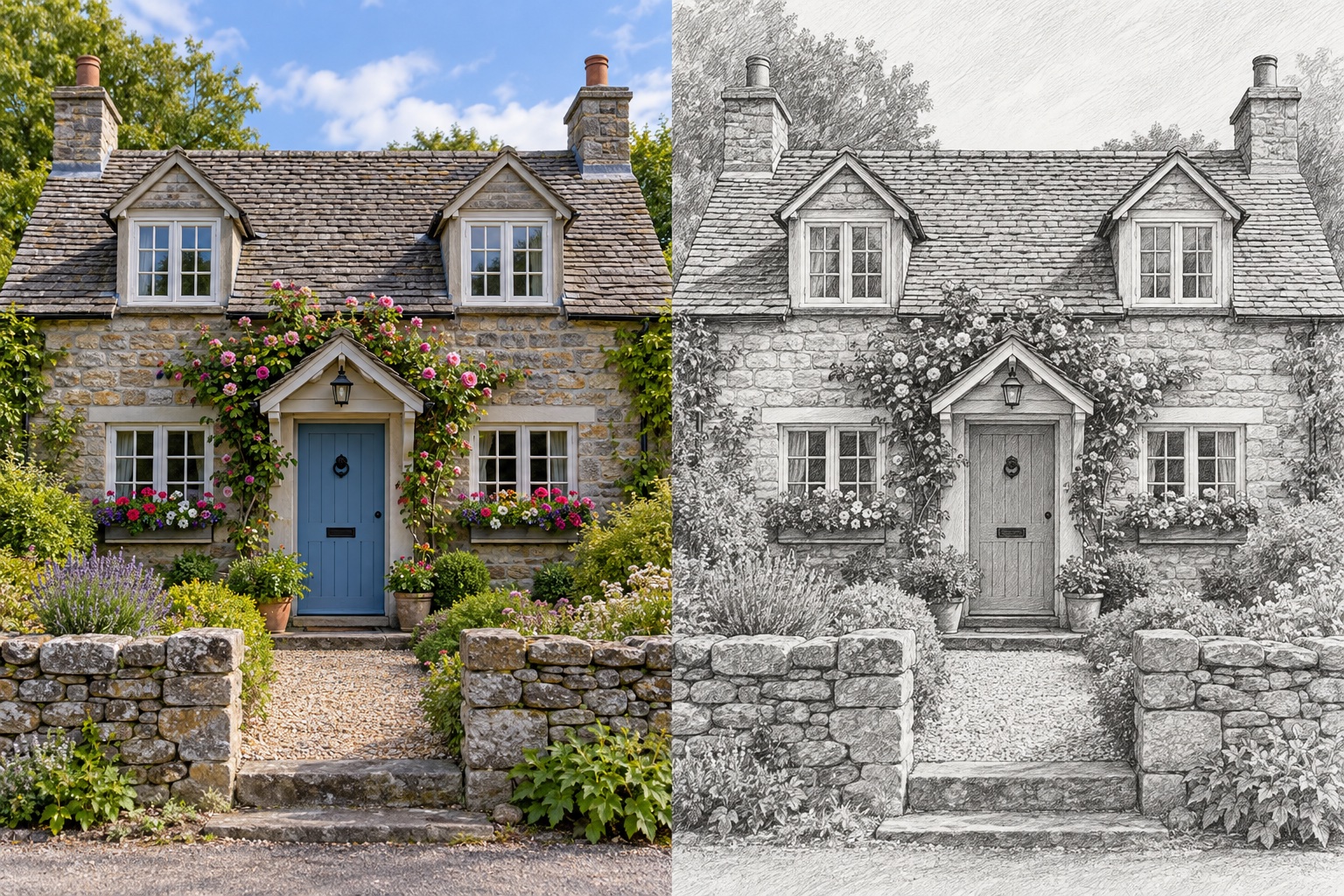
Convierte tus fotos en dibujos a lápiz a tu gusto
Dale a una selfie o a una foto cotidiana el aspecto de un dibujo hecho a mano. Prueba el sombreado suave del lápiz, los trazos delicados a tinta o unos contornos sencillos. Sube tu imagen y elige entre los estilos disponibles para encontrar el acabado que mejor le quede.
Explorar estilos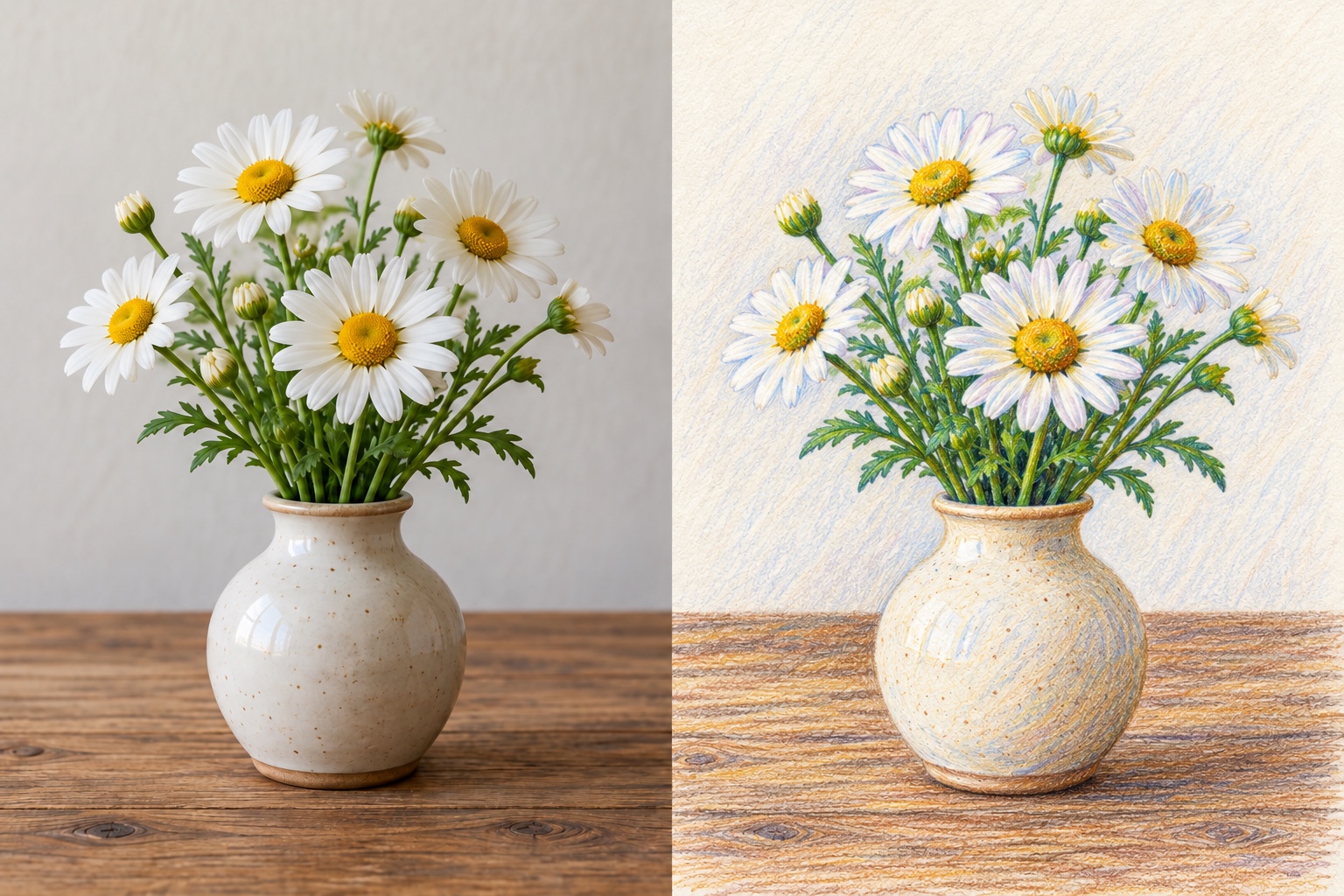
Prueba varios estilos con la misma foto
Usa la misma foto para probar otro estilo disponible. Compara los trazos, las sombras y el color, y descarga la versión que prefieras. La opción «Remezclar» recupera la foto y el estilo de un resultado anterior. Cada nueva generación consume créditos; revisa el coste antes de confirmar.
Probar otro estiloCompara el dibujo a lápiz con otros estilos
Compara el grosor de las líneas, el sombreado y los detalles sobre una misma imagen antes de elegir un acabado.
¿Cómo convertir una foto en dibujo con IA?
- 1
Sube la foto que quieras convertir
Sube un retrato, una foto de tu mascota, un paisaje o una imagen cotidiana a Try OC Maker. Elige una foto nítida: la herramienta se encarga de crear el dibujo.
- 2
Elige el estilo de dibujo
Mira las vistas previas y selecciona uno de los estilos disponibles. Cada estilo trata de forma distinta las líneas, las sombras y los detalles. Comprueba que has elegido la foto y el acabado que quieres antes de generar.
- 3
Genera y descarga tu dibujo
Pulsa «Generar dibujo» para transformar la foto en un dibujo a lápiz, de trazos finos a tinta o de contornos. Revisa el resultado y descárgalo para tus publicaciones, tarjetas o regalos personalizados. Si vas a imprimirlo, comprueba antes el tamaño y los detalles.
Sigue creando con Try OC Maker
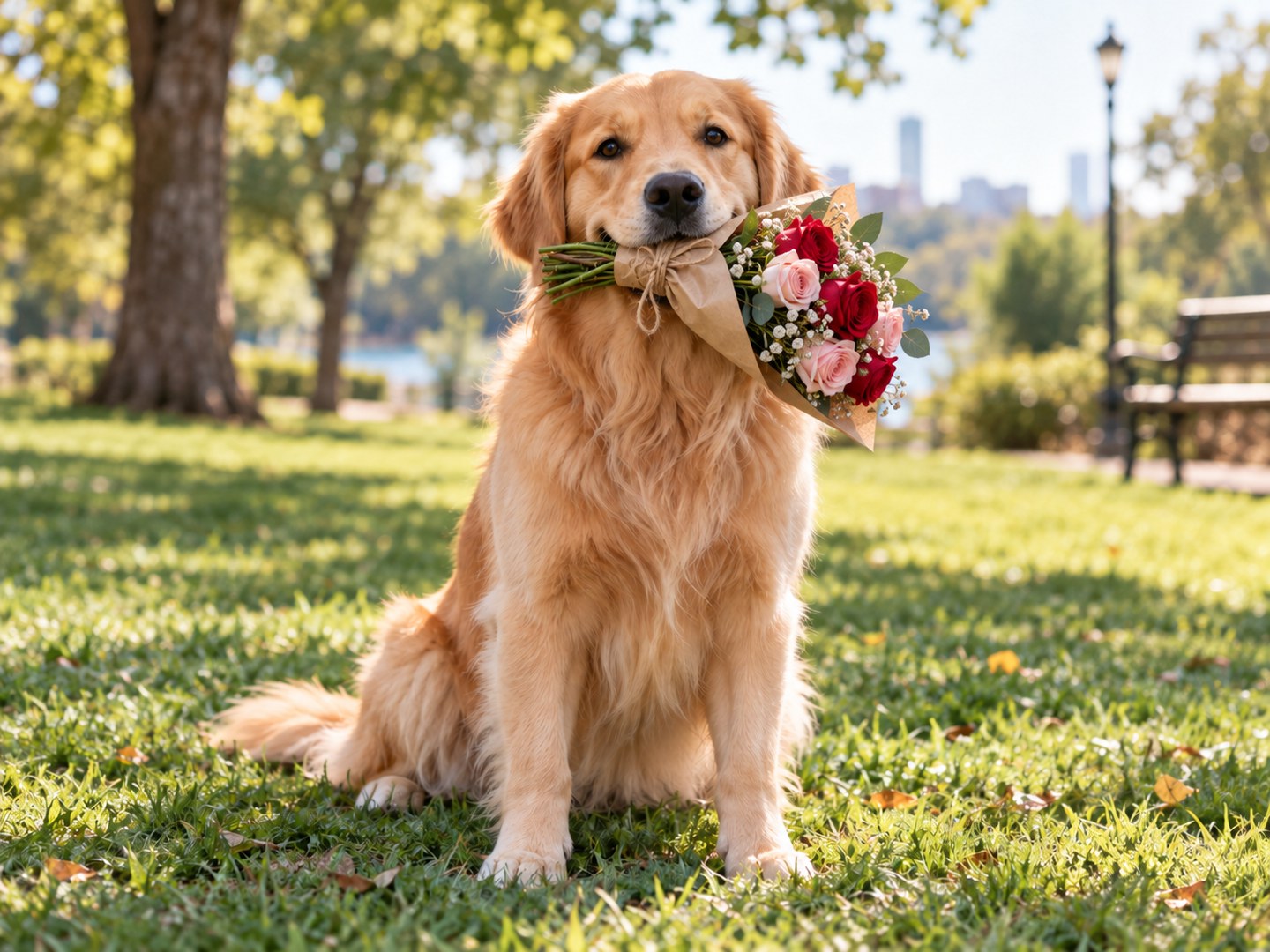
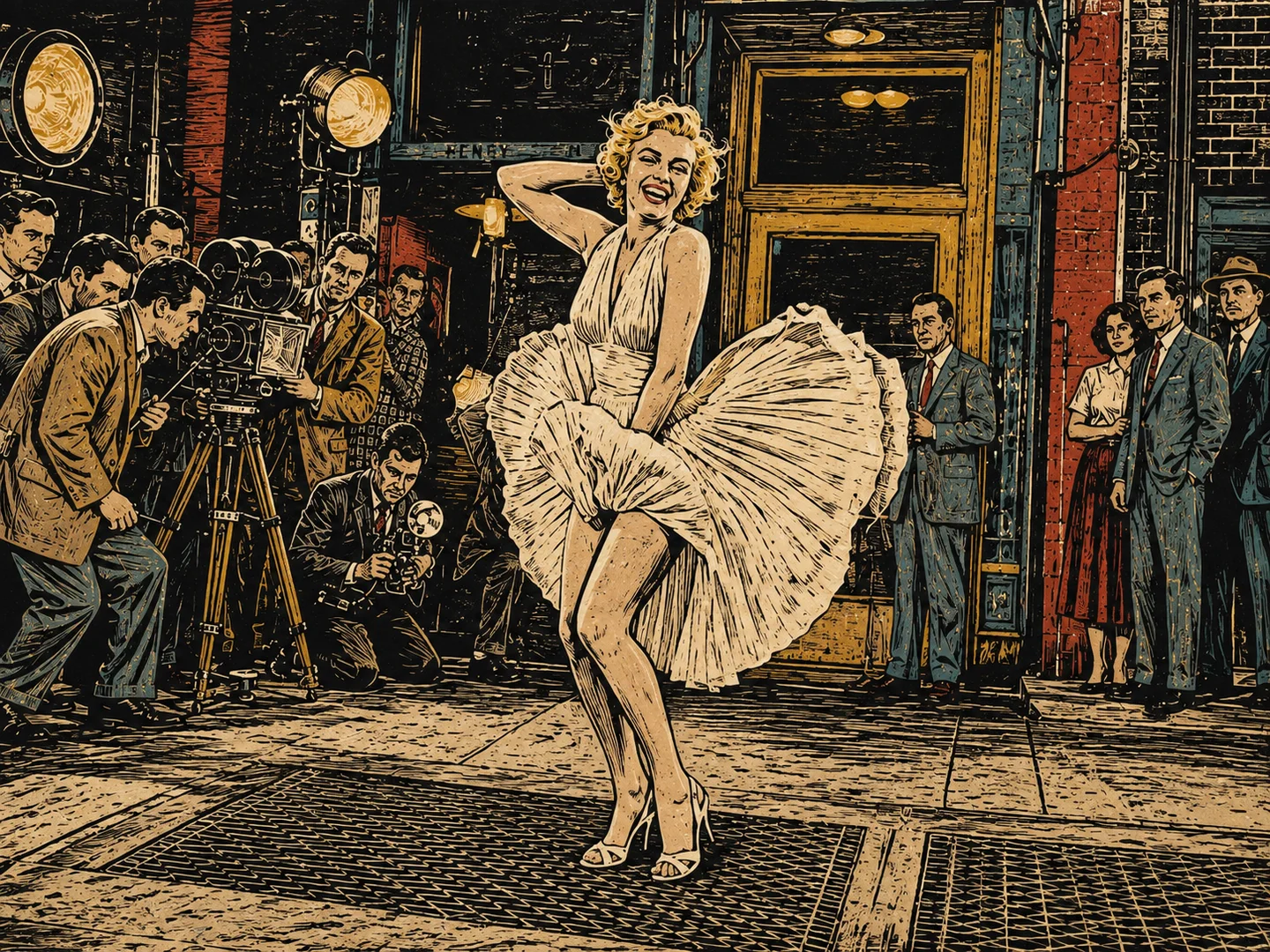
Preguntas frecuentes sobre convertir fotos en dibujos
Resuelve tus dudas sobre la calidad de la foto, los créditos y el resultado.
¿Puedo crear un dibujo a lápiz sin escribir una descripción?
Sí. Sube tu foto, elige uno de los estilos disponibles y pulsa «Generar dibujo». No hace falta escribir una descripción. Cada generación crea una imagen; revisa el coste en créditos que aparece antes de confirmar.
¿Qué tipo de foto da mejores resultados?
Elige una foto nítida en la que se vea bien el sujeto. En retratos y fotos de mascotas, evita las caras muy lejanas o desenfocadas. Si el fondo distrae, recorta la imagen antes de subirla.
¿Puedo convertir una foto en dibujo gratis?
La generación utiliza créditos de tu cuenta. Comprueba tu saldo y el coste que aparece junto a «Generar dibujo» antes de confirmar. Si tu cuenta tiene créditos promocionales disponibles, puedes usarlos según sus condiciones; el uso gratuito no es ilimitado.
¿El dibujo conservará los detalles de mi foto?
La foto sirve de referencia, pero la IA puede cambiar rasgos de la cara, objetos pequeños o detalles del fondo. Usa una imagen clara, elige el estilo y revisa esos detalles en el resultado.
¿Qué tamaño tendrá mi dibujo?
El flujo de generación está configurado para crear una imagen en 4K y ajustar automáticamente la relación de aspecto a partir de tu foto. Descarga el resultado y comprueba sus dimensiones reales en píxeles antes de elegir un tamaño de impresión.
Dale a tu próxima foto
un acabado de dibujo
Elige una foto especial y conviértela en un dibujo para guardar o compartir.
Crear mi dibujo