
Edita describiendo tu idea
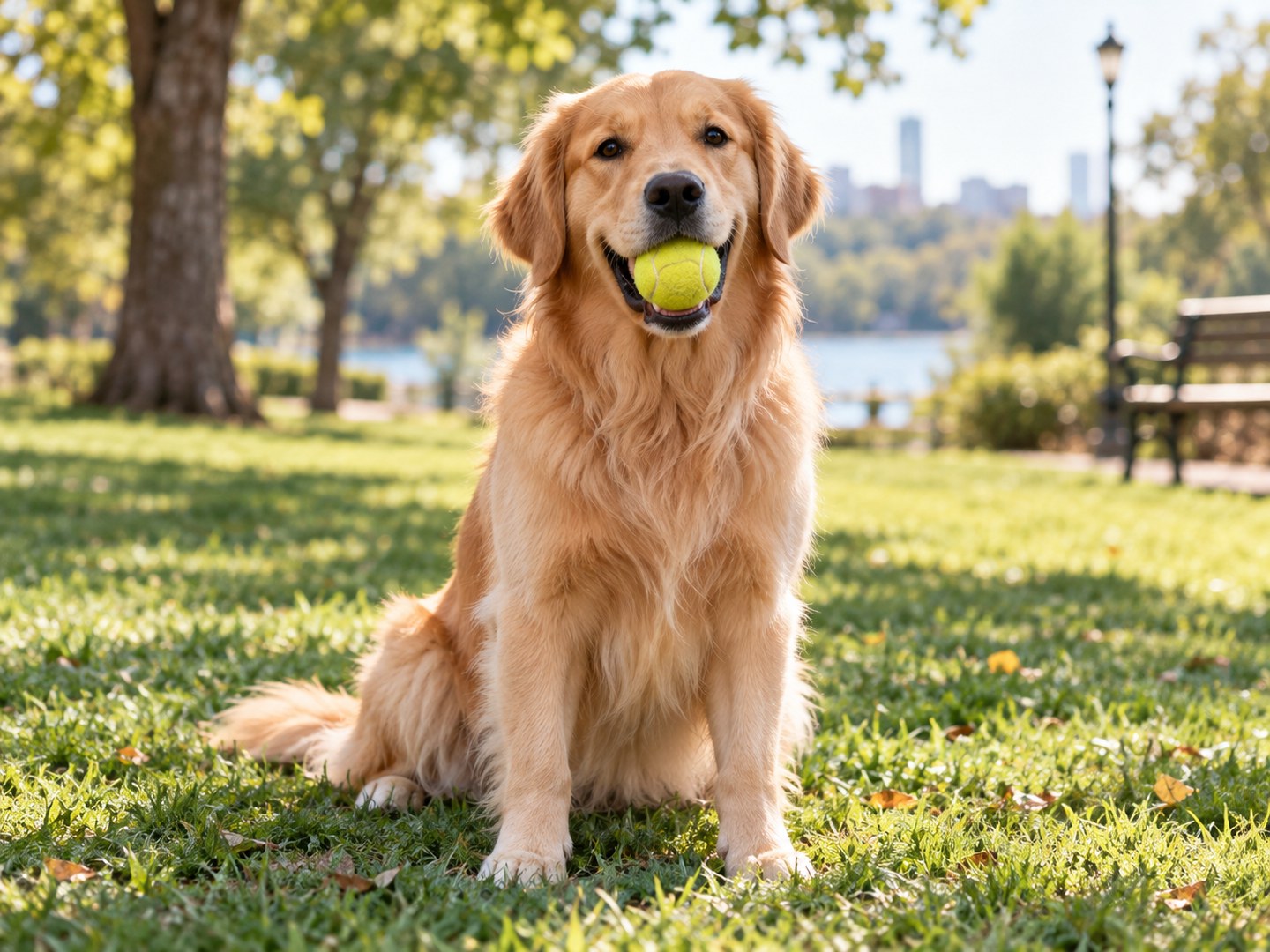
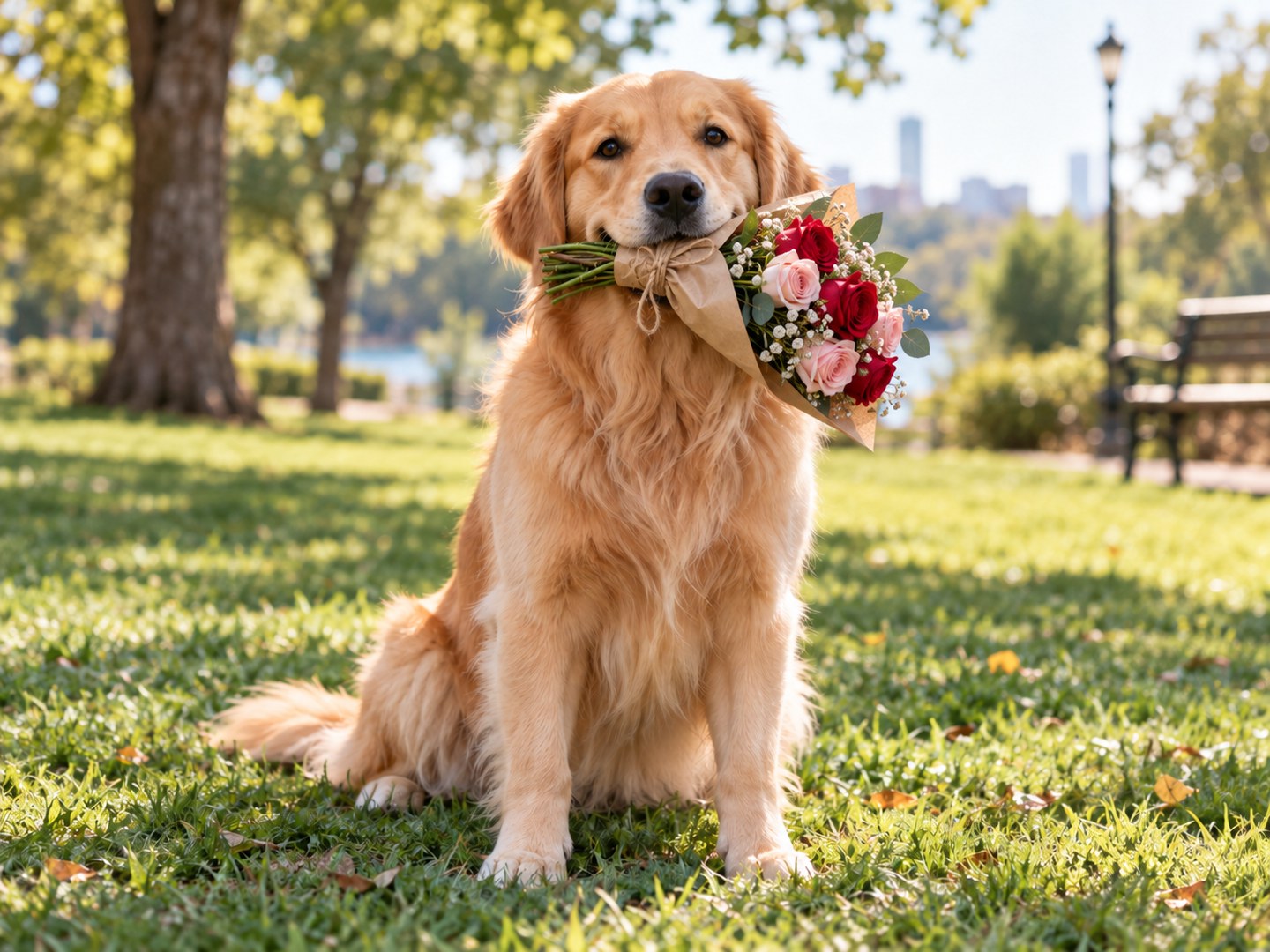
Sube una foto y explica el cambio que buscas. Puedes probar fondos, prendas y estilos sin construir manualmente cada modificación con herramientas de selección. Revisa siempre la nueva imagen antes de usarla.
Sube una foto y describe lo que quieres cambiar: quitar un objeto, sustituir el fondo, probar otra ropa o añadir elementos. Con Try OC Maker puedes editar imágenes con IA mediante instrucciones de texto y comparar nuevas versiones de tus retratos, productos e ilustraciones.
JPG, PNG, WebP o GIF · Hasta 10 MB · Inicia sesión para editar. Cada generación consume créditos.
 Antes
 Después
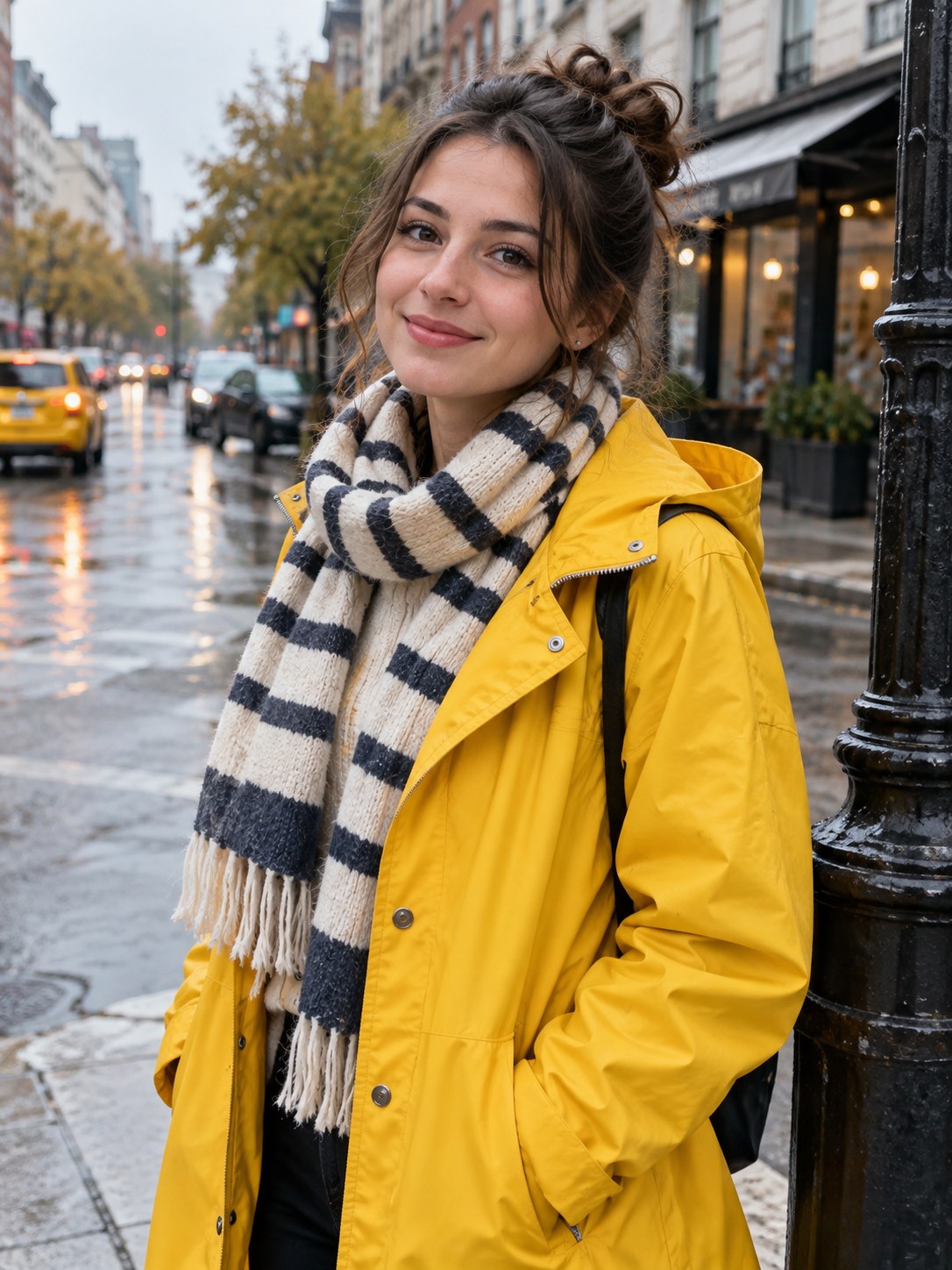
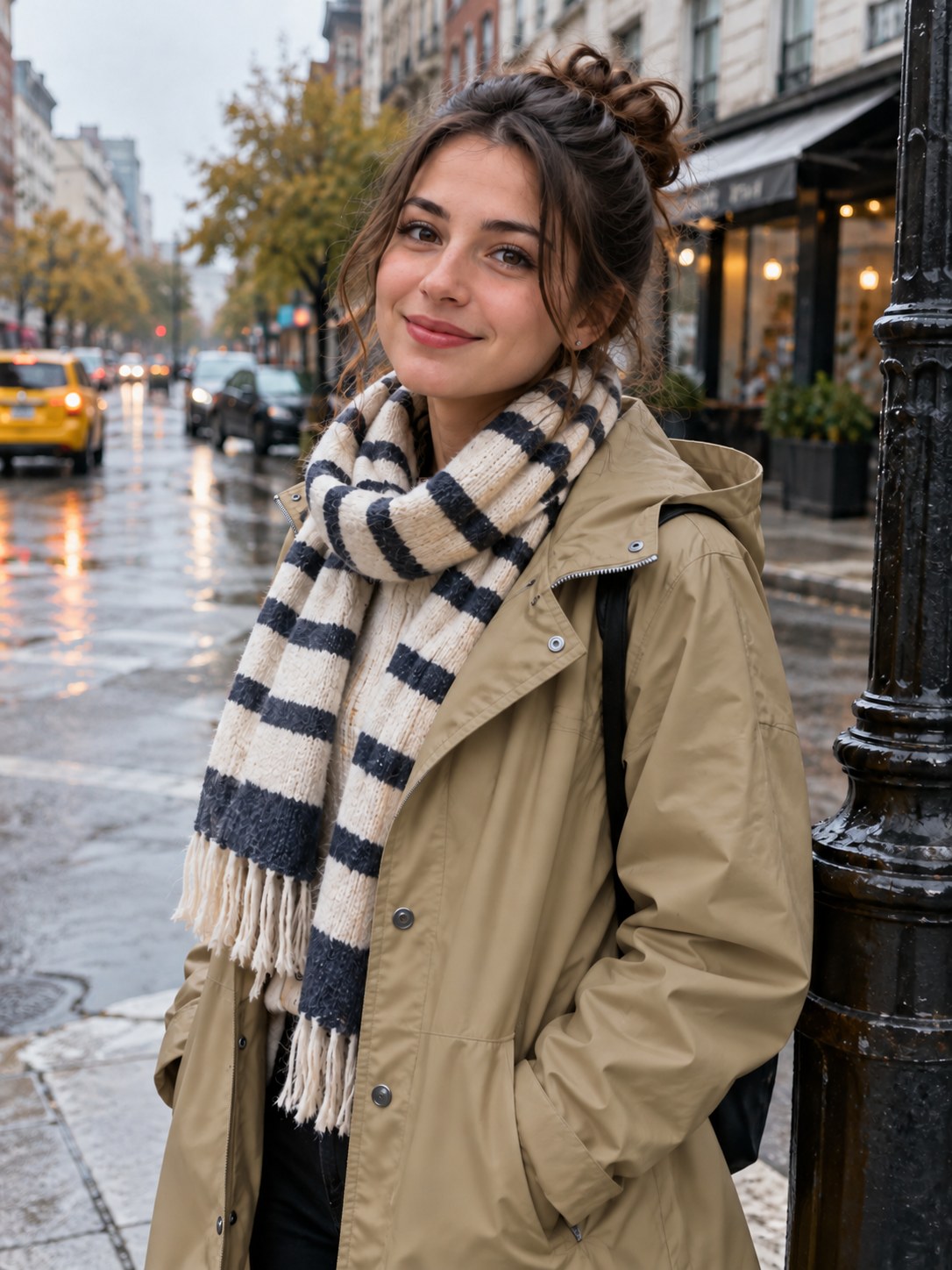
Con Try OC Maker puedes editar fotos con IA describiendo los cambios que quieres. Pide quitar a una persona del fondo de una foto de viaje, sustituir un entorno desordenado, cambiar una prenda o añadir un objeto. La imagen original sirve de referencia para generar una nueva versión.
Para cambiar una chaqueta sin modificar el rostro, indica tanto lo que quieres sustituir como los detalles que deseas conservar. Puedes aplicar este enfoque a retratos, fotos de productos o imágenes para redes sociales. Revisa el resultado: una instrucción precisa ayuda, pero no garantiza que todos los detalles queden intactos.
 Antes
 Después
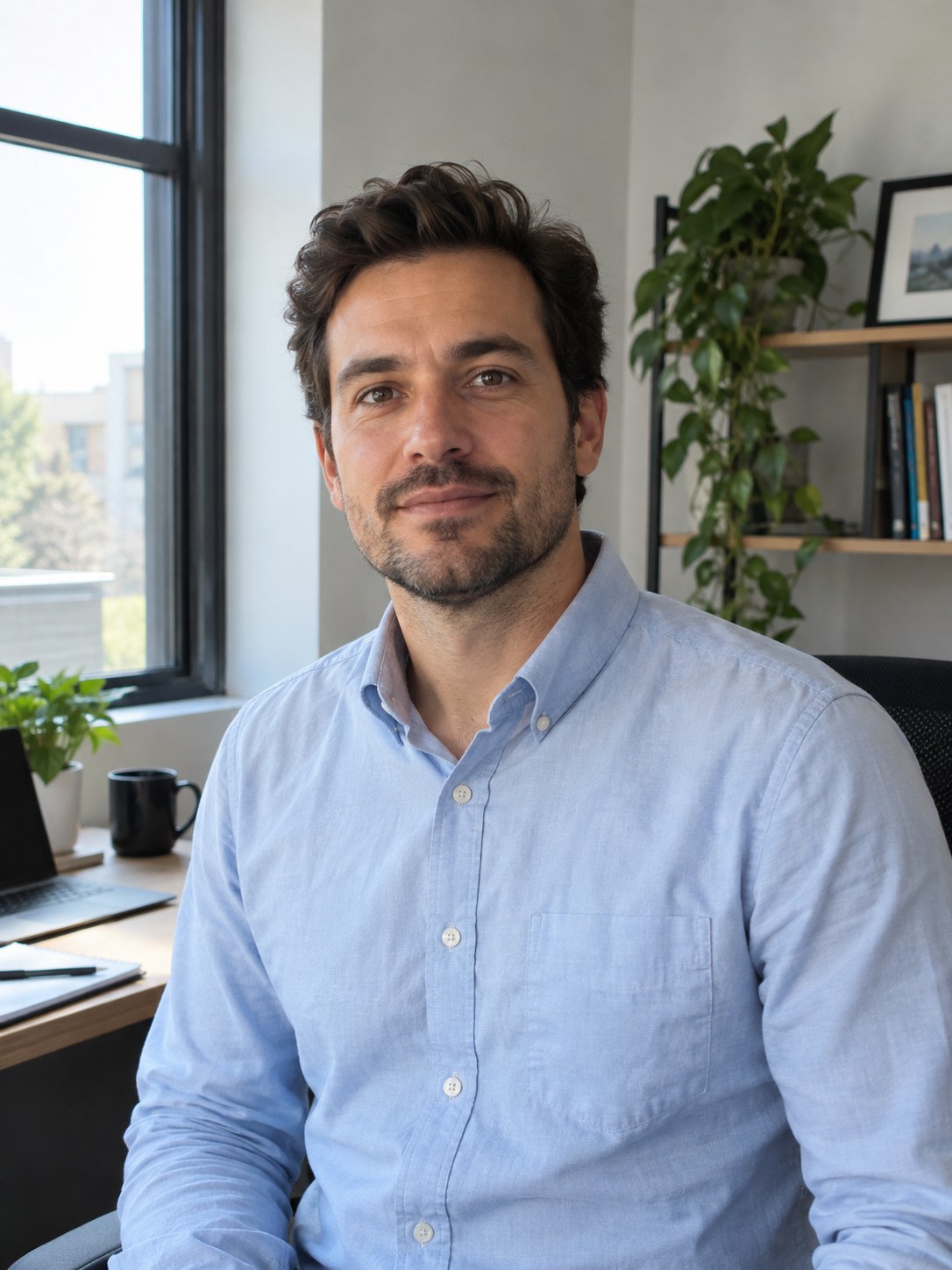
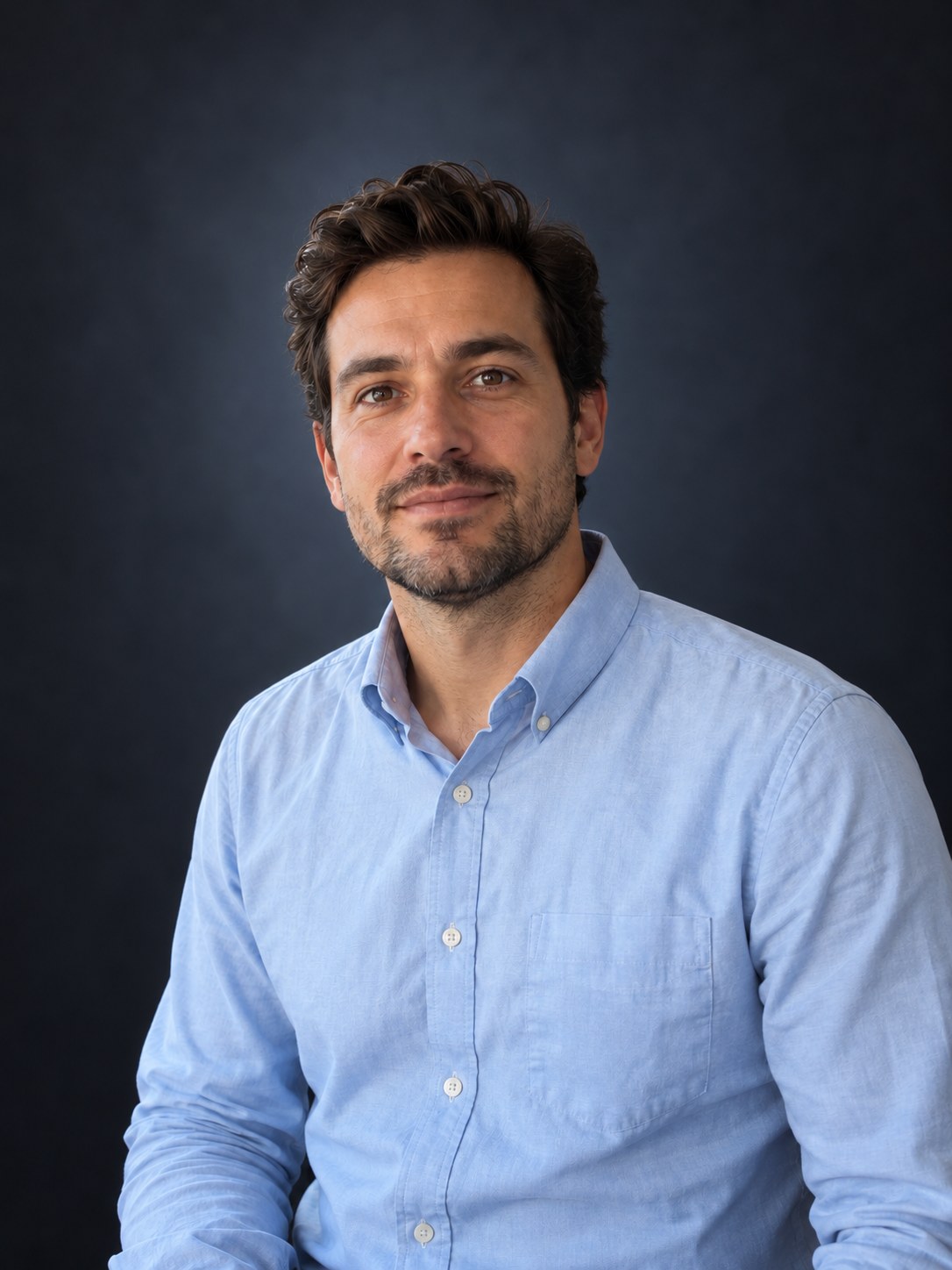
Elige un modelo que admita varias imágenes de referencia y reúne los elementos de tu idea: por ejemplo, un retrato, una prenda y una foto del escenario. Explica qué debe tomar la IA de cada imagen y cómo quieres combinarlos. El número de referencias disponibles depende del modelo.
El editor interpreta tus referencias y tu descripción para generar una composición con una nueva combinación de luz, colores y perspectiva. Puedes explorar cambios de ropa, situar a una persona en otro entorno o crear escenas de producto. No es un montaje que copie cada elemento de forma exacta: comprueba proporciones, rostros y detalles importantes.
 Antes
 Después
Sube una foto y describe el estilo que buscas: anime, caricatura 3D, acuarela, dibujo a lápiz o pixel art. El editor genera una interpretación de la imagen a partir de tus instrucciones, sin que tengas que dibujarla desde cero.
Puedes pedir que conserve rasgos reconocibles, como el peinado, la expresión o la ropa, mientras cambia el acabado visual. Prueba este proceso para crear avatares, retratos ilustrados e imágenes para tus historias o redes sociales. La semejanza puede variar entre resultados.
¿Prefieres un flujo específico para cambiar de estilo? Convertir foto en anime
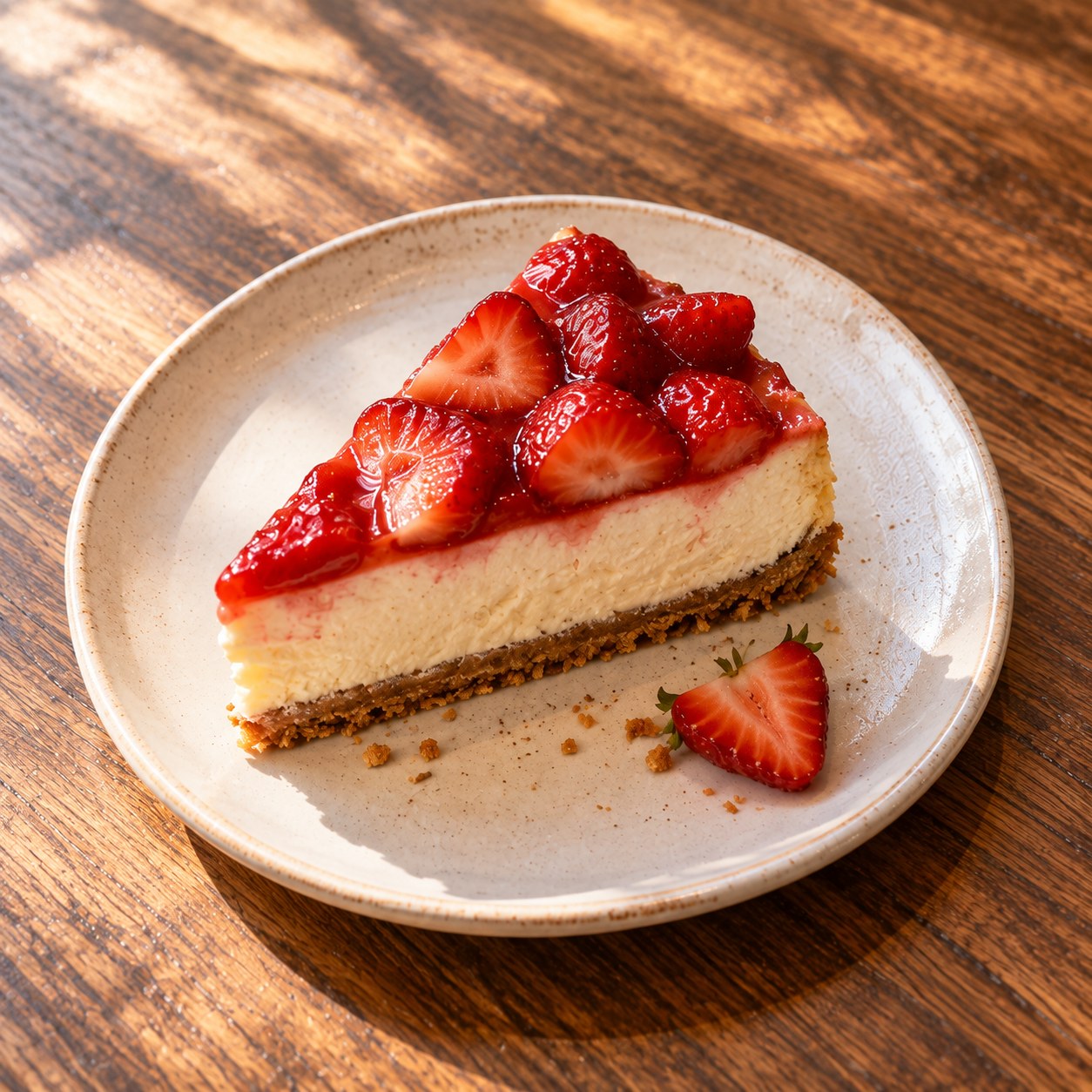
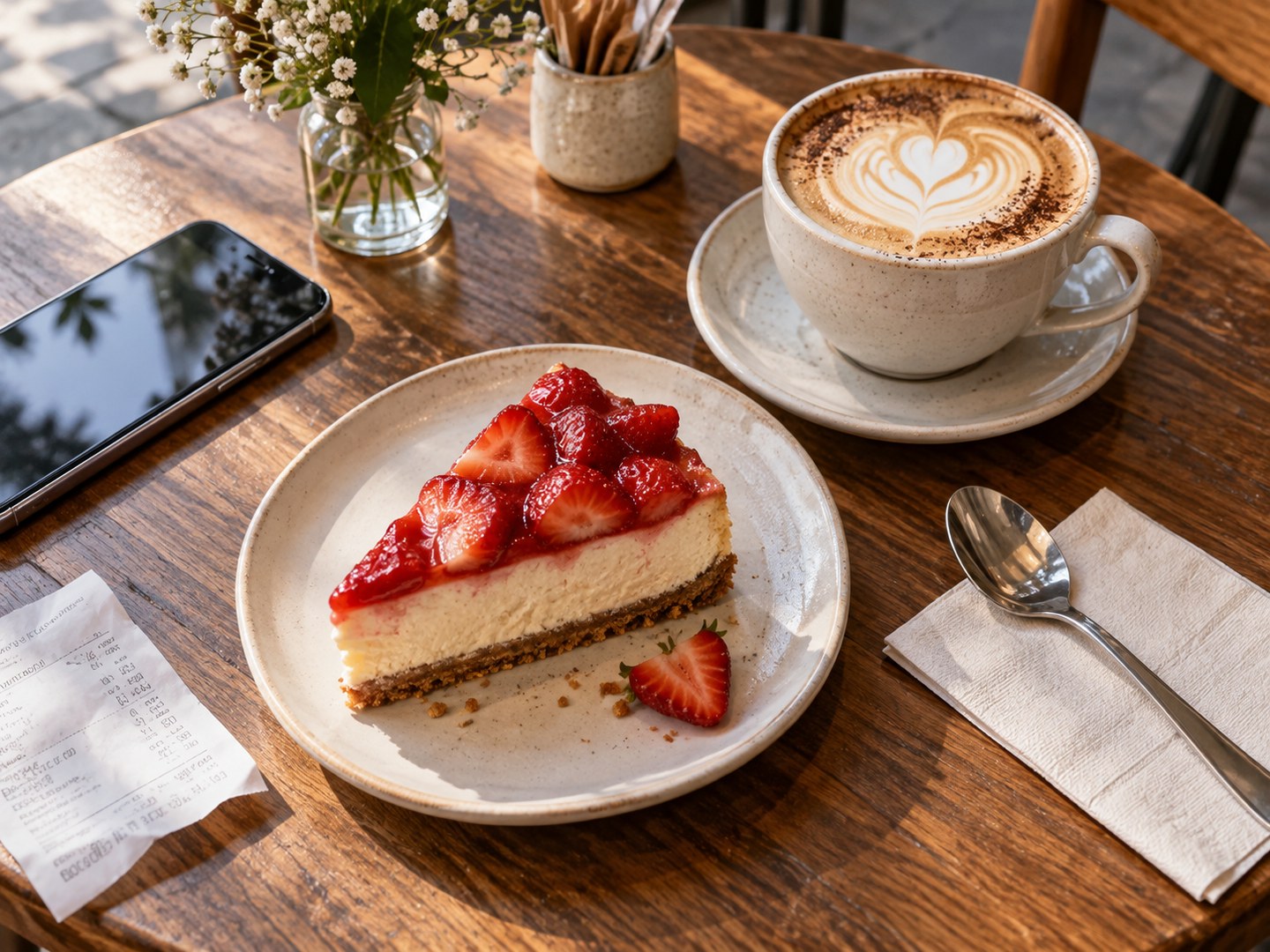 Después
Si una foto está demasiado recortada o necesitas espacio para texto, puedes pedir una composición más amplia. Sube la imagen, elige una relación de aspecto compatible y describe qué debería aparecer alrededor del encuadre original. Esta técnica de ampliación generativa también se conoce como outpainting.
Convierte una idea cuadrada en una portada horizontal, pide más cielo sobre un paisaje o deja espacio junto a un producto. La IA genera contenido nuevo a partir de la referencia; no recupera necesariamente lo que había fuera de la foto ni bloquea los píxeles originales.
Para ampliar el encuadre con instrucciones preparadas automáticamente: Expandir imagen con IA
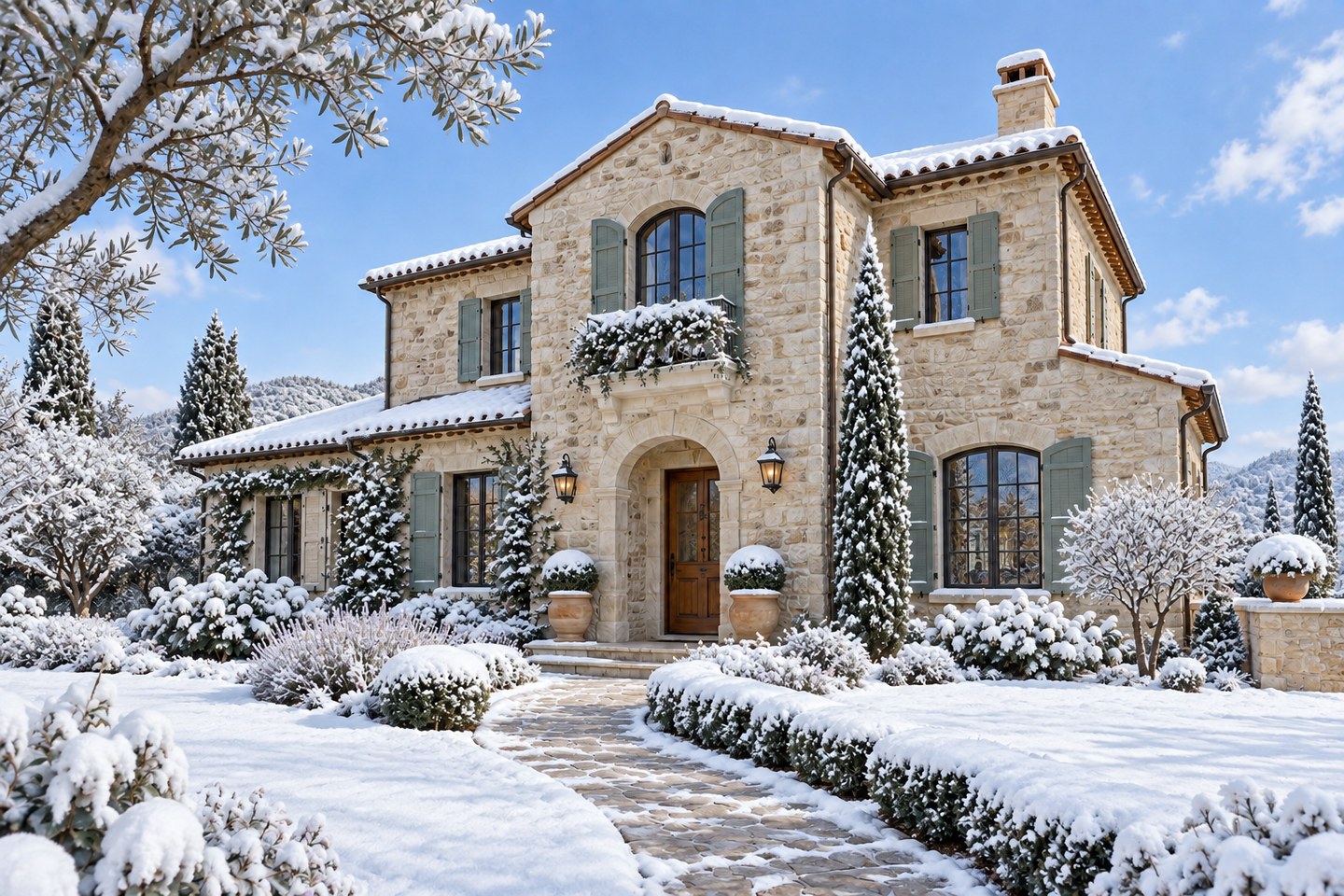
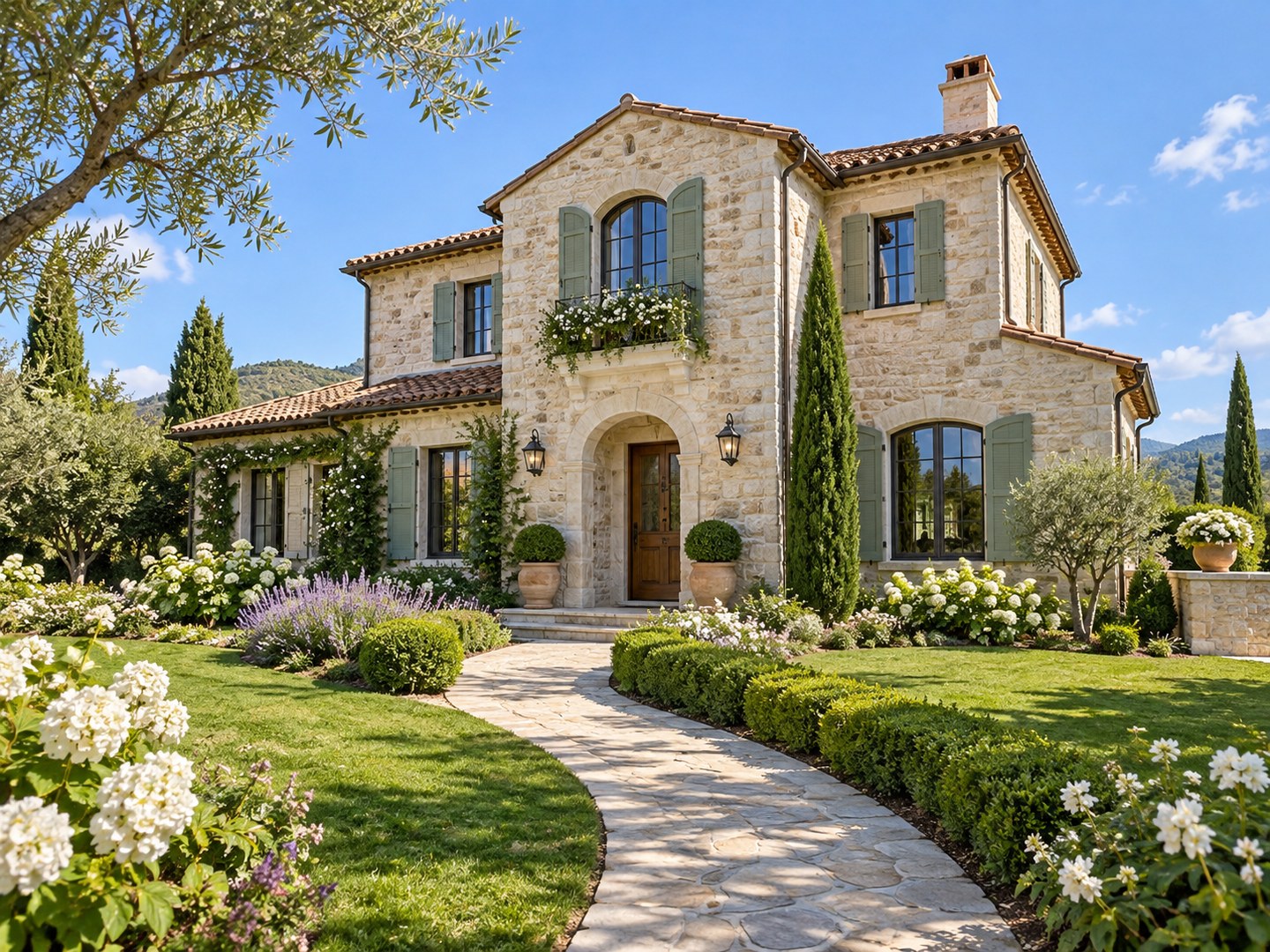 AntesDespués
Un prompt es la instrucción que guía la edición. Describe el objeto, el cambio y los detalles que quieres conservar. Por ejemplo: «Cambia la chaqueta a color beige y conserva el rostro, el peinado y el fondo original». También puedes precisar la iluminación, la pose o los colores. Después, comprueba qué partes de la instrucción se han respetado.
Prueba modelos como Nano Banana Pro, Seedream 5.0 Pro, GPT Image 2 o Flux 2 Pro para comparar cómo interpretan la misma edición. Ajusta las instrucciones y genera nuevas versiones según lo que necesite tu imagen. Cada generación consume créditos.
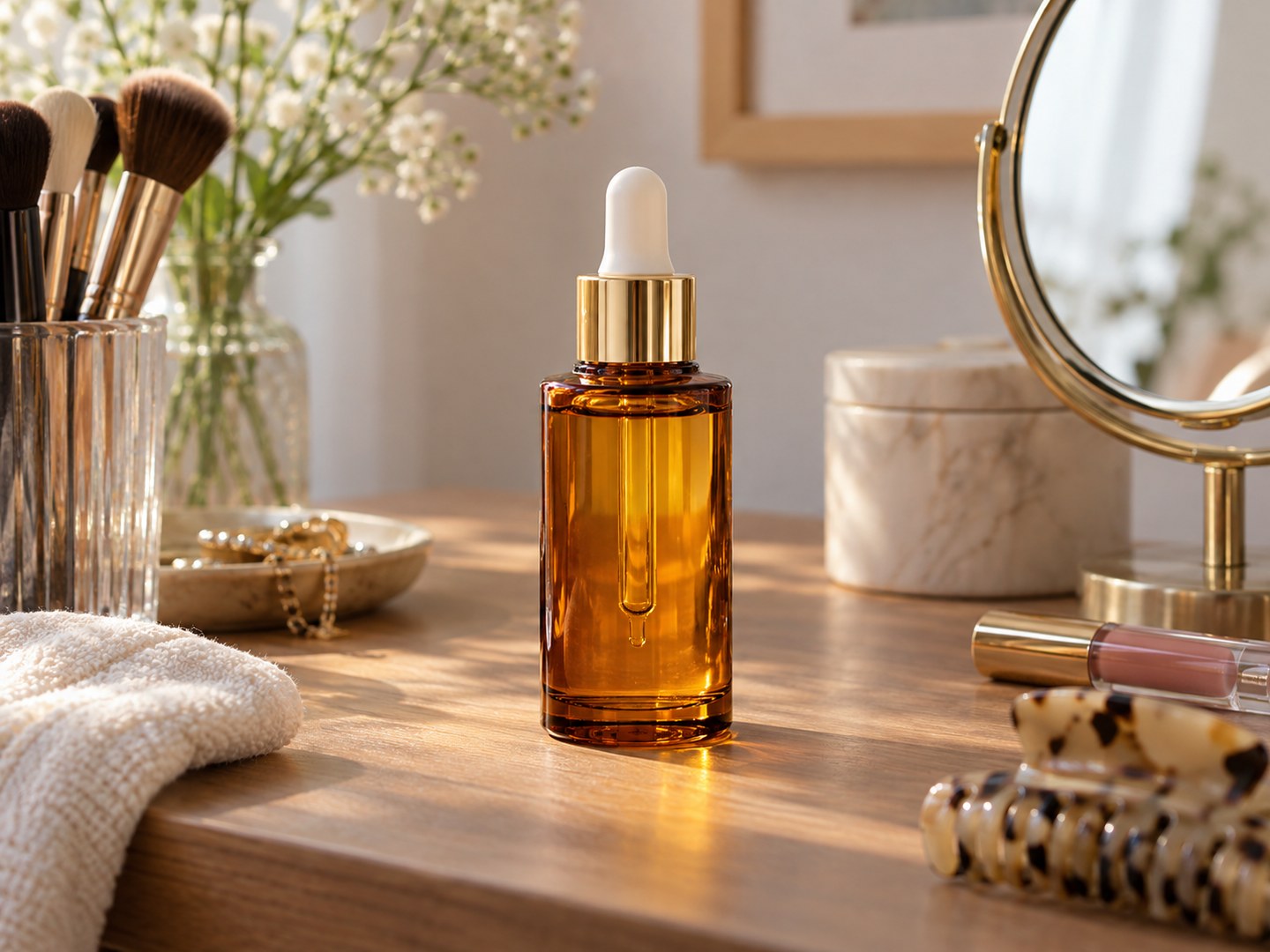
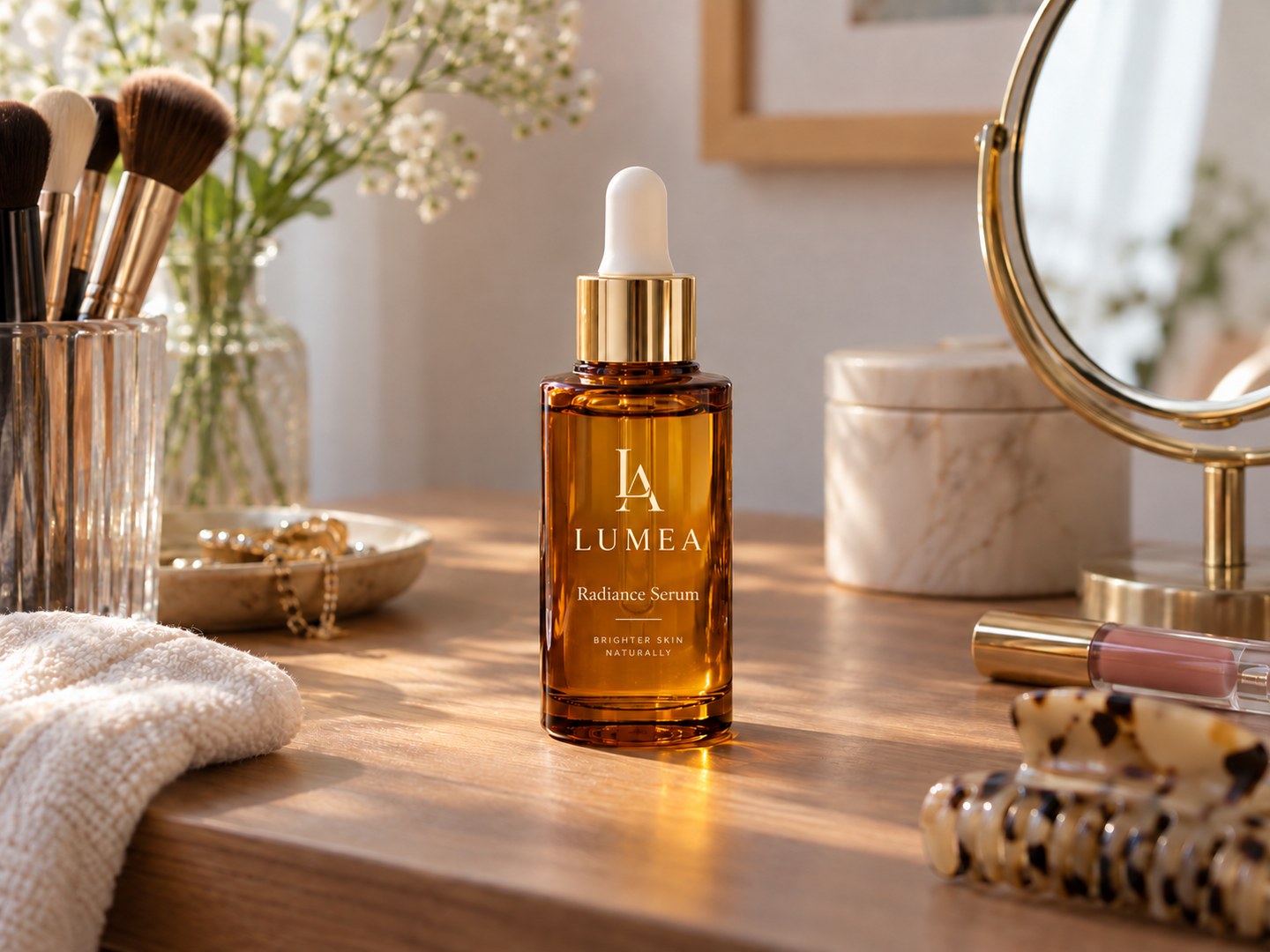
Una misma foto de producto puede necesitar distintos fondos y encuadres: blanco para una ficha, una escena de uso para un anuncio o espacio lateral para un banner. Con el editor de fotos con IA puedes explorar estas versiones a partir de una imagen de referencia. Sube la foto y describe el fondo, la iluminación o el espacio que quieres añadir. Puedes preparar propuestas para Shopify, Etsy y campañas en redes sociales. Antes de publicarlas, comprueba la forma del producto, sus etiquetas, logotipos y embalaje: la IA puede modificar esos detalles.
Parte de una foto tuya y pide un fondo más sencillo, otra iluminación o un cambio de ropa. Indica qué rasgos del rostro y del peinado quieres conservar para orientar la edición. Revisa el parecido en cada versión; el resultado puede alterar tu aspecto. Puedes crear propuestas de retrato para un perfil de LinkedIn, un currículum, un portafolio o tu marca personal. Escoge una imagen que te represente y revisa especialmente los ojos, la expresión y los contornos del rostro antes de utilizarla.
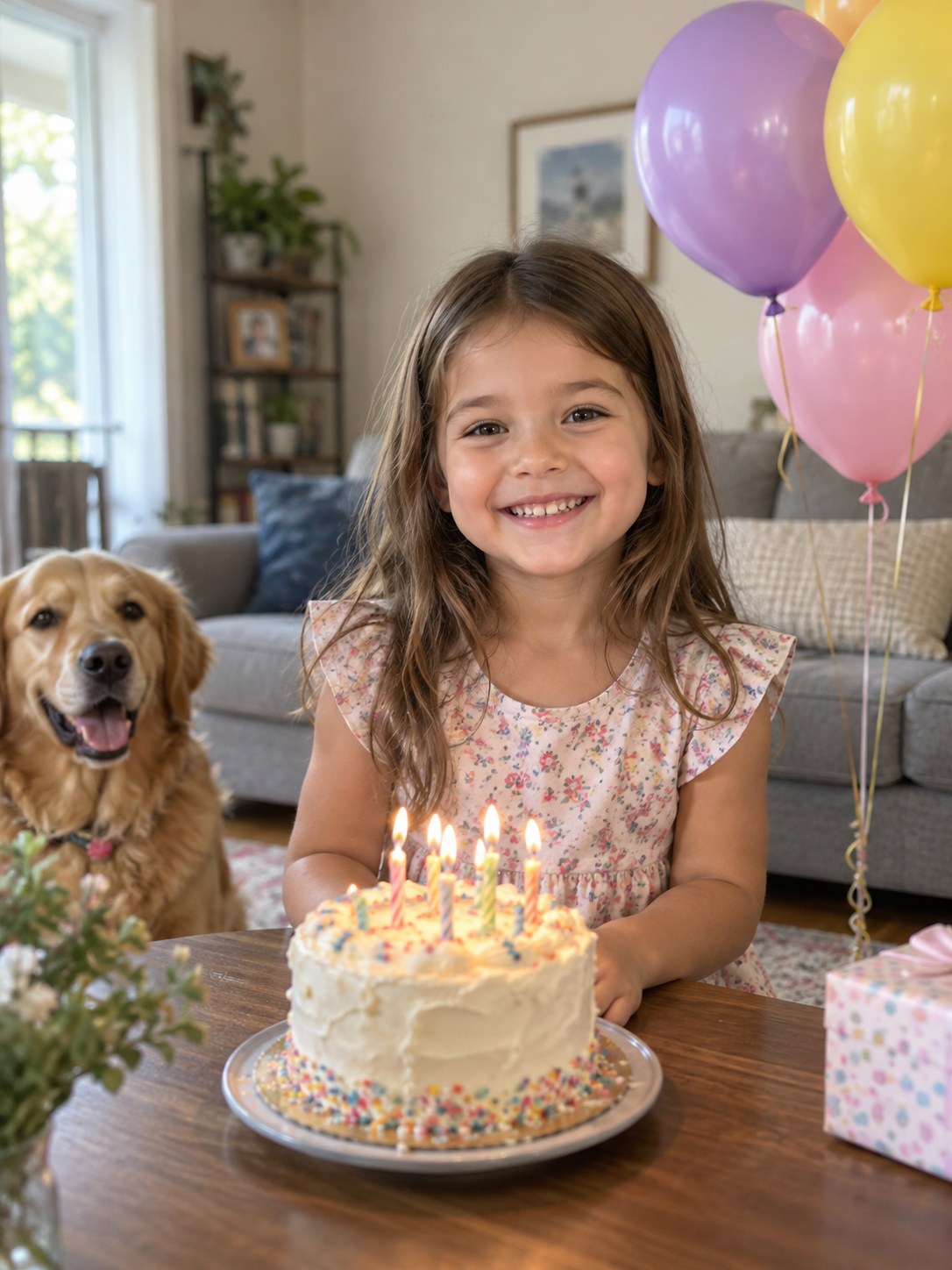
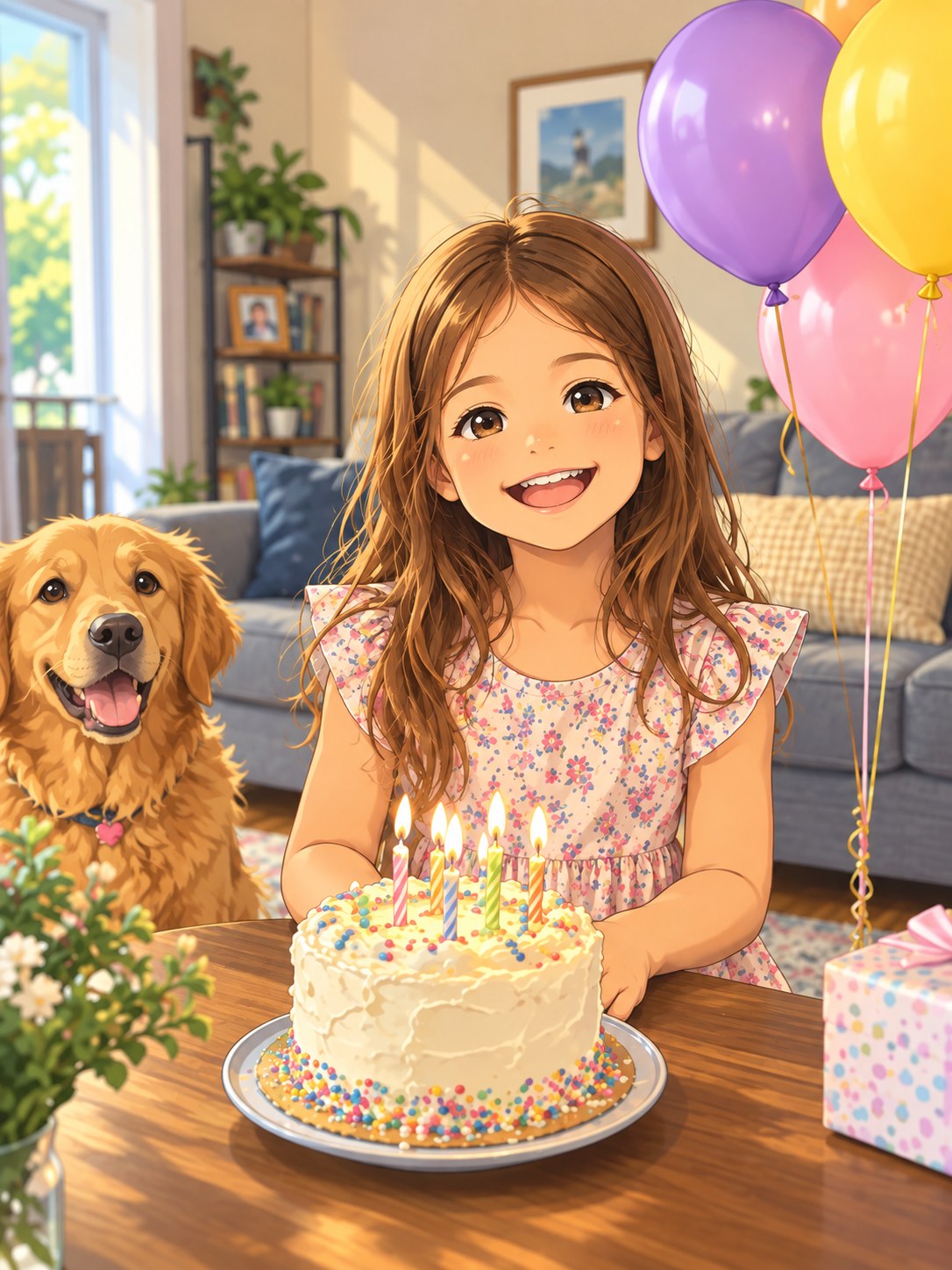
Describe cómo quieres reinterpretar una foto: quitar un objeto que distrae, cambiar el fondo, pedir otra iluminación o convertir la escena en una ilustración. La edición mediante texto permite explorar estas posibilidades a partir de una referencia. En el ejemplo, una foto de cumpleaños se transforma en una escena ilustrada. Para ajustes exactos de exposición, retoques de piel o cambios que deban respetar todos los píxeles del entorno, utiliza un flujo con controles específicos, máscaras o capas. Este editor genera nuevas versiones de la imagen.
Pulsa «Subir imagen» e inicia sesión para abrir el editor con tu foto. Después puedes añadir más referencias si el modelo lo permite. Usa imágenes claras en formato JPG, PNG, WebP o GIF, de hasta 10 MB y con una relación entre el lado más largo y el más corto de 2,5 como máximo.
Escribe una instrucción en el campo Prompt: qué debe cambiar y qué quieres conservar. Por ejemplo: «Quita a las personas del fondo, pero conserva al sujeto principal, su ropa y la iluminación». Cuanto más concreta sea la referencia al objeto, más fácil será revisar si el resultado responde a tu petición.
Selecciona un modelo y revisa sus opciones de resolución y relación de aspecto. Comprueba el coste en créditos y pulsa «Generar imagen». Los ajustes disponibles dependen del modelo elegido.
Compara la nueva versión con la foto original y comprueba tanto el cambio solicitado como los detalles que debían conservarse. Si hace falta, ajusta el prompt y genera otra versión; cada intento consume créditos. Descarga la imagen que prefieras.
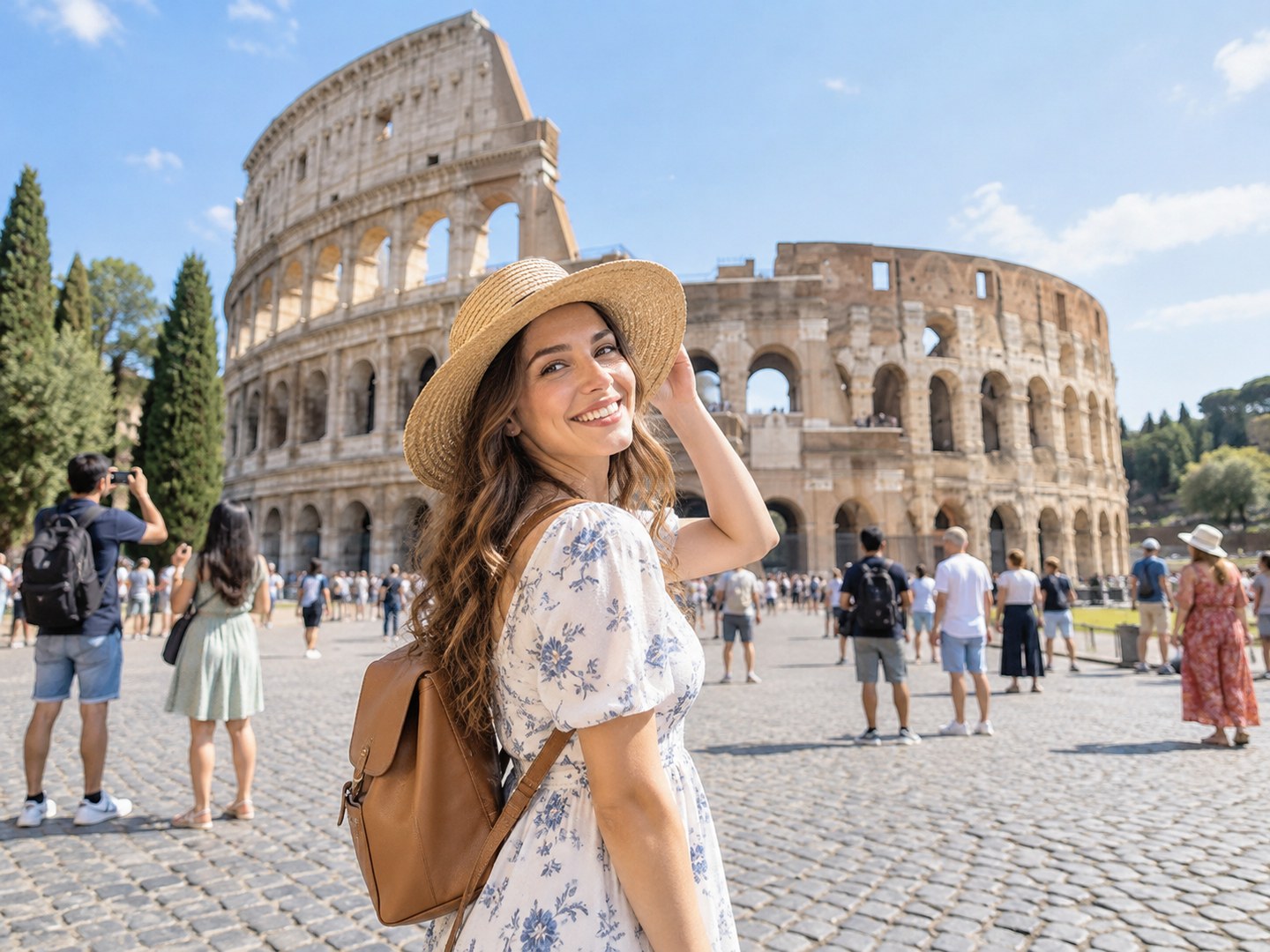
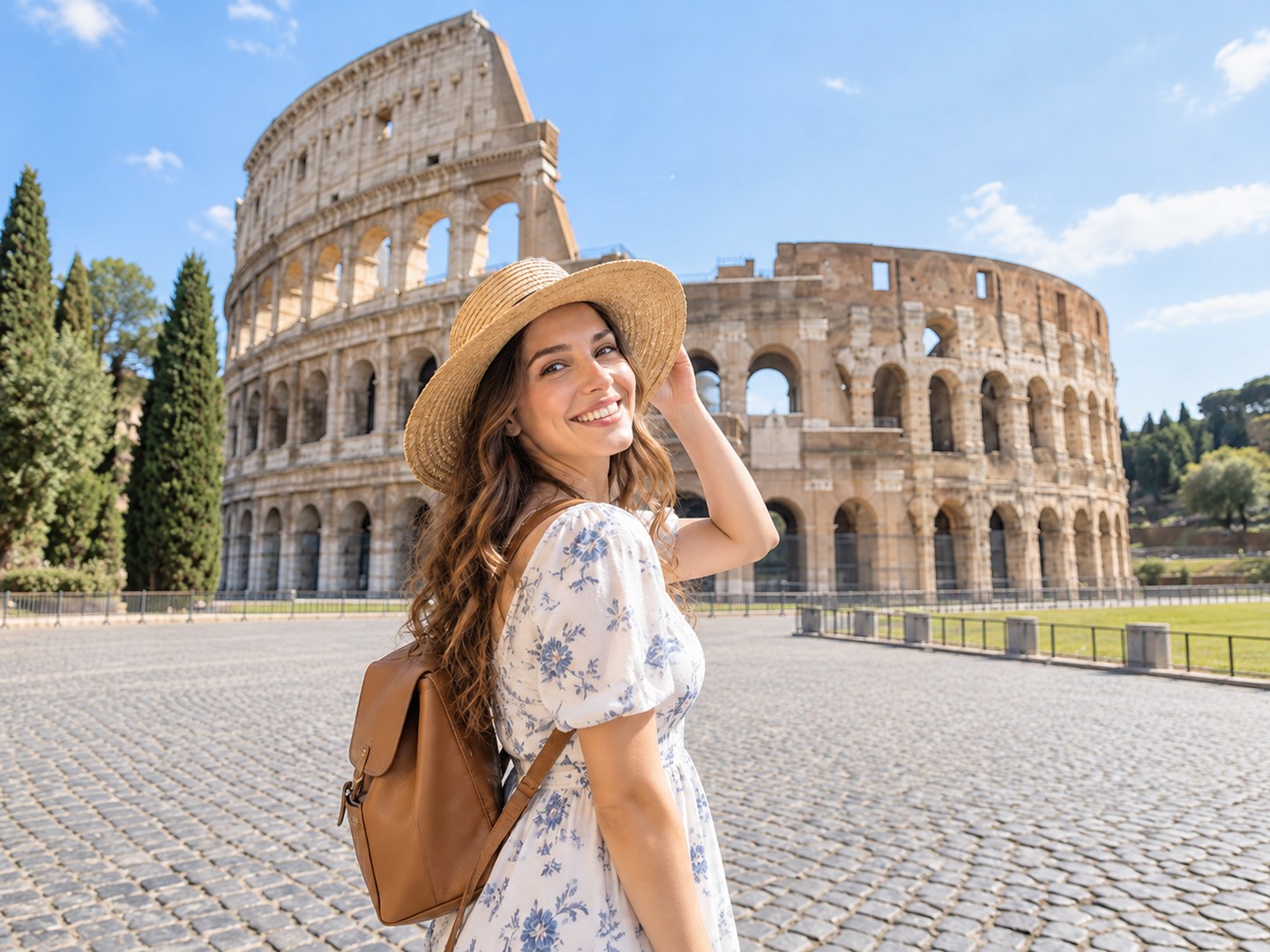
Sube una foto y explica el cambio que buscas. Puedes probar fondos, prendas y estilos sin construir manualmente cada modificación con herramientas de selección. Revisa siempre la nueva imagen antes de usarla.

Explora cómo Nano Banana Pro, Seedream 5.0 Pro, GPT Image 2 y Flux 2 Pro interpretan tus instrucciones. Puedes comparar composiciones y acabados desde el mismo editor; las opciones y el coste varían según el modelo.

En los modelos compatibles puedes aportar una foto de la persona, otra de la ropa y otra del escenario. Explica qué detalle debe tomar de cada referencia. Consulta el límite de imágenes del modelo antes de subirlas.

Pide un cambio de ropa y señala los rasgos que quieres conservar, o describe un nuevo fondo y la pose que deseas mantener. Son instrucciones para el modelo, no áreas bloqueadas: ajusta el prompt según los detalles que cambien en el resultado.

Elige entre los formatos que admita el modelo, como 1:1, 3:4, 4:3, 9:16 o 16:9. Orienta la composición hacia una foto de perfil cuadrada, una publicación vertical o un banner horizontal.

Selecciona una resolución disponible antes de generar y descarga el archivo resultante. Hay modelos con opciones 1K, 2K y 4K. Una salida más grande no garantiza recuperar detalles perdidos ni conservar textos pequeños con exactitud.
Si tu cuenta dispone de créditos gratuitos, puedes usarlos para probar el editor. Cada generación consume créditos y el coste depende del modelo y de los ajustes. Consulta tu saldo y el coste que muestra el editor antes de generar; si no tienes suficientes créditos, revisa las opciones de compra de tu cuenta.
Puedes consultar los ejemplos de esta página sin una cuenta. Debes iniciar sesión para subir tu foto al editor, generar una nueva versión y descargar los resultados. Seleccionar un archivo en esta página no equivale a haberlo subido al servicio.
Sí. Sube la foto y escribe una instrucción concreta. En lugar de «mejora esta foto de producto», prueba: «Sustituye el fondo desordenado por una pared lisa de color crema y añade una sombra suave debajo del frasco». Identifica el objeto, el cambio y el resultado que buscas. La imagen ya proporciona el punto de partida, así que no hace falta volver a describir toda la escena.
Puedes pedir cambios en la ropa o el fondo e indicar que quieres conservar tus rasgos. Por ejemplo: «Cambia mi camiseta por un suéter negro. Mantén mi rostro, mi expresión y mi peinado». Si el resultado cambia tu aspecto, vuelve a partir de la foto original en lugar de editar de nuevo el rostro ya alterado. Compara la forma de los ojos, la sonrisa y la mandíbula, no solo el acabado general. La conservación exacta del rostro no está garantizada.
Puedes señalar un objeto mediante el prompt. «Quita el bolso rojo de la silla junto a la ventana» es más preciso que «quita el bolso», sobre todo si aparecen varios. Este editor trabaja con instrucciones de texto y actualmente no tiene un pincel de selección para bloquear el área que rodea al objeto. Si necesitas que cada píxel fuera de esa zona permanezca intacto, utiliza un flujo de edición con máscaras o capas.
Puedes elegir una salida 4K en modelos compatibles, como Nano Banana Pro y Seedream 5.0 Lite. Selecciona la resolución antes de generar y descarga el archivo resultante. Una salida 4K tiene más píxeles, pero no recupera por sí sola los detalles de una foto borrosa ni garantiza conservar textos pequeños. Para un banner o una imagen que quieras recortar después, una resolución mayor puede darte más margen. En imágenes pequeñas para la web, una opción de menor resolución puede consumir menos créditos, según el modelo.
Empieza por el cambio que necesitas. Try OC Maker permite describir otra prenda, pedir un fondo distinto, combinar referencias o reinterpretar una foto como ilustración. Para corregir la exposición con precisión o retocar la piel en detalle, busca controles de ajuste específicos. Si quieres borrar un objeto sin alterar la imagen que lo rodea, necesitarás herramientas de selección y capas. Un editor mediante prompts resulta útil para explorar nuevas versiones de una foto a partir de instrucciones de texto.
Describe un nuevo fondo, pide quitar un objeto o explora otro estilo visual. Usa tu foto como referencia, compara el resultado y ajusta las instrucciones si lo necesitas. Revisa los detalles importantes antes de descargar la versión que prefieras.