
Adapta imágenes a redes sociales
Prepara versiones para publicaciones, historias y portadas a partir de una misma idea visual. Elige la relación de aspecto adecuada para cada formato.
Añade espacio a tus fotos e ilustraciones. Sube una imagen, elige el formato y deja que la IA amplíe la escena para publicaciones, banners y diseños.
Más espacio para tu imagenVarios formatos de salidaCoste visible antes de generar
Inicia sesión para crear imágenes y consultar tu historial de expansión.
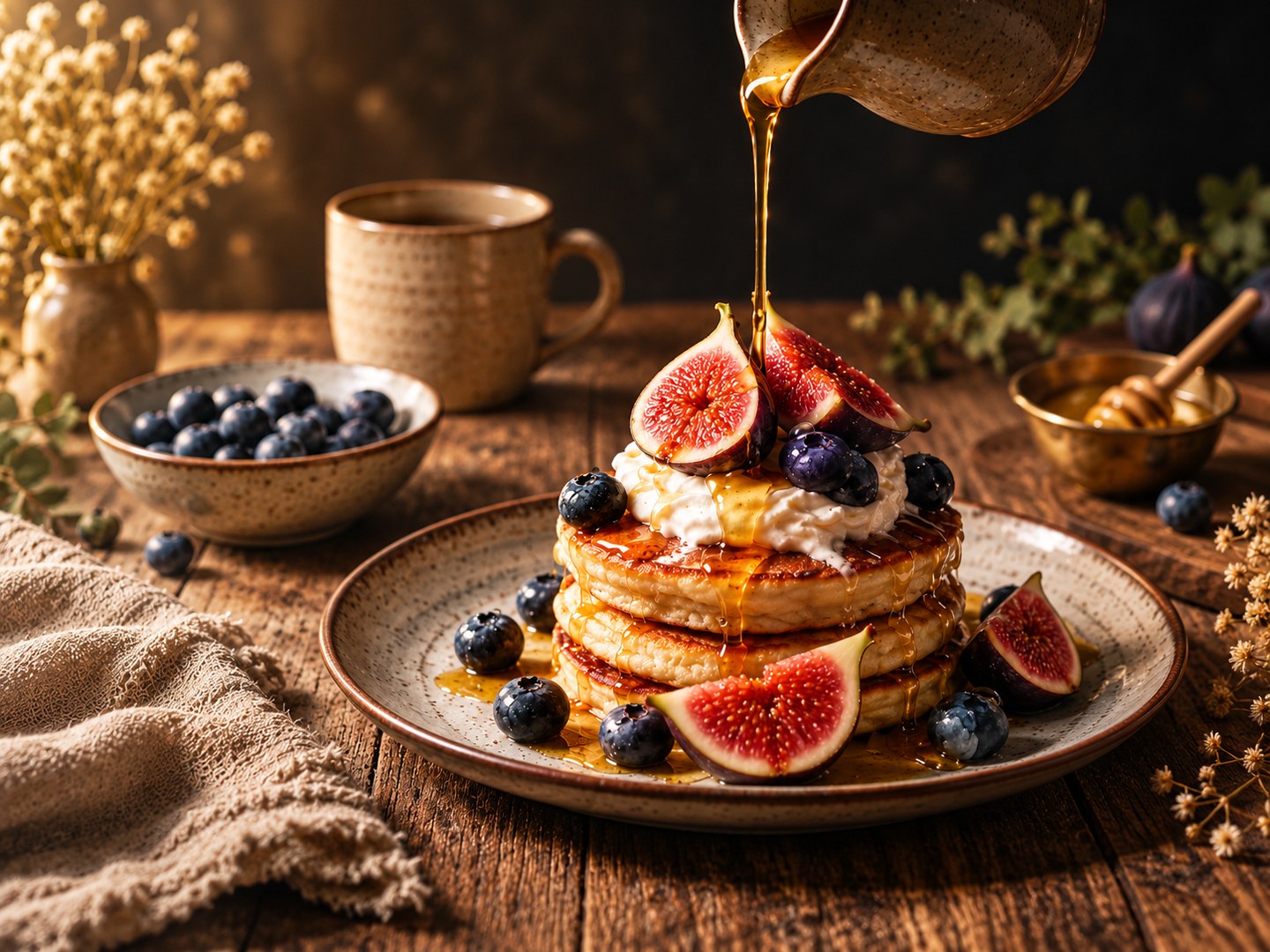
Añade espacio alrededor de tus productos con el expansor de imágenes con IA de Try OC Maker. Amplía el fondo de una foto para adaptarla a banners de Shopify, tiendas de Etsy, promociones y anuncios. Convierte un primer plano en una composición más amplia, prolonga la superficie de apoyo o deja sitio para un texto promocional.
Sube tu foto y elige la relación de aspecto de salida. Prueba distintas composiciones sin organizar otra sesión de fotos ni reconstruir la escena a mano.
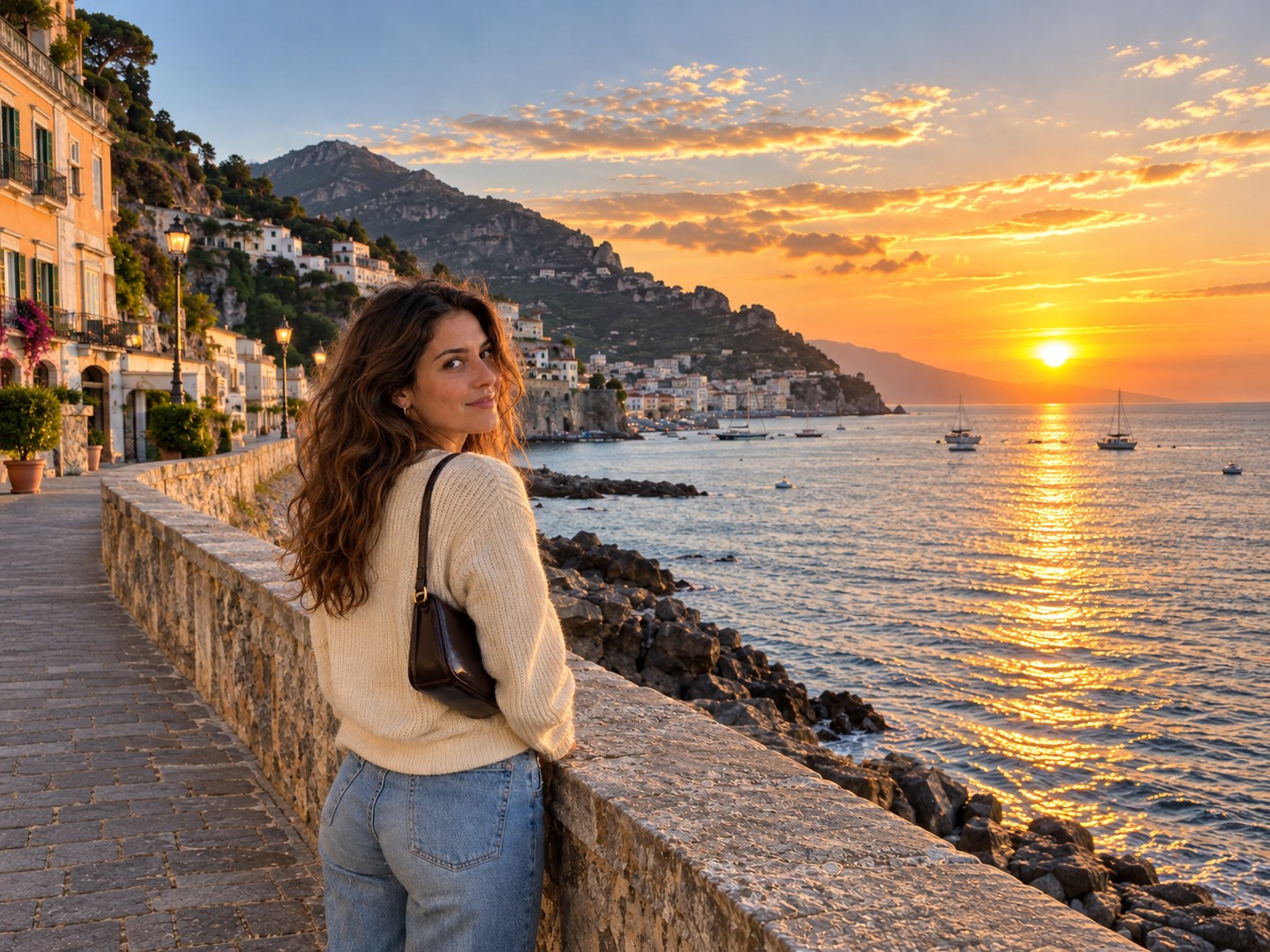
Dale más margen a una foto demasiado recortada. Expande la imagen a 9:16 para historias de Instagram, 16:9 para miniaturas de YouTube o 1:1 para publicaciones cuadradas. Ajusta el encuadre a cada plataforma sin tener que recortar aún más la escena.
La expansión generativa, también llamada outpainting, crea contenido más allá del encuadre de referencia. Así puedes adaptar una misma imagen a varios formatos sin limitarte a estirarla o recortarla.
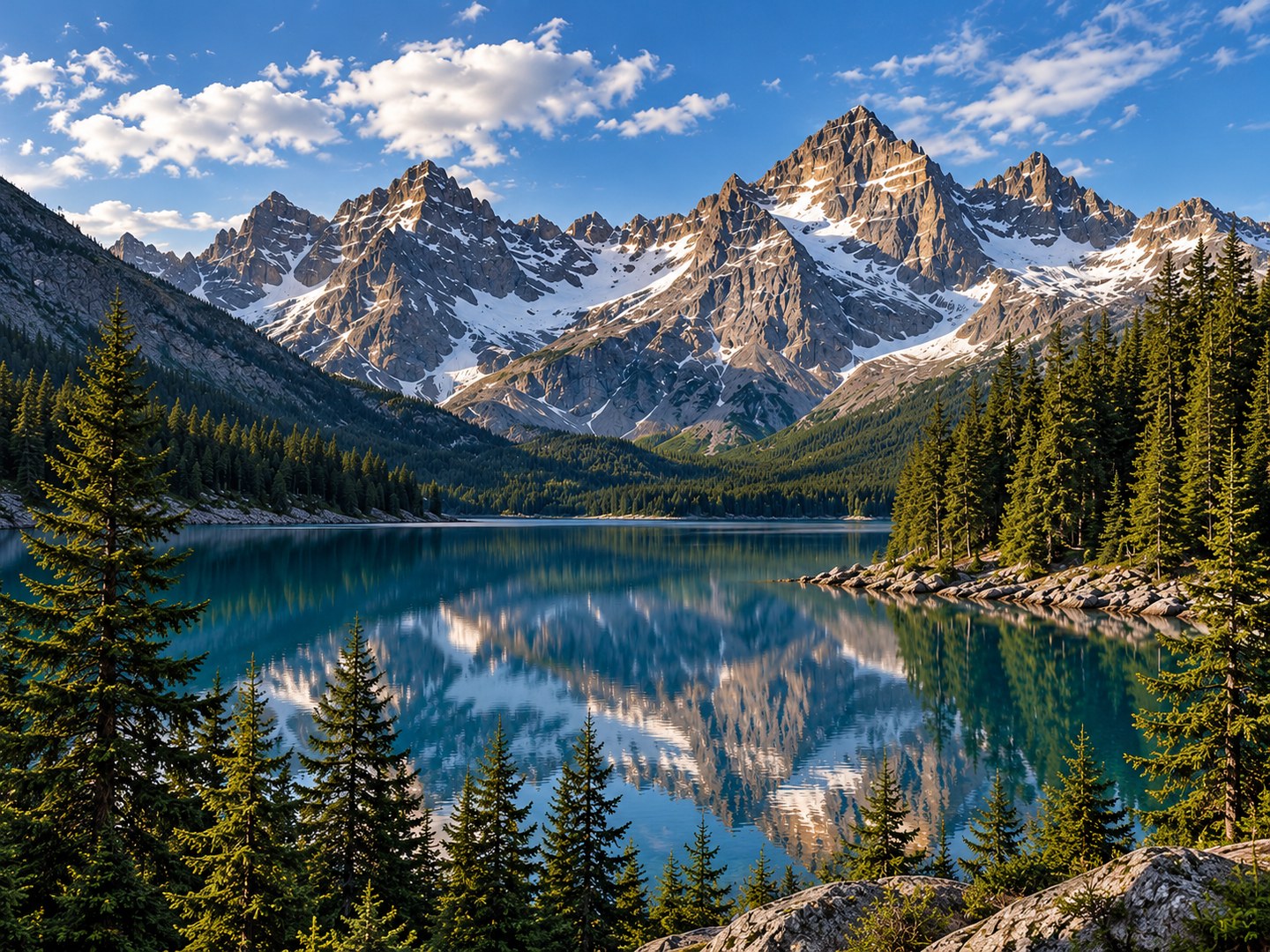
Expande el fondo de una imagen con IA para dejar sitio a titulares, logotipos y mensajes promocionales. Prueba composiciones para banners web, carteles, diapositivas y publicaciones en redes sociales.
Elige un formato más ancho o más alto y deja que la IA continúe el entorno. Busca una composición equilibrada con espacio para texto y revisa que el sujeto principal conserve los detalles que necesitas.
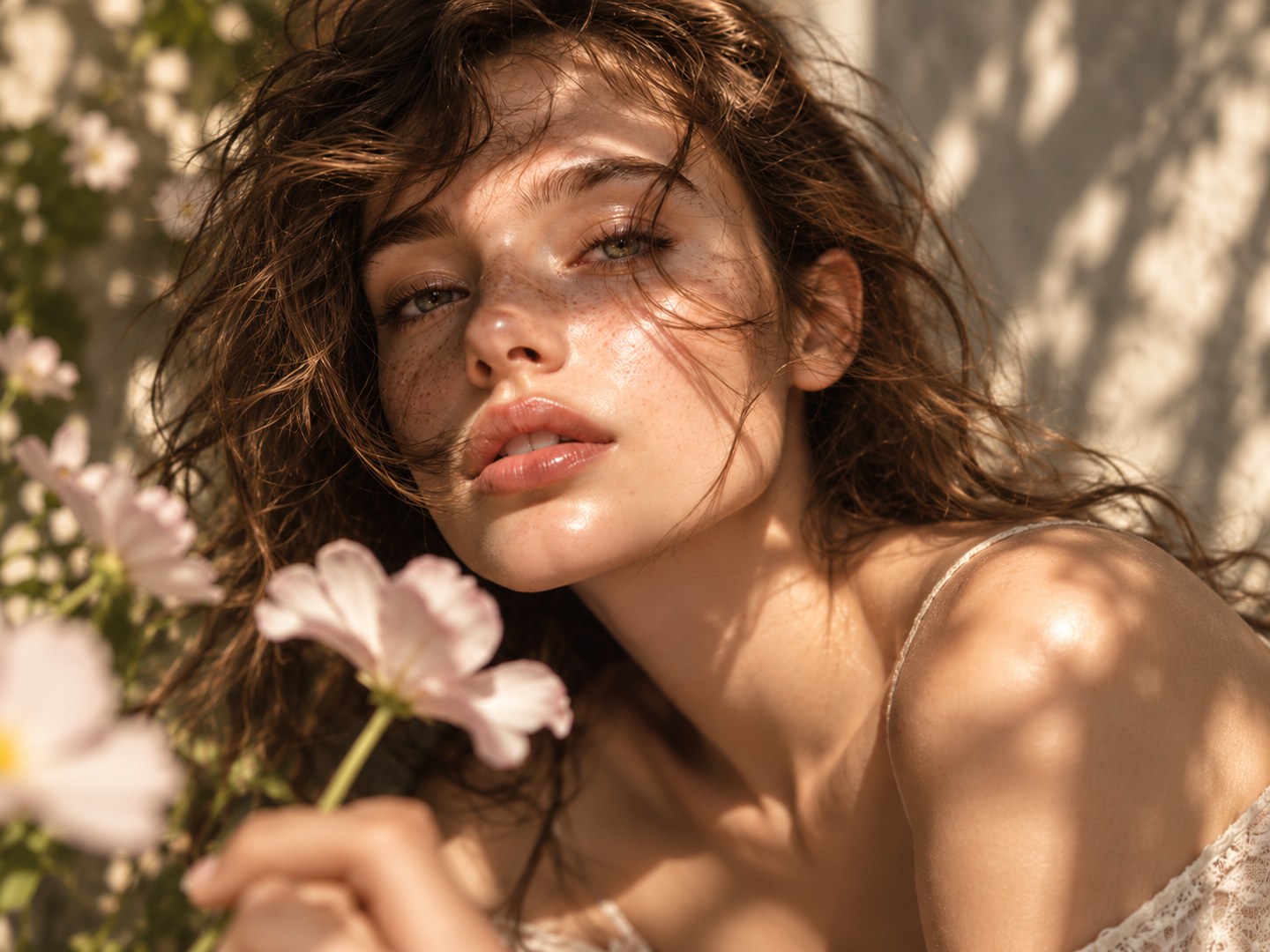
Añade margen a retratos y paisajes con un encuadre demasiado ajustado. Genera más espacio alrededor de la cabeza y los hombros, prolonga el entorno de un retrato o explora una vista más amplia de un paisaje. La IA puede continuar una cresta montañosa, el cielo al atardecer o el primer plano.
La IA usa los colores, la iluminación y la perspectiva de la referencia para generar el entorno. Puede modificar también al sujeto: compara el resultado con tu foto antes de utilizarlo.
Inicia sesión y sube una foto o ilustración JPG, PNG, WebP o GIF de hasta 10 MB en el editor de arriba.
Elige entre las relaciones de aspecto disponibles, como 1:1, 9:16 y 16:9. La IA usa tu referencia para ampliar la escena automáticamente.
Consulta la resolución y el coste que muestra el editor antes de generar. La tarea aparecerá en el panel de resultados mientras se procesa.
Compara el resultado con la referencia y revisa caras, detalles del producto y bordes. Descarga la imagen que prefieras desde el panel de resultados.
Prepara versiones para publicaciones, historias y portadas a partir de una misma idea visual. Elige la relación de aspecto adecuada para cada formato.
Crea una composición más amplia con espacio para titulares, logotipos y ofertas. Después, termina la maquetación en tu herramienta de diseño.
Añade contexto a un sujeto con poco espacio alrededor. La IA puede prolongar una costa, una habitación, un jardín o una ciudad para ampliar la escena.
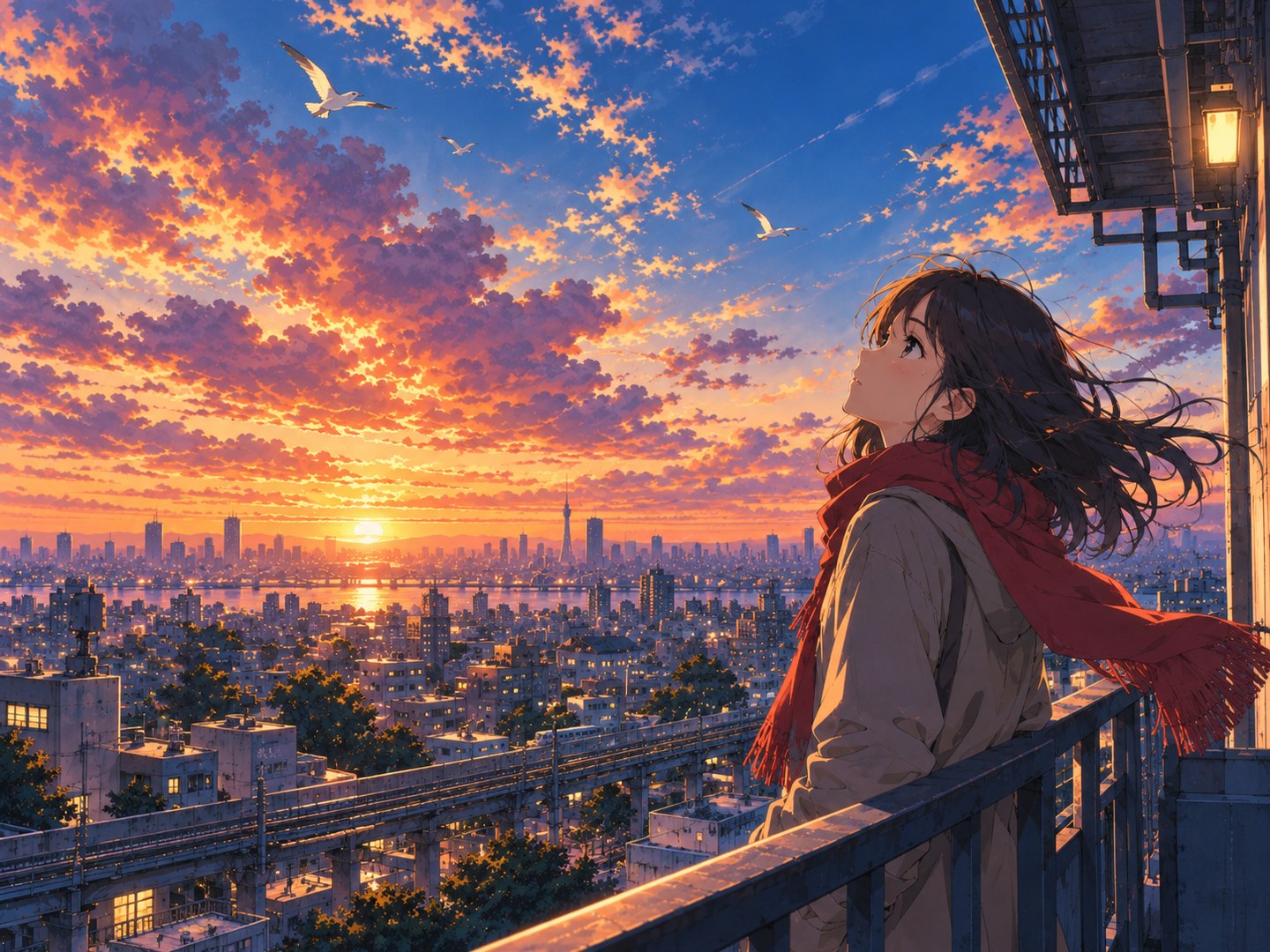
Sube tu referencia y elige la relación de aspecto. El editor prepara las instrucciones de expansión y usa la foto para orientar la escena, la iluminación, los colores y la perspectiva.
Consulta la resolución y el coste de generación en el editor. Revisa y descarga el resultado, o recupera la referencia y el formato desde el historial para probar otra composición. Cada nueva generación consume créditos.
Sube tu imagen y elige la relación de aspecto. El editor prepara las instrucciones de expansión sin que tengas que dibujar una máscara ni escribir un prompt.
Elige entre relaciones de aspecto como 1:1, 3:4, 4:3, 9:16 y 16:9. Prueba una composición horizontal para un banner o una vertical para redes sociales.
La IA se encarga de generar la extensión del fondo. Consulta el progreso en el panel de resultados y descarga la imagen cuando esté lista.
La IA toma como referencia los colores, la luz y las texturas de la imagen para generar nuevas zonas. Revisa las uniones y los detalles: la continuidad no está garantizada en todos los resultados.
Las relaciones de aspecto disponibles te permiten probar distintos encuadres. Añade espacio alrededor del sujeto y busca un fondo que se adapte al diseño que necesitas.
Consulta la resolución que muestra el editor para tus composiciones. Antes de usar la imagen en una web, un cartel o una impresión, revisa el detalle y las dimensiones del archivo descargado. La expansión no recupera detalles que falten en la referencia.
Es una herramienta de IA generativa que crea contenido más allá de la composición de referencia, en lugar de limitarse a estirar sus píxeles. Try OC Maker usa tu imagen y la relación de aspecto elegida para generar una versión con una escena más amplia o un encuadre distinto.
Inicia sesión y sube la referencia en el editor de arriba. Elige la relación de aspecto, comprueba el coste y genera una nueva imagen. Después, revisa el resultado y descárgalo.
Cada generación consume créditos. Consulta el coste que muestra el editor, tu saldo y la página de precios para conocer los créditos y planes disponibles en tu cuenta.
No. Debes iniciar sesión para subir una referencia y generar una imagen con Try OC Maker. Puedes explorar los ejemplos de esta página antes de hacerlo.
No. Sube la referencia y selecciona una relación de aspecto. El editor prepara automáticamente las instrucciones para ampliar la escena al formato elegido.
No necesariamente. Este flujo edita la imagen mediante instrucciones; no bloquea los píxeles originales para generar solo fuera de ellos. La IA puede cambiar el sujeto, el texto u otros detalles, además del fondo. Compara el resultado con la referencia antes de usarlo.
Sí. Sube la foto de un producto y elige el formato de tu banner o anuncio. Revisa con atención la forma del producto, las etiquetas, los logotipos y el embalaje, ya que la IA puede alterarlos.
Sí. Elige una relación horizontal como 16:9, 4:3 o 3:2. El editor genera una nueva composición a partir de tu referencia.
No. Redimensionar cambia las dimensiones de la imagen y el aumento de resolución —o upscaling— se centra en la resolución. La expansión con IA genera una composición con contenido visual adicional. Una escena más amplia no añade automáticamente detalle al sujeto original.
Puedes subir referencias JPG, PNG, WebP y GIF de hasta 10 MB. El lado más largo no puede superar 2,5 veces el más corto. Usa una imagen nítida con suficiente detalle para orientar la edición.
Sí. Sube una ilustración que tengas permiso para editar y elige la relación de aspecto de salida. Revisa los rasgos y las proporciones del personaje en la versión generada.
Parte de una referencia nítida y elige un formato adecuado para tu diseño. Revisa el resultado con atención. Puedes recuperar una referencia y su relación de aspecto desde el historial para generar otra versión; cada nueva generación consume créditos.
Sube una foto, elige la relación de aspecto y comprueba el coste antes de generar una imagen ampliada. Revisa el resultado y descárgalo desde el historial.