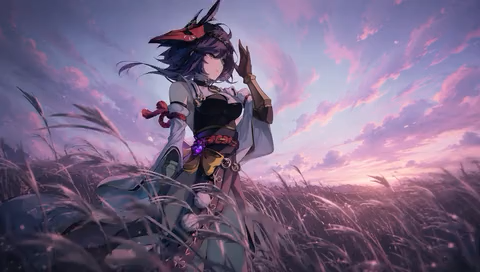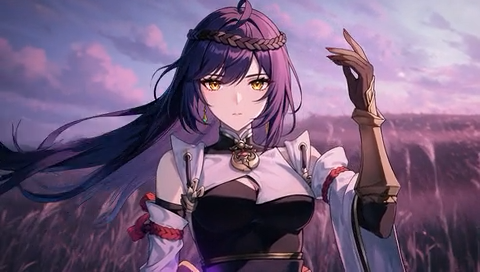
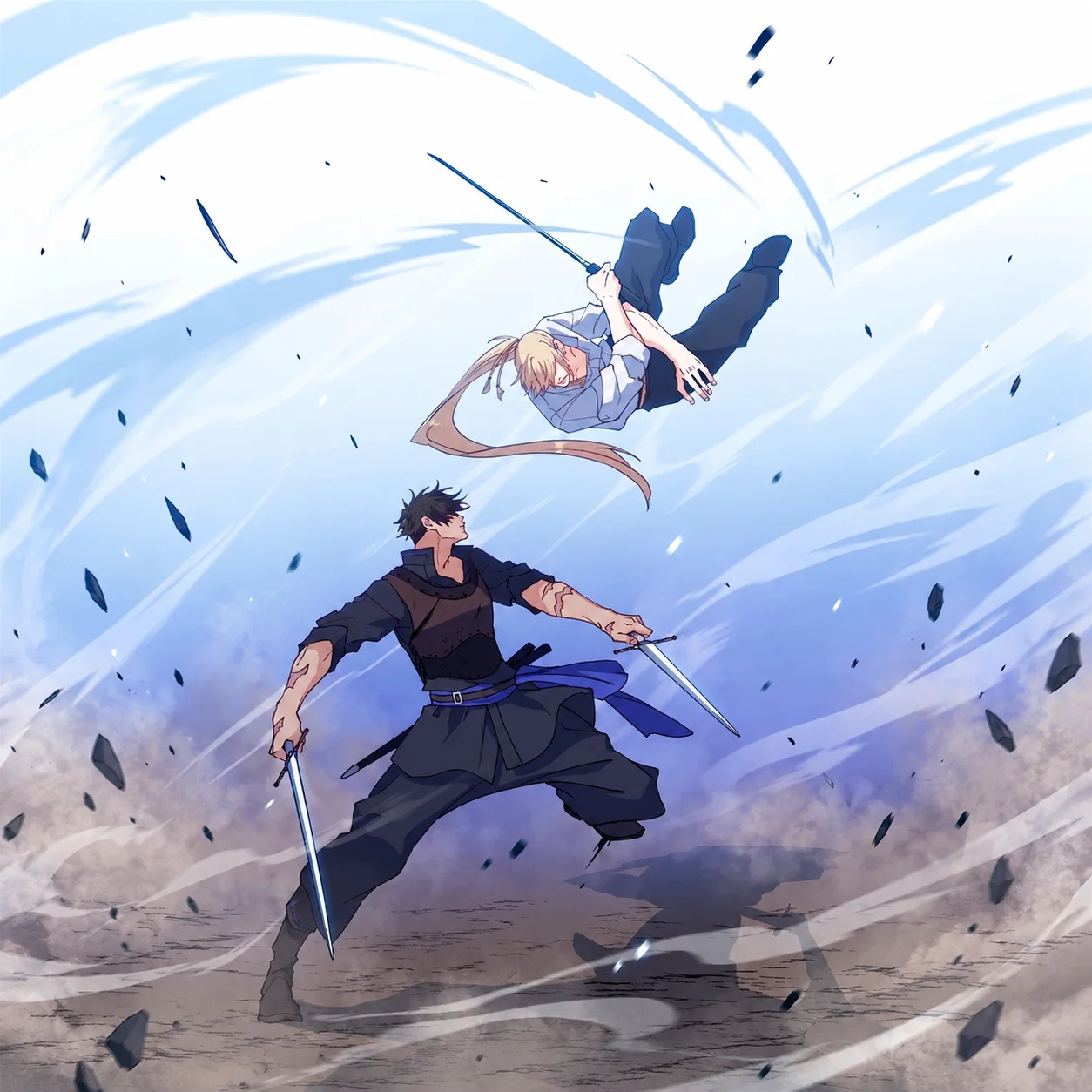
Convierte una imagen en video con IA

Anima fotos e ilustraciones a partir de una imagen y una descripción del movimiento. Elige un modelo, configura las opciones disponibles y crea un clip para tus redes, un producto o una historia. Revisa el resultado: la IA puede modificar detalles de la imagen original.

Crea tu animación

Imagen a video

Con tecnología de IA
Genera vídeos con referencias de imagen, vídeo y audio VIPAudioMultimodal

Imagen de referencia

0/20 archivos

Imágenes de hasta 10 MB, videos de hasta 100 MB y audio de hasta 10 MB. El primer fotograma se optimiza a 2048 px y 5 MB. Cada vídeo o audio de referencia debe durar entre 1 y 15 segundos; cada tipo puede sumar hasta 15 segundos. Los vídeos de referencia y el resultado pueden sumar hasta 30 segundos.

Coste de generación

50 créditos

Resultados generados

Tus creaciones más recientes, agrupadas por fecha local.

Inicia sesión para ver tu historial de animaciones.

De imagen a video: dale movimiento a una foto

Parte de una foto o ilustración que ya tengas. Describe la acción del personaje, el movimiento del entorno o el recorrido de la cámara, y genera un video corto sin grabar la escena ni animar cada fotograma.

Explora cómo animar imágenes con IA

Prueba un gesto, un desplazamiento de cámara o un acercamiento lento. Una descripción concreta ayuda a orientar el movimiento que quieres generar.

Imagen de referencia: Anima una imagen con distintos modelos de IA Referencia

Anima una imagen con distintos modelos de IA

Cada modelo interpreta de forma distinta el movimiento, la cámara y los detalles de una imagen. El selector incluye modelos de familias como Kling, Seedance, Veo y Wan. Sube una imagen inicial y consulta las opciones del modelo elegido. Puedes probar la misma descripción con otro modelo para comparar rostros, ropa y movimiento; cada generación consume créditos.
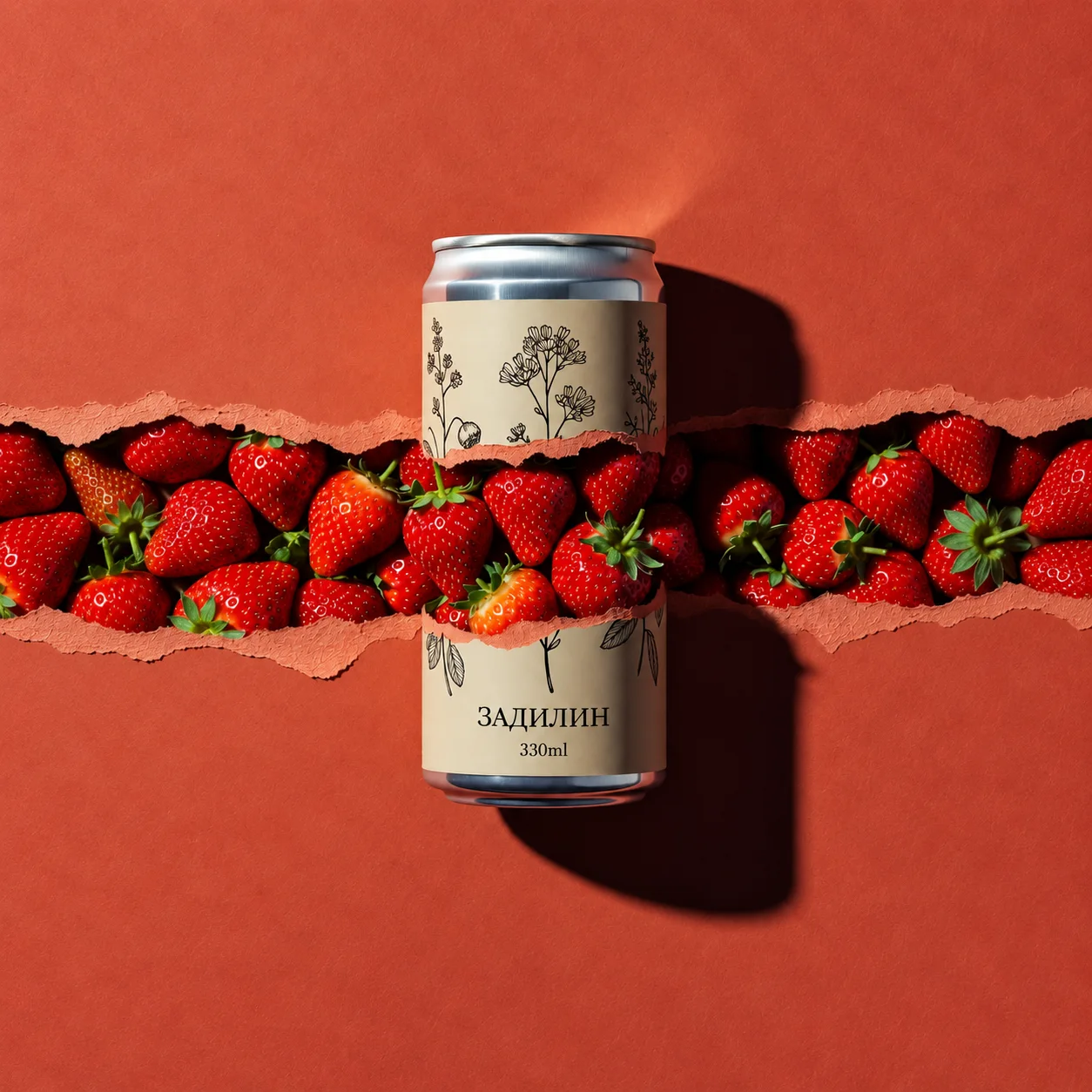
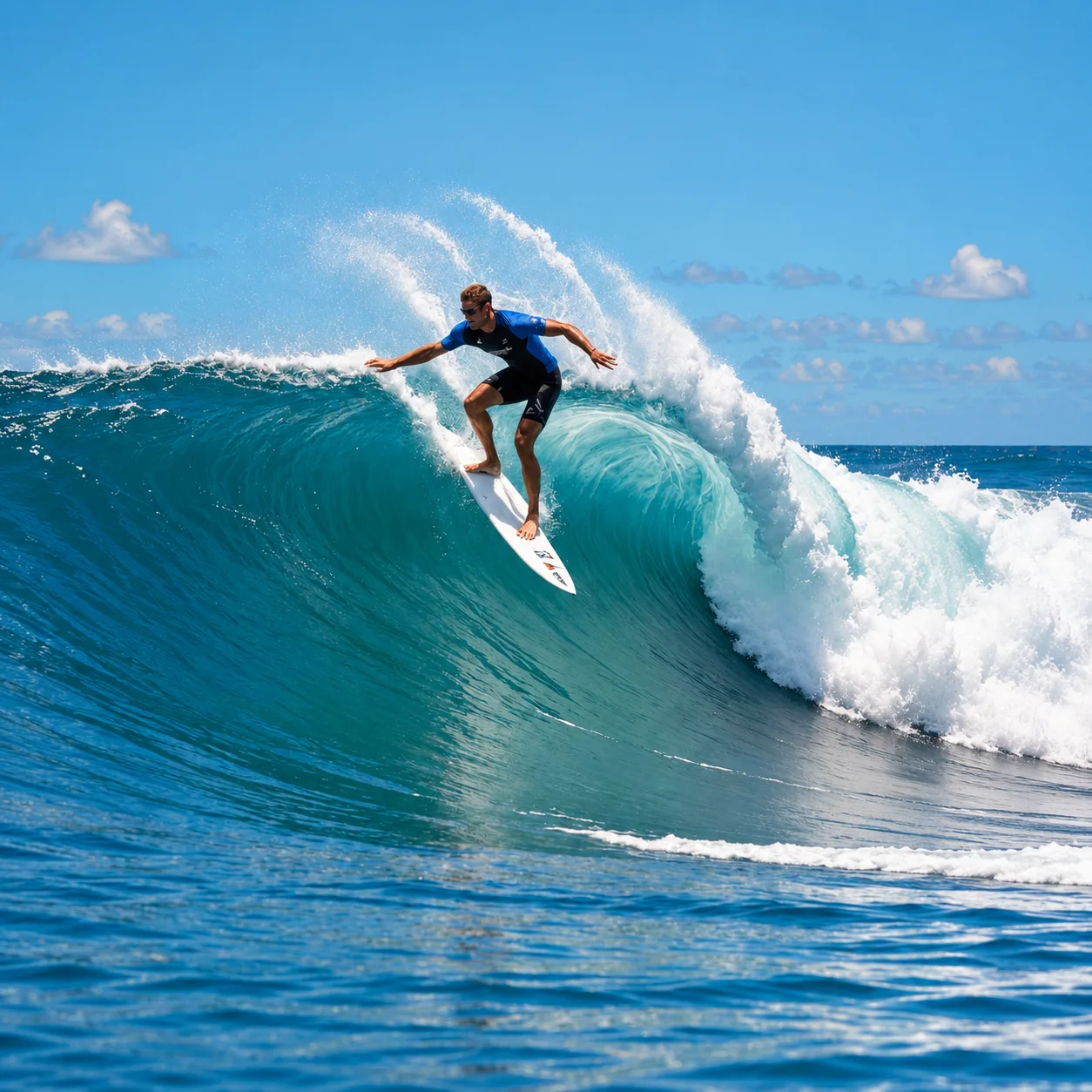
Imagen de referencia: Crea escenas con diálogo en modelos compatibles Referencia

Crea escenas con diálogo en modelos compatibles

Para crear una escena hablada, elige un modelo que admita audio y describe quién dice cada frase. Puedes escribir el diálogo en español y comprobar el resultado. La pronunciación, la voz y la sincronización de los labios dependen del modelo y de la generación; no se garantiza una coincidencia exacta.

Imagen de referencia: Define el primer y el último fotograma Referencia

Define el primer y el último fotograma

Si el modelo admite un fotograma inicial y uno final, sube una imagen para cada momento y describe la transición entre ellos. Comprueba los controles disponibles antes de preparar las referencias.

Algunos modelos aceptan varias imágenes de referencia del personaje, el lugar o los objetos. El número de imágenes y los modos compatibles aparecen en el generador y pueden variar según el modelo.

Imagen de referencia: Describe una escena con varios planos Referencia

Describe una escena con varios planos

En un modelo compatible con varios planos, describe las acciones en orden y cómo debe seguirlas la cámara. Por ejemplo: «Un ciclista se acerca, gira en una esquina y se detiene frente a una tienda; la cámara lo sigue de lado». Revisa las transiciones y la continuidad del resultado antes de usarlo.

Consejos para escribir tu descripción de movimiento

Una descripción clara ayuda a orientar la acción, el ambiente y la cámara. Empieza por un movimiento principal y añade solo los detalles que necesites para la escena.

Prueba estas pautas al escribir tu descripción:

  • Describe la dirección del movimiento

    Explica qué se mueve y hacia dónde. Por ejemplo: «La cámara se acerca lentamente» o «La cámara se desplaza suavemente hacia la izquierda». Una acción concreta resulta más clara que una indicación vaga.

  • Añade detalles del entorno cuando sean necesarios

    Indica los cambios de luz, tiempo o ambiente que buscas, como «nubes que avanzan sobre la ciudad al atardecer» o «lluvia suave en una calle de noche». No necesitas repetir todos los detalles de la foto.

  • Define el estilo del video

    Si necesitas una estética concreta, indícala: cinematográfica, realista, onírica, anime o caricatura. Comprueba después cómo se combina con el estilo de la imagen inicial.

  • Explica la acción del sujeto

    Describe qué debe hacer la persona, el personaje o el objeto y cómo debe acompañarlo la cámara. Por ejemplo: «Una persona camina hacia delante mientras la cámara la sigue».

  • Relaciona el movimiento con el ambiente

    Palabras como «tranquilo», «dramático» o «enérgico» pueden orientar el ritmo y la atmósfera. Combínalas con una acción visible y evita acumular instrucciones contradictorias.

Herramientas para crear videos a partir de imágenes

Movimiento a partir de tu descripción

Sube una foto, una ilustración o la imagen de tu personaje original y explica cómo quieres que se mueva. La IA genera el clip sin que tengas que animar cada fotograma a mano.

Distintos modelos de video

Consulta los modelos disponibles y elige uno según la escena que quieras crear. Las opciones de duración, referencias y sonido dependen de cada modelo.

Sonido en modelos compatibles

Si el modelo ofrece audio, activa la opción correspondiente y describe el sonido que buscas. Revisa en la vista previa si encaja con la acción.

Un flujo sencillo

Sube una imagen, escribe una breve descripción del movimiento y configura la generación. Puedes empezar sin editar fotogramas ni grabar un video.

Desde el navegador

Crea videos a partir de imágenes en el navegador de tu móvil o computadora, sin instalar un programa de animación.

Gestiona tus resultados

Inicia sesión para consultar tus generaciones, revisar los clips y descargar los resultados que quieras conservar.

Cómo convertir una imagen en video con IA

01

Sube tu imagen

Inicia sesión, abre el generador y sube la foto o ilustración que quieras animar.

02

Describe el movimiento y genera

Escribe la acción, elige un modelo y ajusta sus opciones disponibles. Consulta el coste en créditos y pulsa «Generar animación».

03

Revisa y descarga el video

Reproduce el clip, comprueba la imagen, el movimiento y el audio, y descarga el resultado que quieras conservar.

Ideas para usar tus imágenes en videos

Animación de ilustraciones anime

Animación de ilustraciones anime

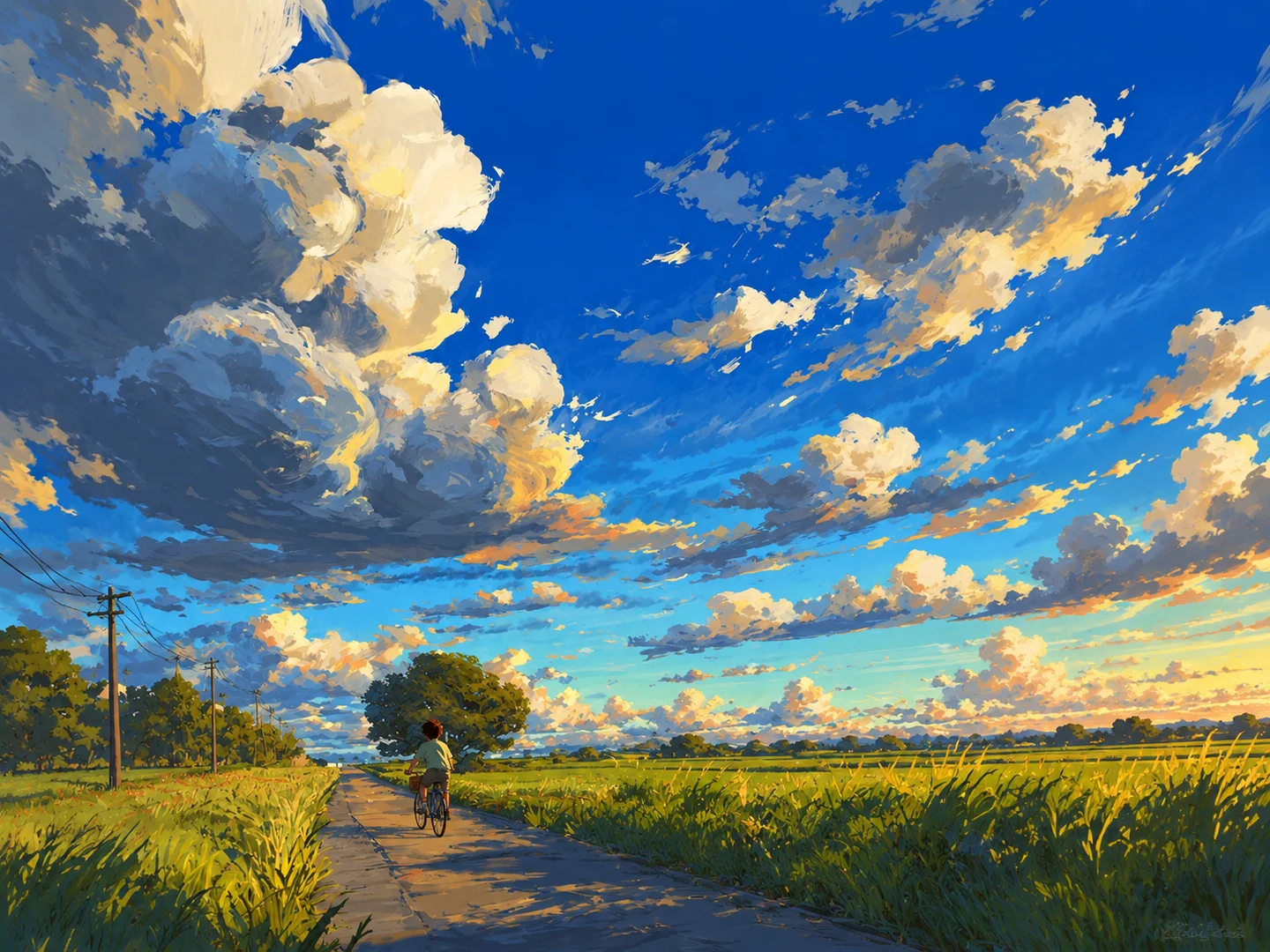
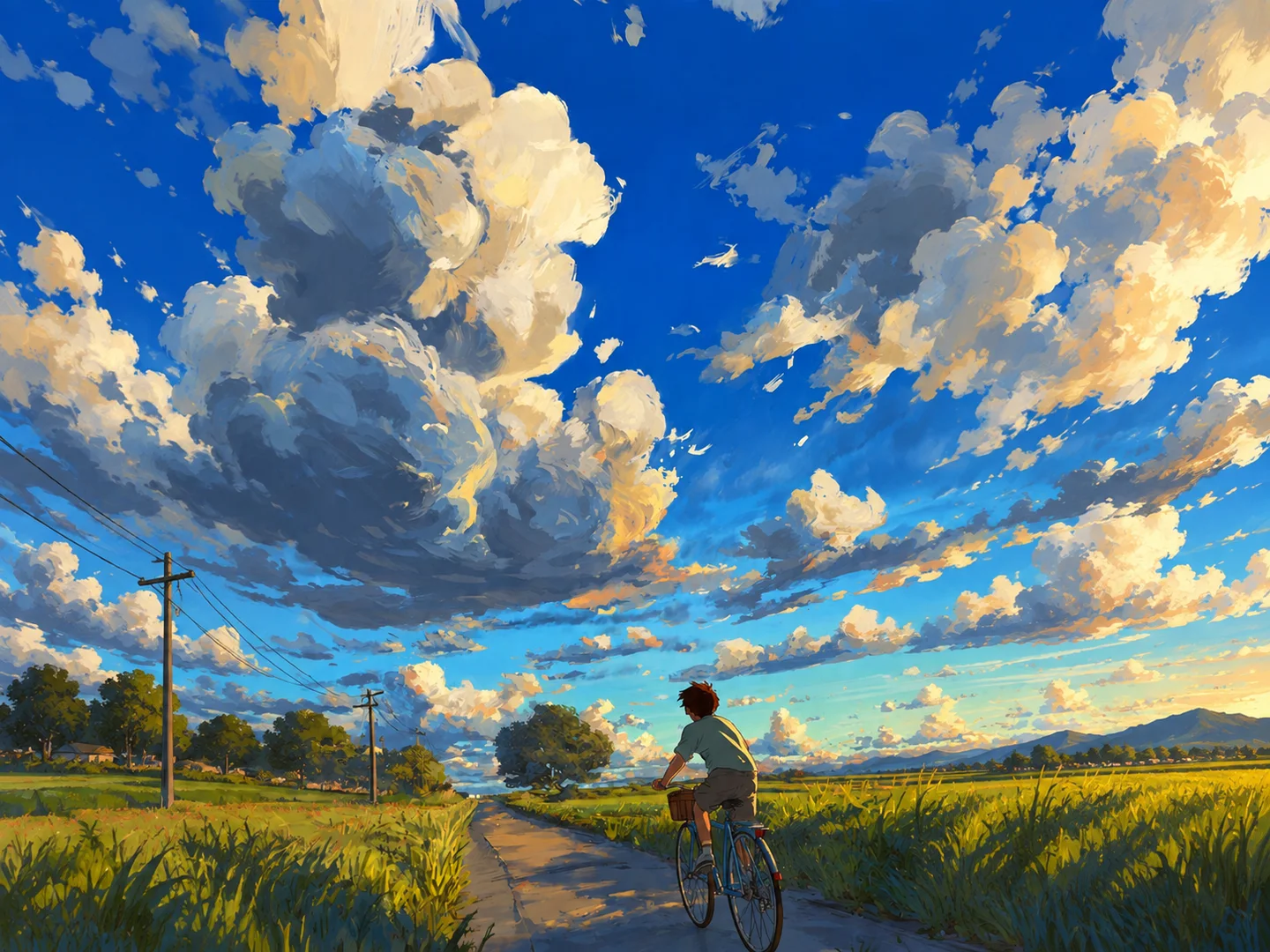
Usa una ilustración anime como imagen inicial y describe gestos, movimientos del personaje o de la cámara. Crea un clip para tus historias y revisa cómo conserva los rasgos del dibujo.

Recuerdos de viaje

Recuerdos de viaje

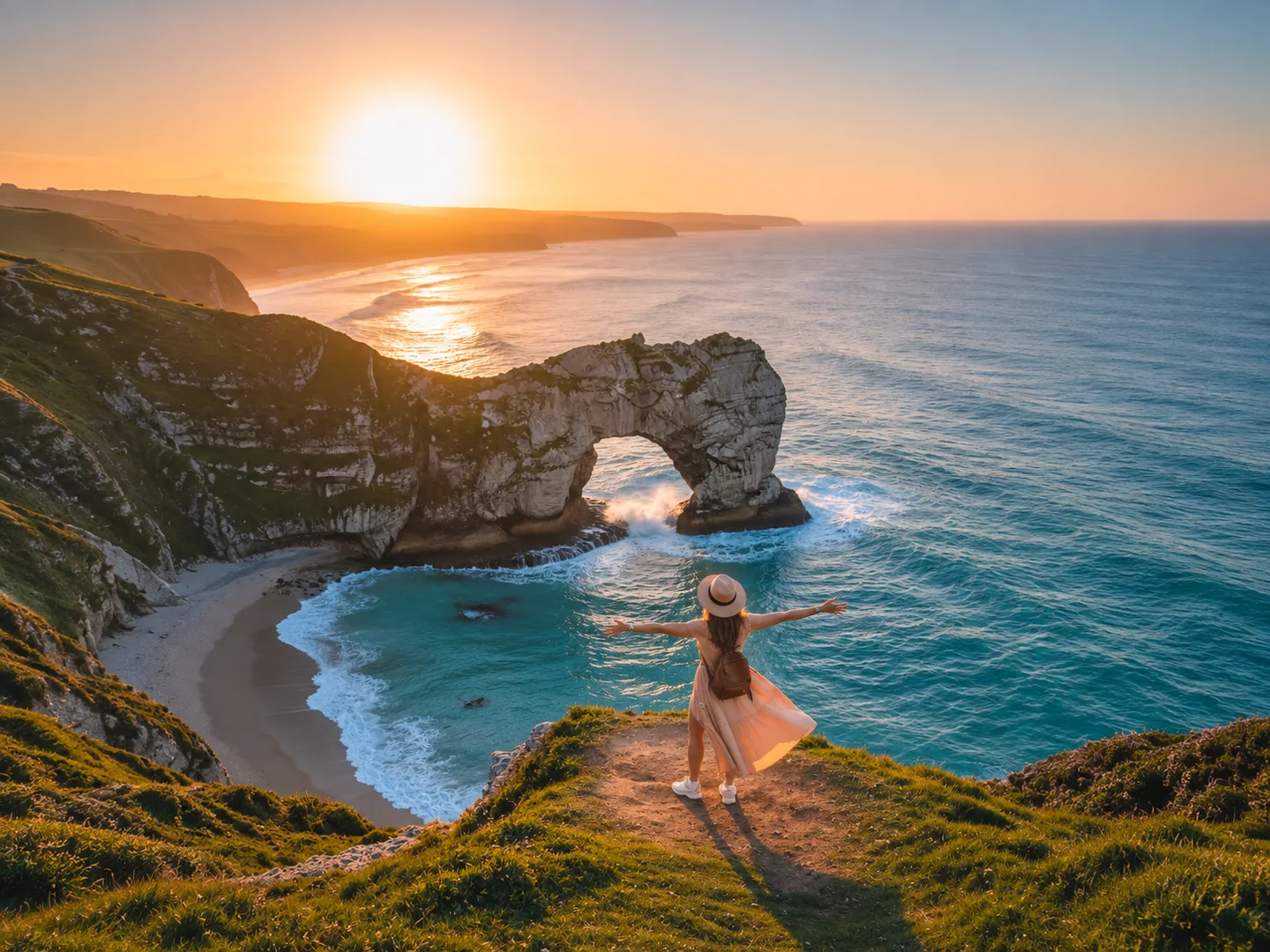
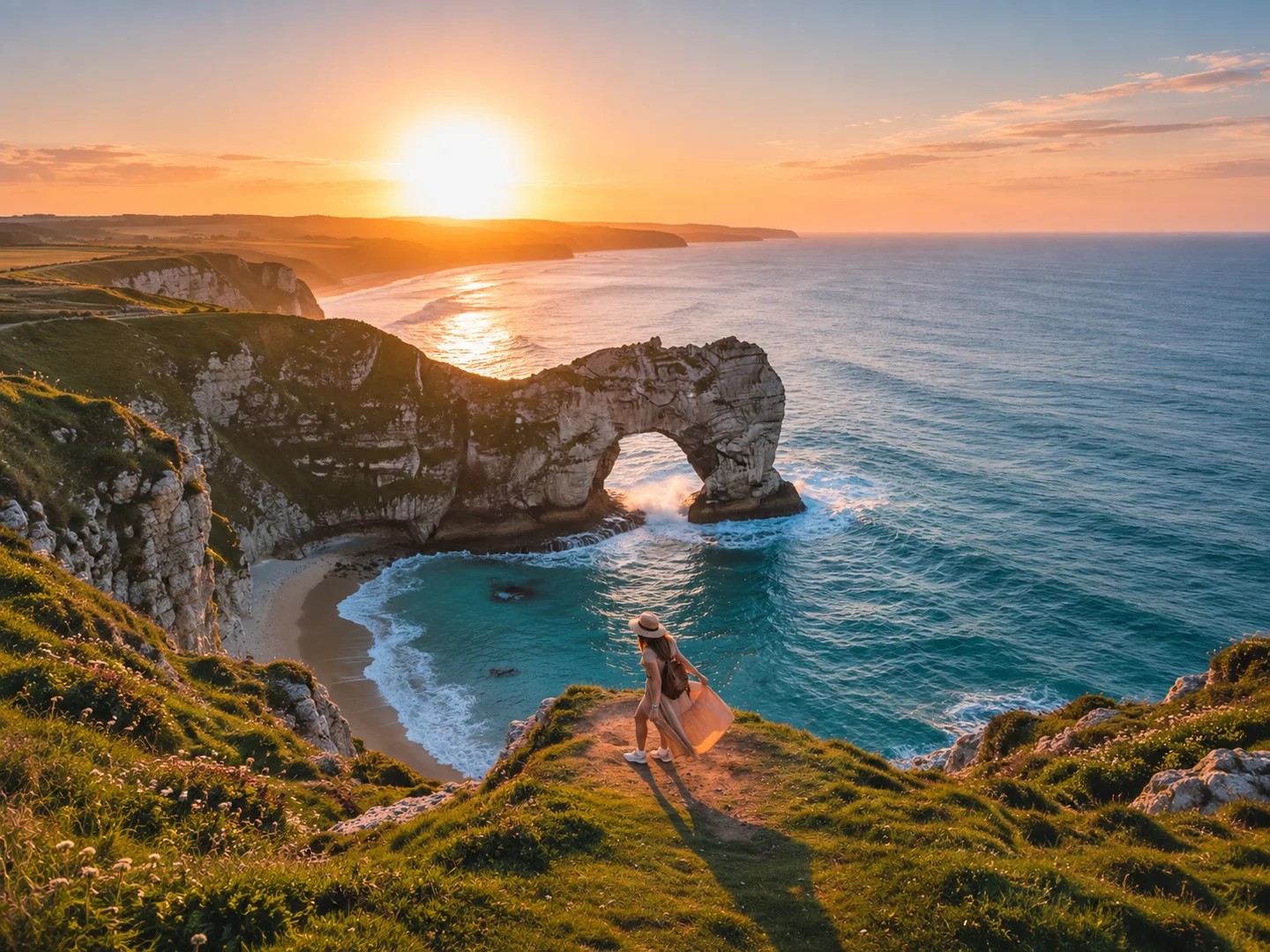
Anima una foto de viaje con olas, nubes que se desplazan o movimiento en una calle. La IA interpreta la escena; el video no es una grabación de lo que ocurrió.

Clips para redes sociales

Clips para redes sociales

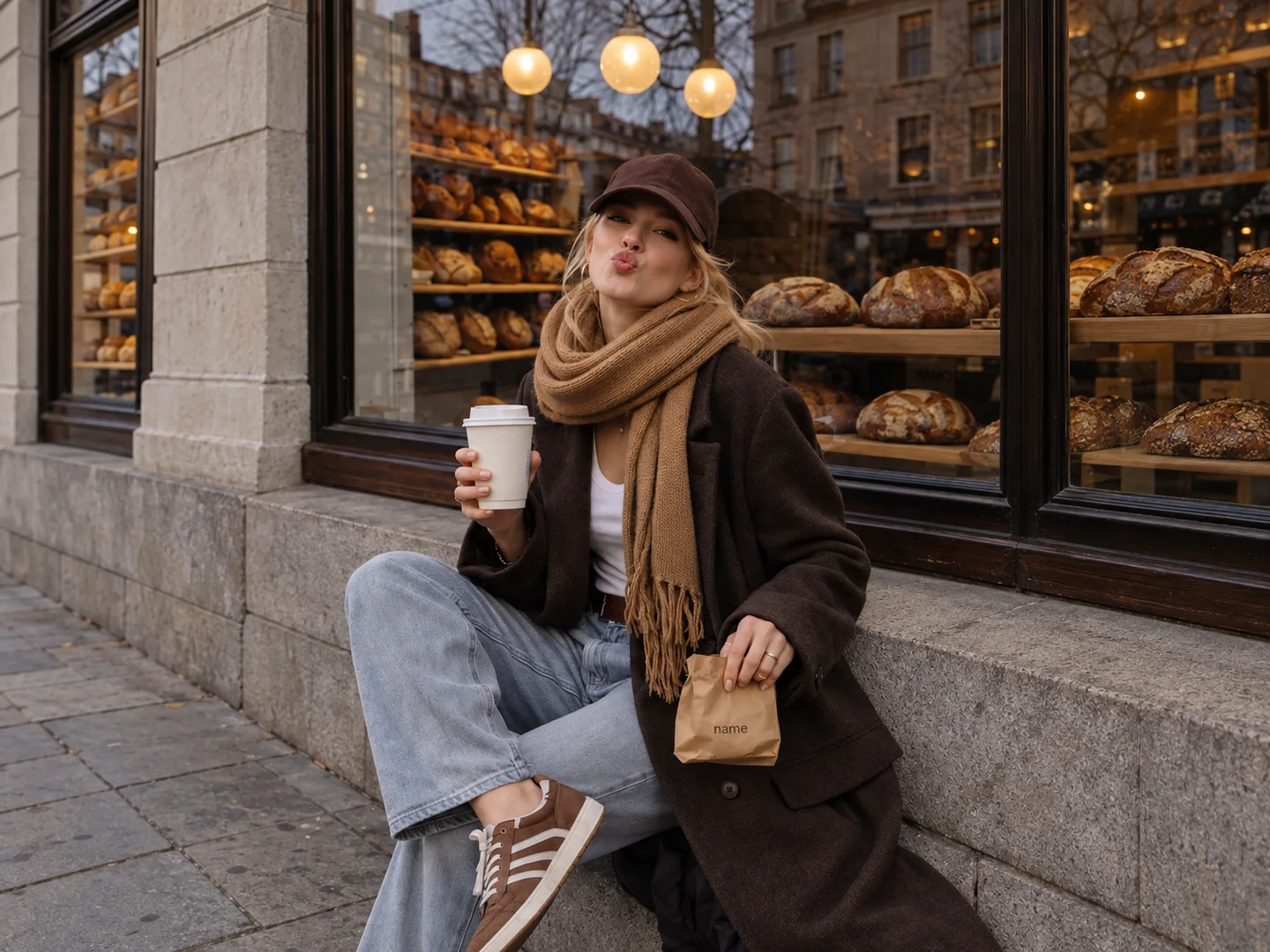
Convierte una selfie, una foto de viaje o una imagen generada con IA en un clip para TikTok, Instagram Reels o YouTube Shorts. Revisa el formato antes de publicarlo.

Videos de producto

Videos de producto

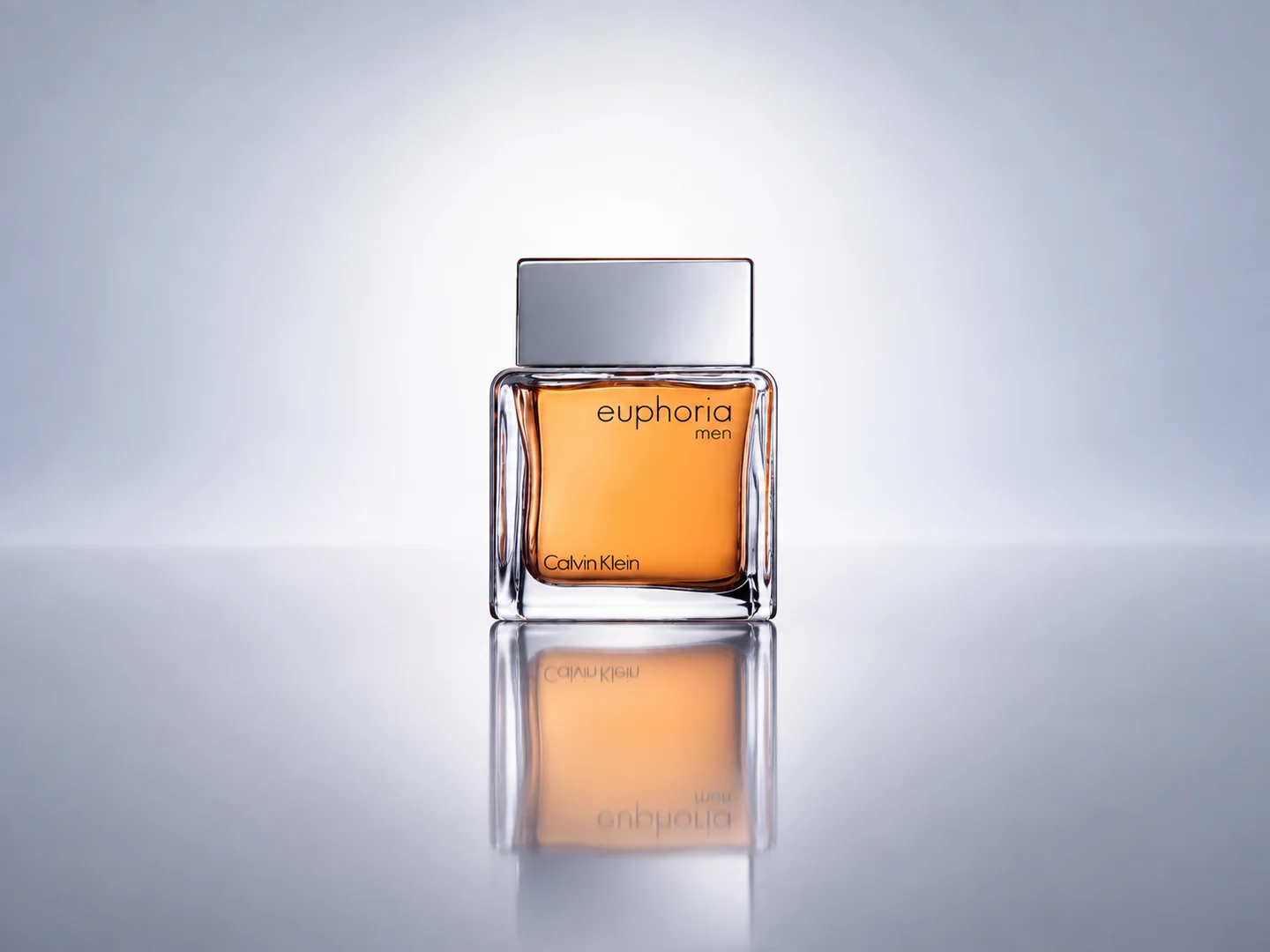
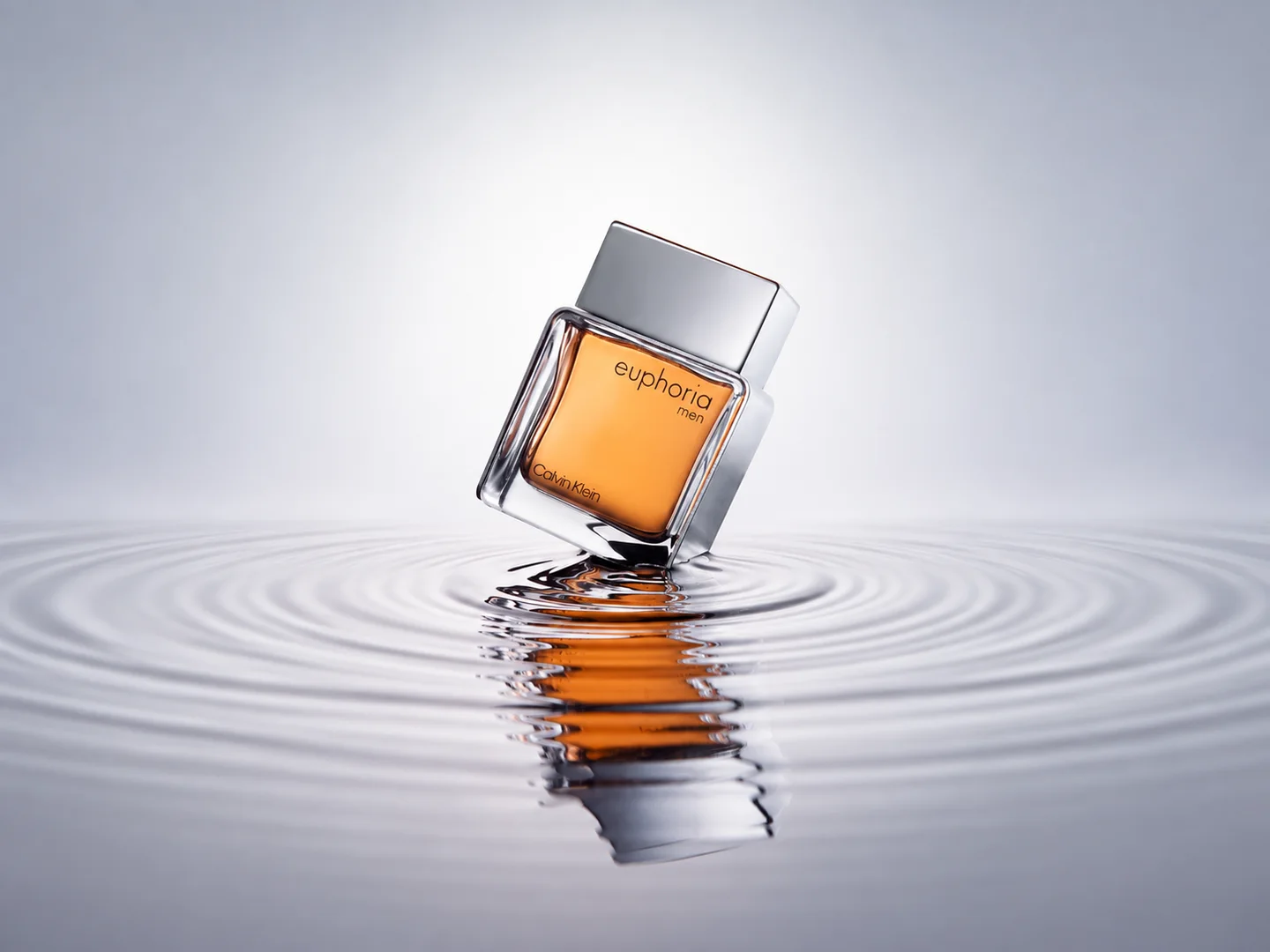
Parte de una foto de producto para preparar un clip de una campaña o un lanzamiento. Comprueba la forma, las etiquetas y los logotipos: la IA puede modificar estos detalles.

Fotos con valor personal

Fotos con valor personal

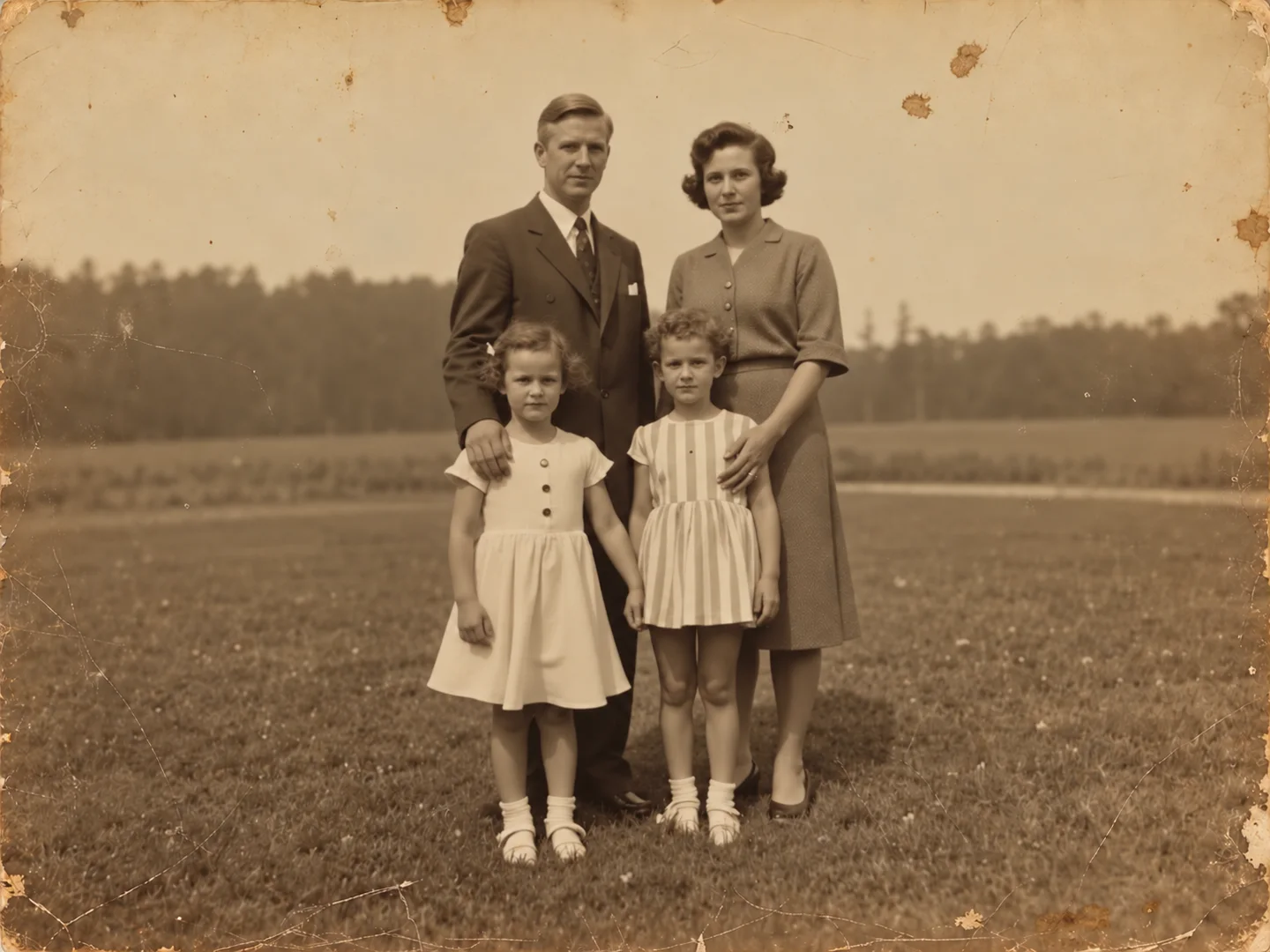
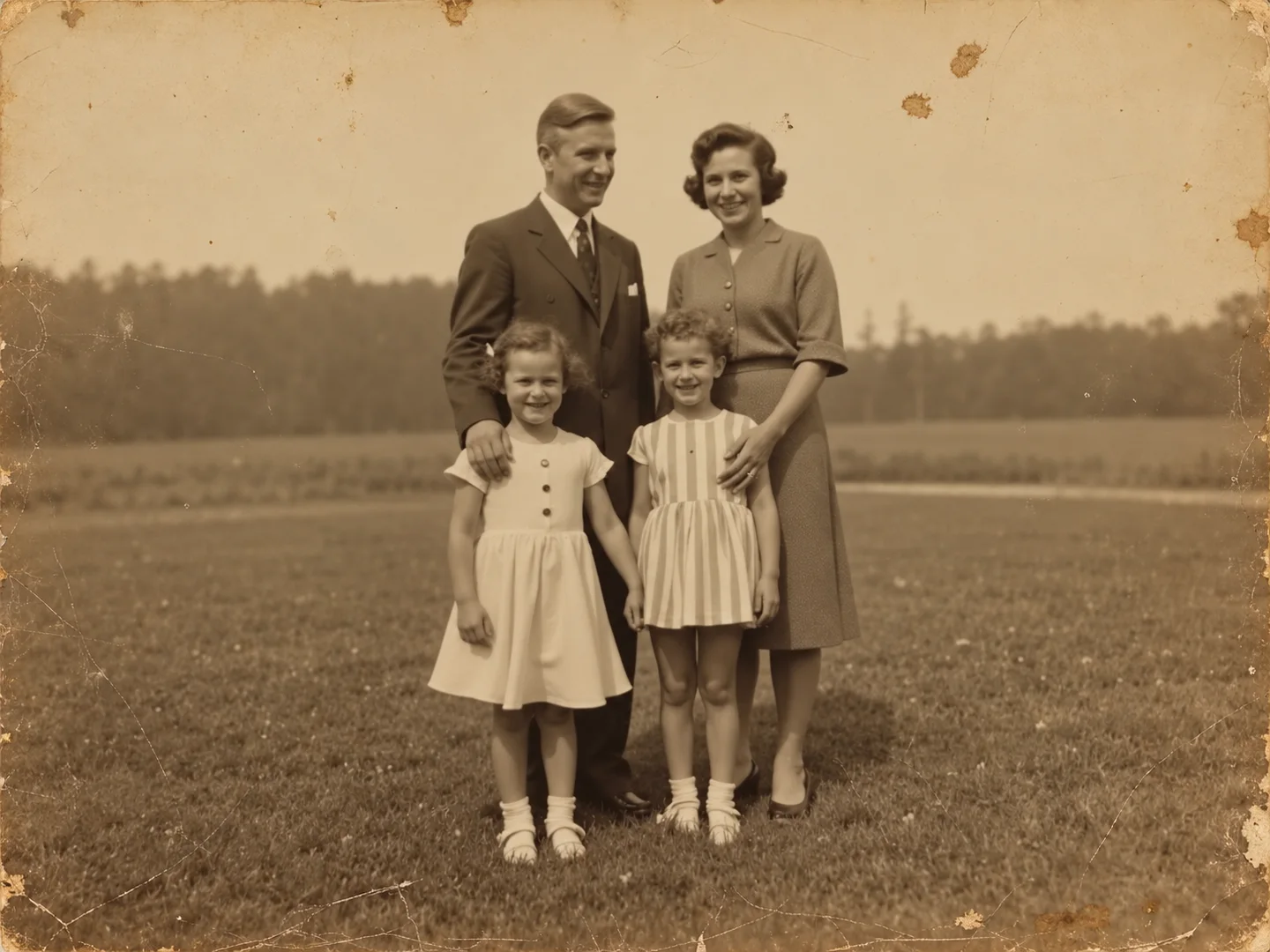
Añade un movimiento imaginado a una foto familiar o un recuerdo. Puedes crear un clip para una celebración, teniendo en cuenta que la animación no reconstruye hechos reales.

Escenas para cortometrajes

Escenas para cortometrajes

Convierte un boceto de una escena o una viñeta de tu guion gráfico en un clip. Después puedes montar varios videos en un editor para crear un corto o un tráiler.

Preguntas sobre imagen a video con IA

¿Qué hace el generador de imagen a video con IA?

Crea un video corto a partir de una imagen fija y una descripción del movimiento. Sube una foto o una ilustración, elige un modelo y explica qué quieres que ocurra. La IA interpreta la escena y puede cambiar detalles respecto a la referencia.

¿Cómo funciona la conversión de imagen a video?

La imagen aporta el sujeto, el encuadre, los colores y el estilo; la descripción indica qué debe moverse. No hace falta repetir todo lo que ya se ve. Prueba, por ejemplo: «Levanta la mirada y sonríe mientras la cámara se acerca lentamente». Si quieres que se mueva el fondo, indícalo también.

¿Cómo puedo convertir una imagen en video con IA?

Inicia sesión, sube una imagen y describe el movimiento. Elige un modelo y configura las opciones disponibles, como duración, resolución o sonido. Comprueba el coste en créditos, pulsa «Generar animación» y revisa el clip antes de descargarlo.

¿Qué modelos puedo usar para animar fotos?

El generador incluye modelos de familias como Seedance, Kling, Veo y Wan. Consulta el selector para ver las opciones actuales. Si necesitas diálogo o un fotograma final concreto, elige un modelo que muestre esos controles; no todos ofrecen las mismas funciones.

¿Puedo animar la imagen de mi personaje original?

Sí. Sube la ilustración de tu personaje original (OC) y describe una acción, como parpadear, saludar o caminar. Empieza con un movimiento sencillo y una referencia nítida. Revisa el rostro, el pelo, la ropa y los accesorios, ya que pueden cambiar al generar el video.

¿Puedo elegir el primer y el último fotograma?

Sí, si el modelo seleccionado admite esa función. Añade una imagen para el inicio y otra para el final, y describe la acción entre ambas. Los controles del modelo indican si puedes usar este modo.

¿Puedo añadir sonido al video generado?

Algunos modelos generan sonido junto con el video. Si la opción está disponible, indica qué quieres escuchar: lluvia, pasos o una frase de diálogo. En una conversación, especifica quién dice cada frase y comprueba que el audio encaje con el movimiento.

¿Es gratis convertir una imagen en video?

Si tu cuenta dispone de créditos gratuitos, puedes usarlos según sus condiciones. Cada video consume créditos y el coste depende del modelo y de sus ajustes. Consulta el precio que muestra el generador antes de confirmar; no se ofrece generación ilimitada gratis.

Crea tu próximo video a partir de una imagen

Elige una foto, describe una acción y consulta el coste de generación. Revisa el movimiento y los detalles antes de descargar o compartir tu clip.